【云收银】小票机设置(安卓版)
编写目的:了解安卓收银版本小票机设置内容,设置好小票机,可点击查看设置《小票格式设置》
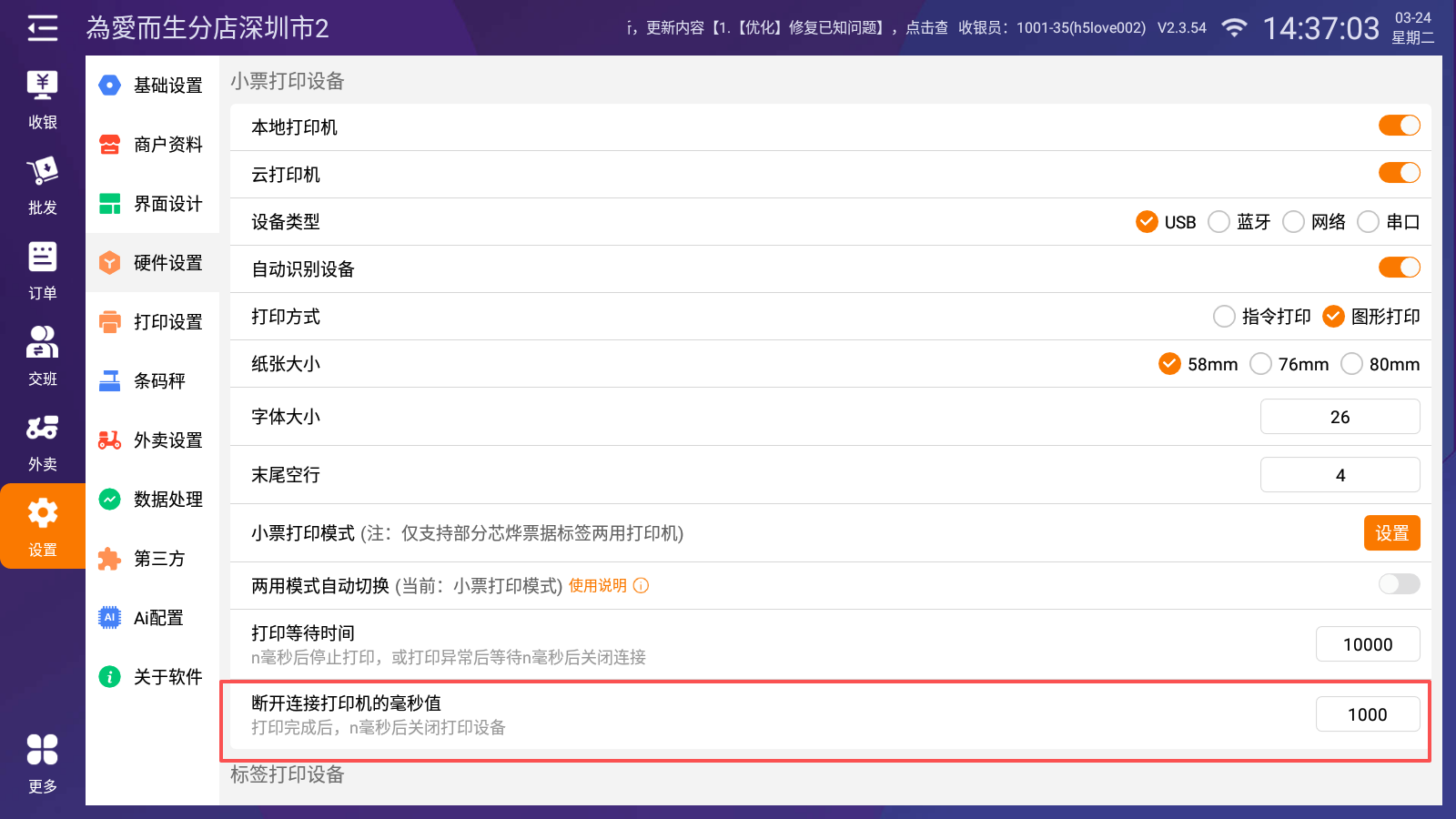
路径:【设置】-【硬件设置】-【小票打印设备】
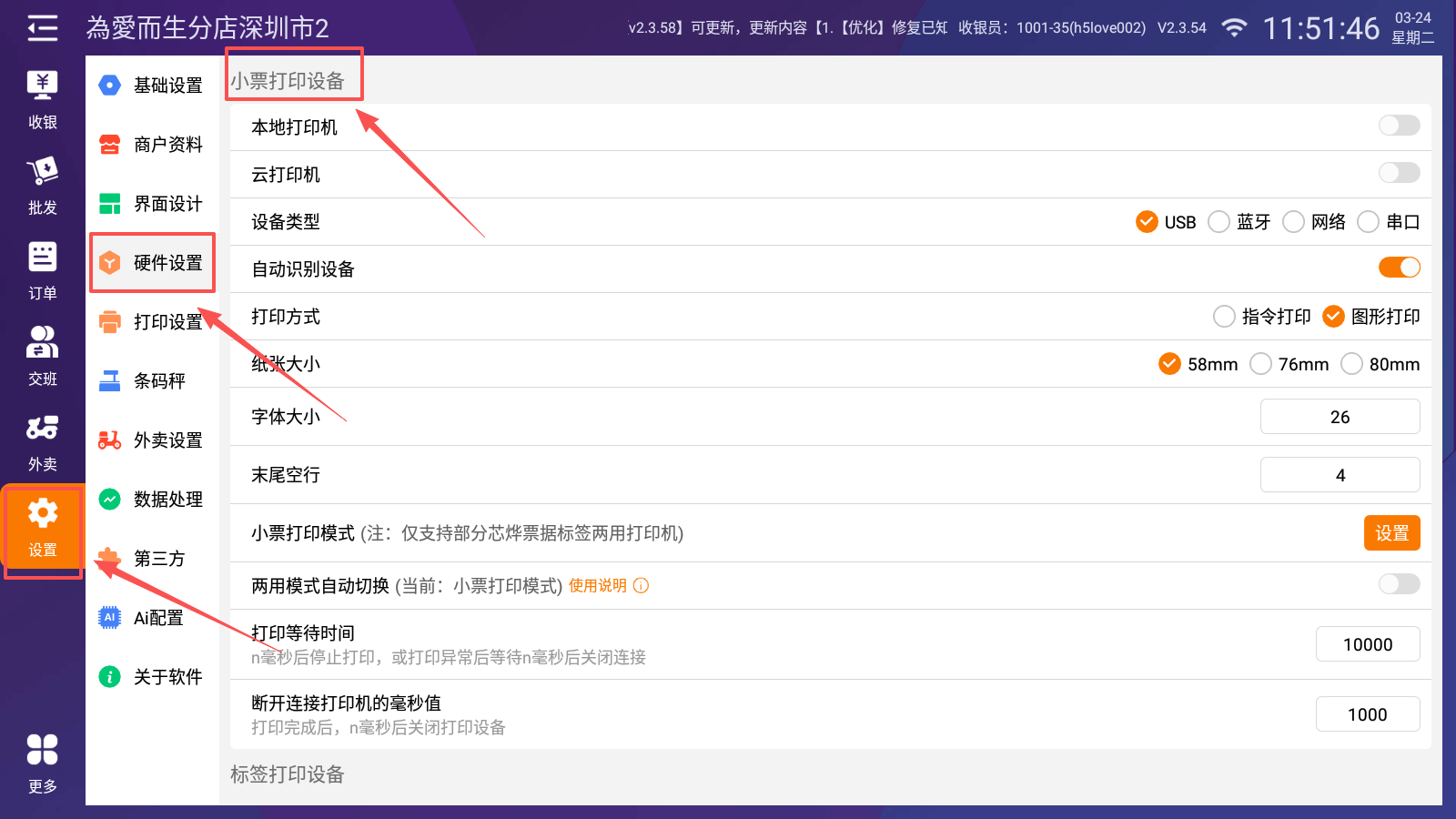
打印小票开启设置:在结账时,在右上角开启打印小票(快捷设置)
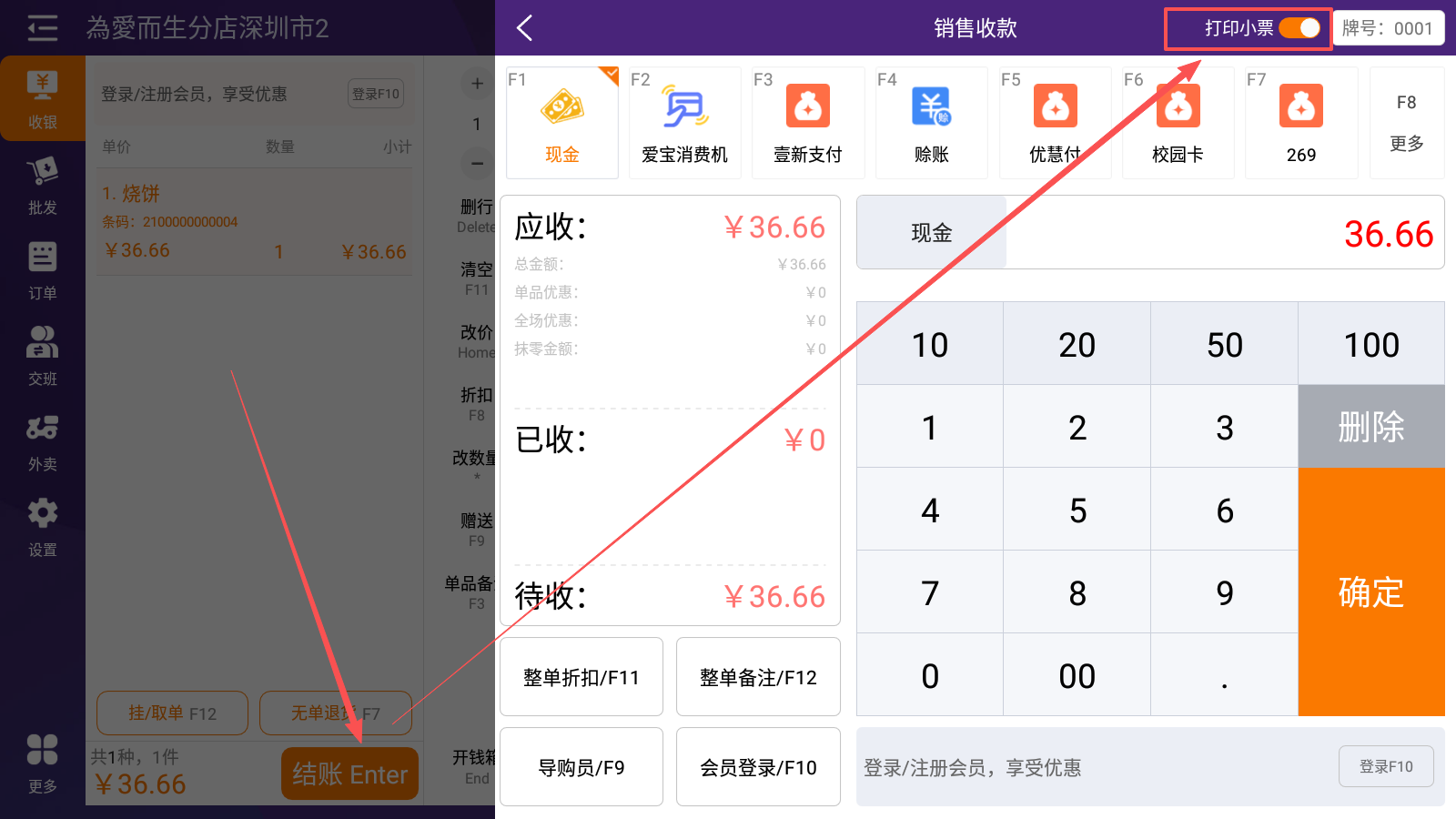
本地打印机
开启后,销售后打印小票
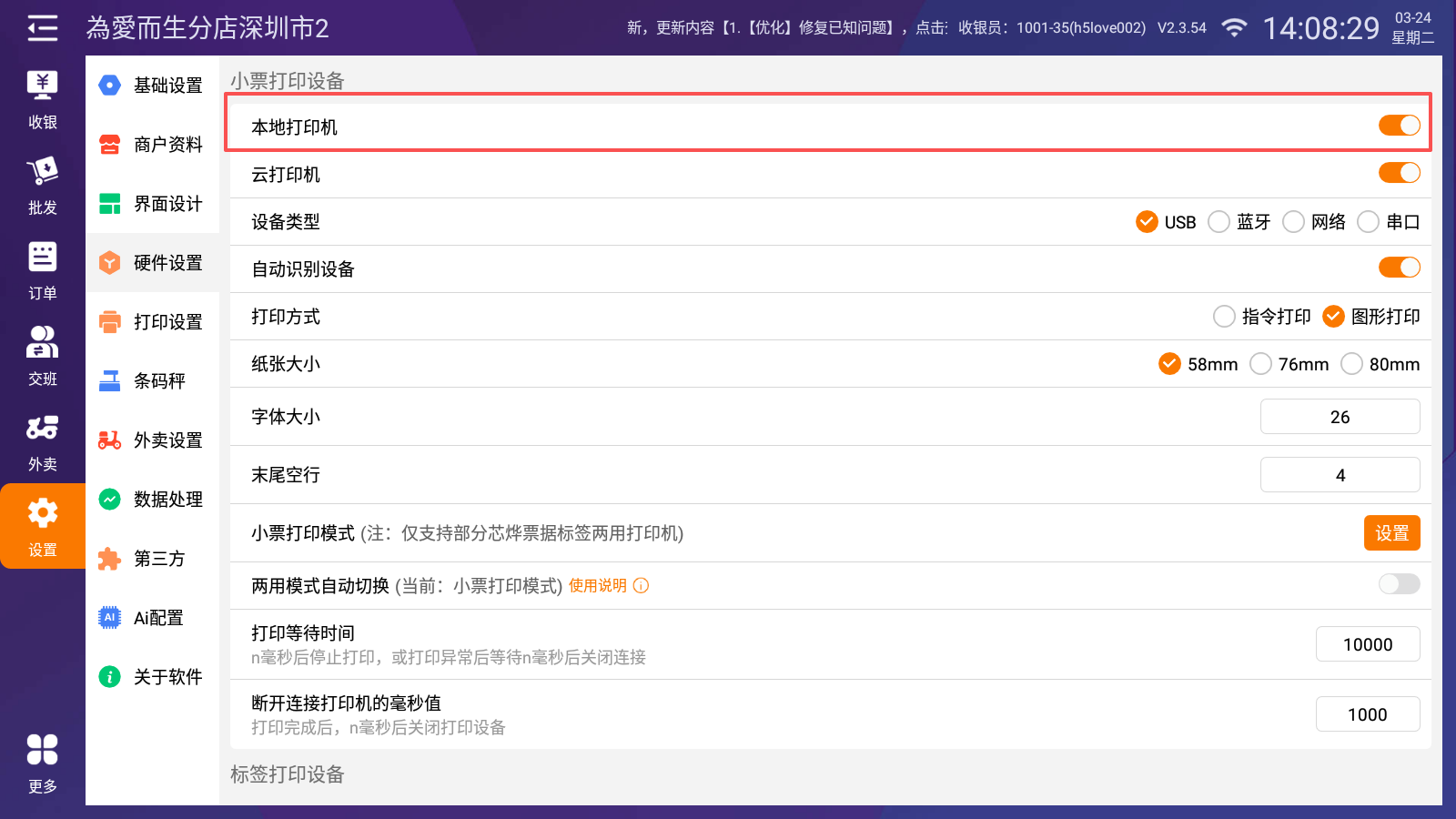
云打印机
开启后使用云打印机打印小票,云打印机和本地打印机可以同时使用,不冲突,点击查看具体教程:《安卓前台对接云打印机》
设备类型
有四种连接方式:USB、蓝牙、网络、串口
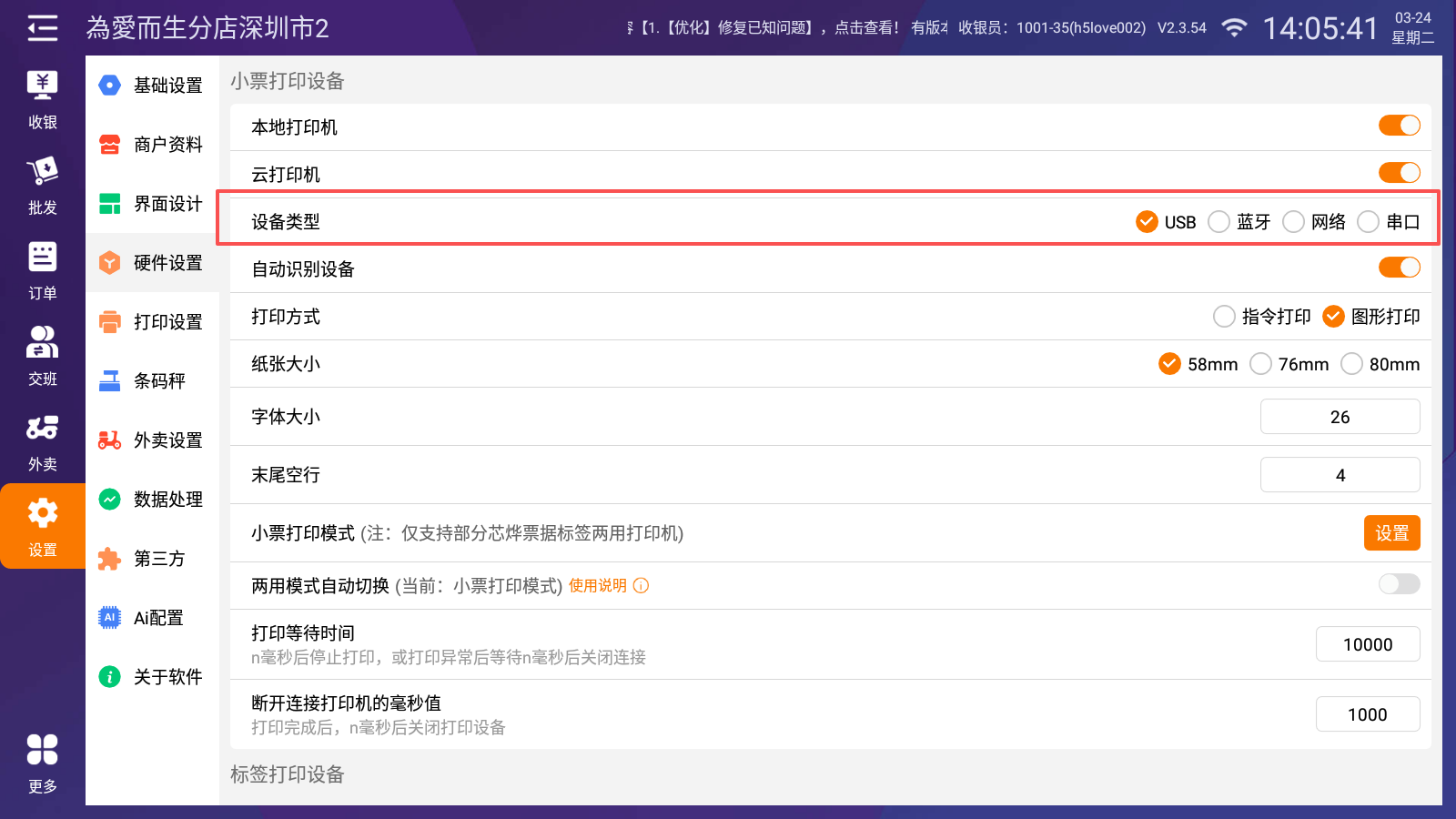
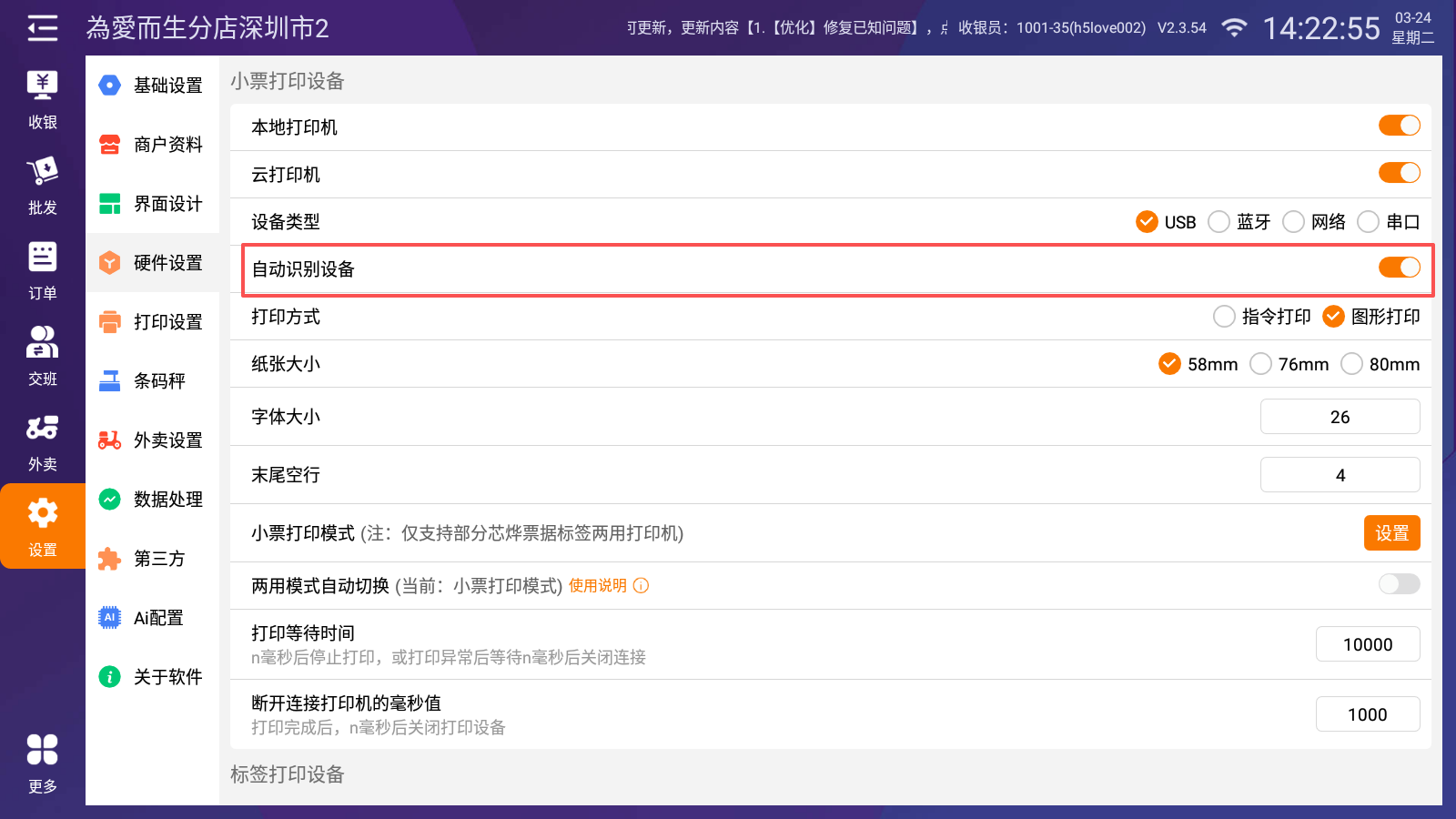
1. 使用USB打印机,打印机小票机先连接到系统设备上,开启自动识别设备。再进入打印设置页面,点击打印测试,正常打印测试纸,表示连接设备成功。不开启自动识别设备,需手动选择默认设备。
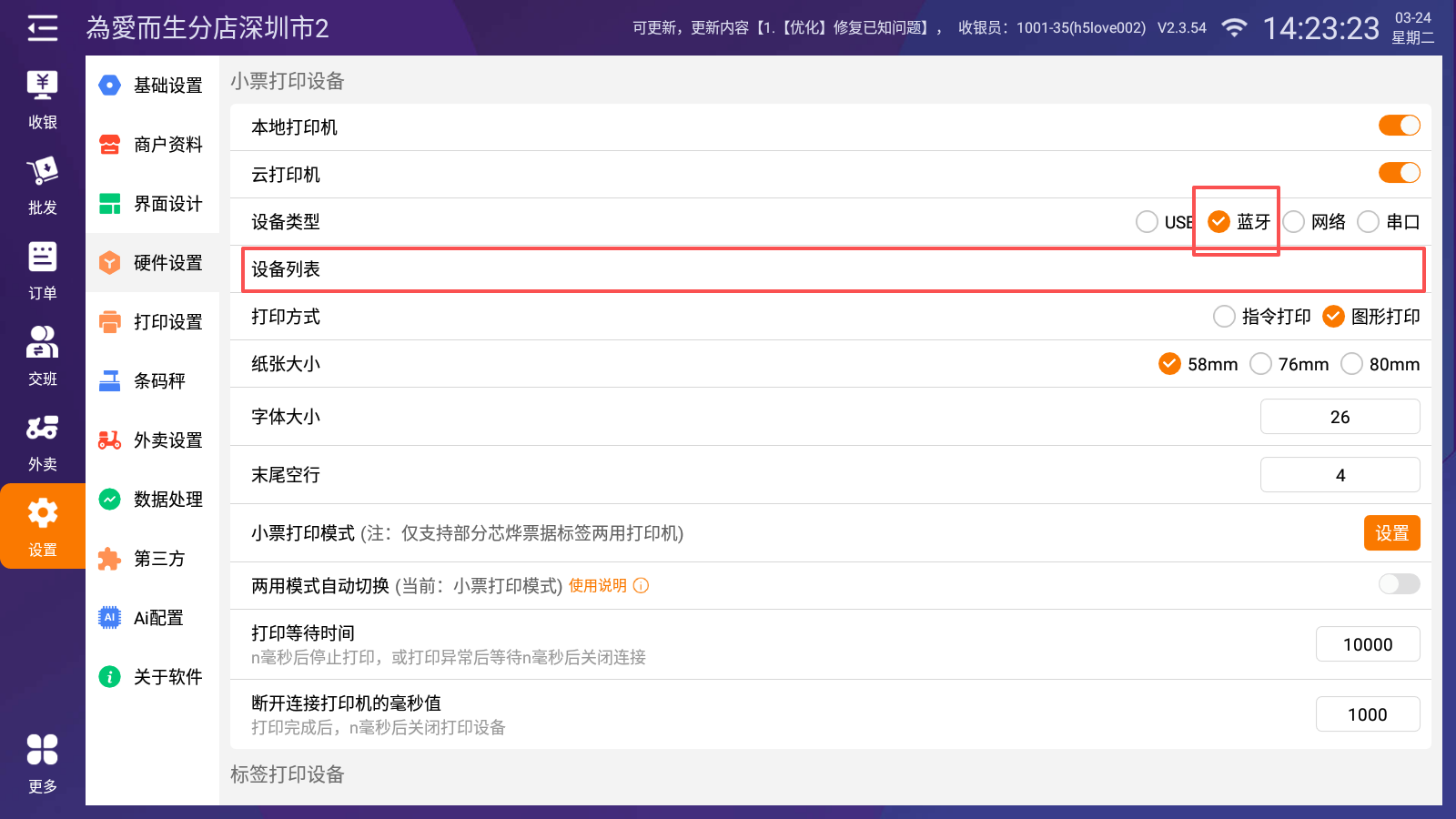
2. 使用蓝牙打印机,系统设备蓝牙设置先配对好打印机的蓝牙,再进入软件设置->硬件设置,选择默认蓝牙设备。再进入打印设置页面,点击打印测试,正常打印测试纸,表示连接设备成功。
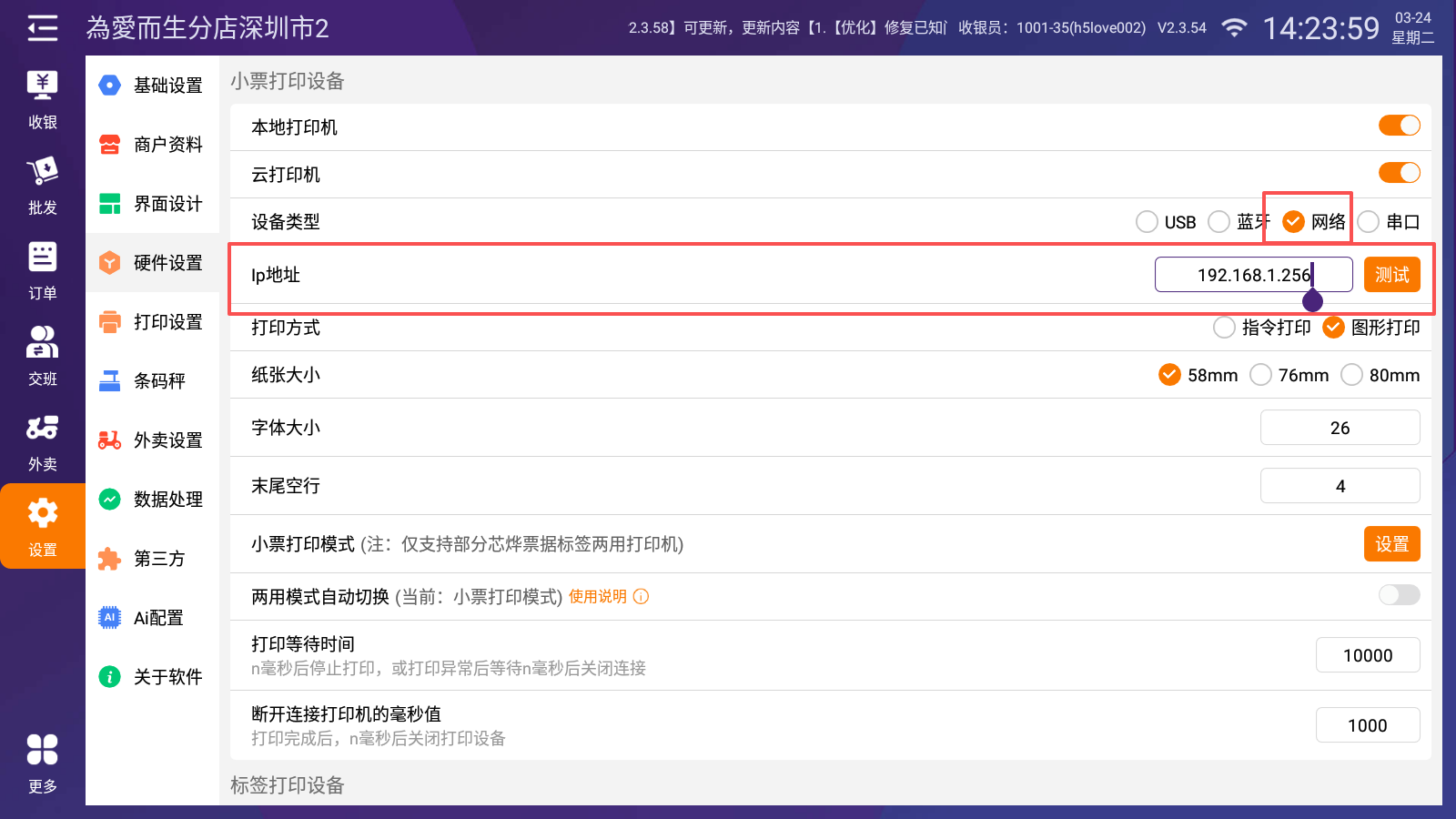
3. 使用网络打印机,输入网络打印机的IP地址,点击测试,正常打印测试纸,表示连接设备成功。
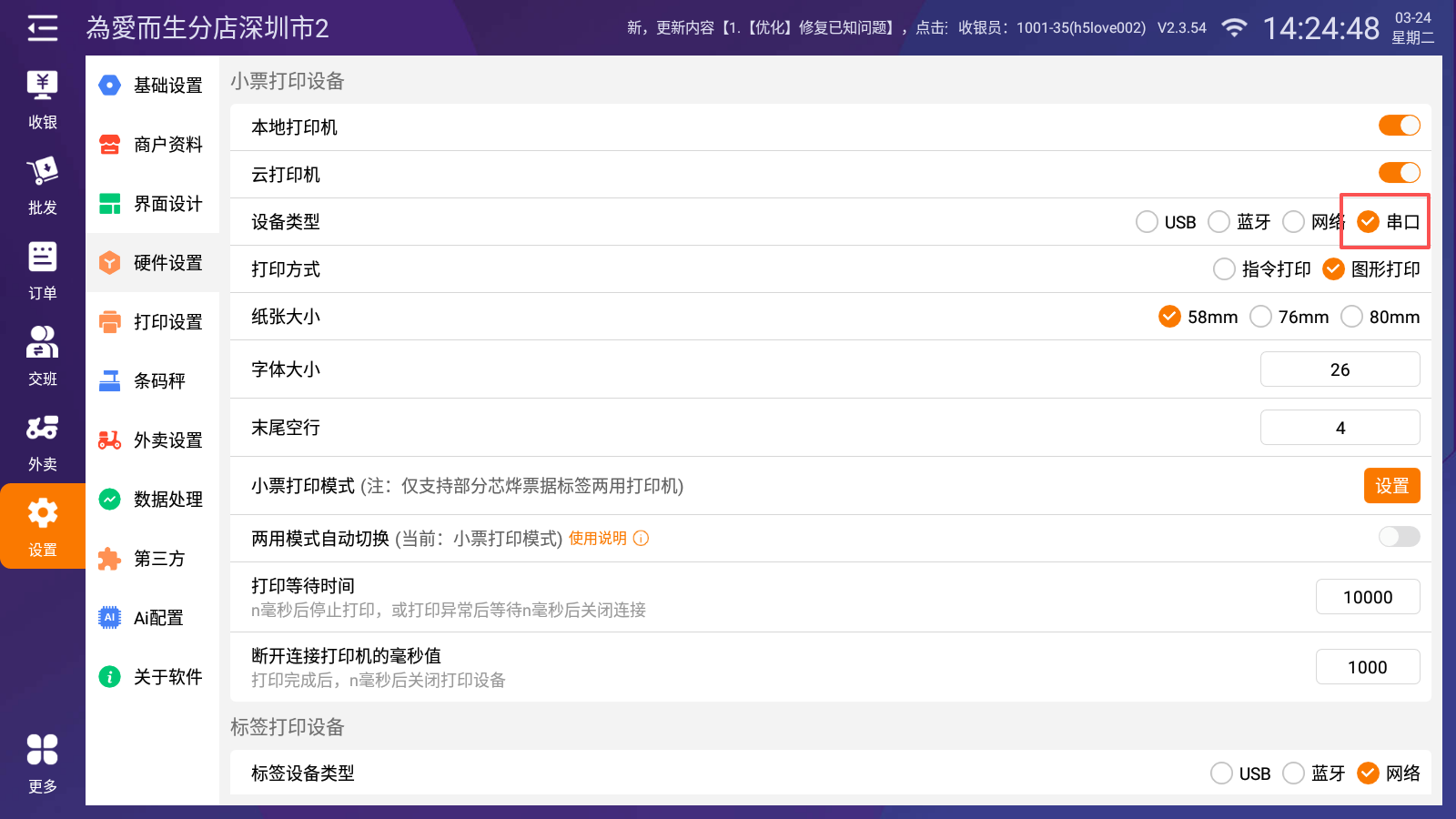
4.使用串口打印机,选择串口,打印机与收银机关联,再进入打印设置页面,点击打印测试,正常打印测试纸,表示连接设备成功。
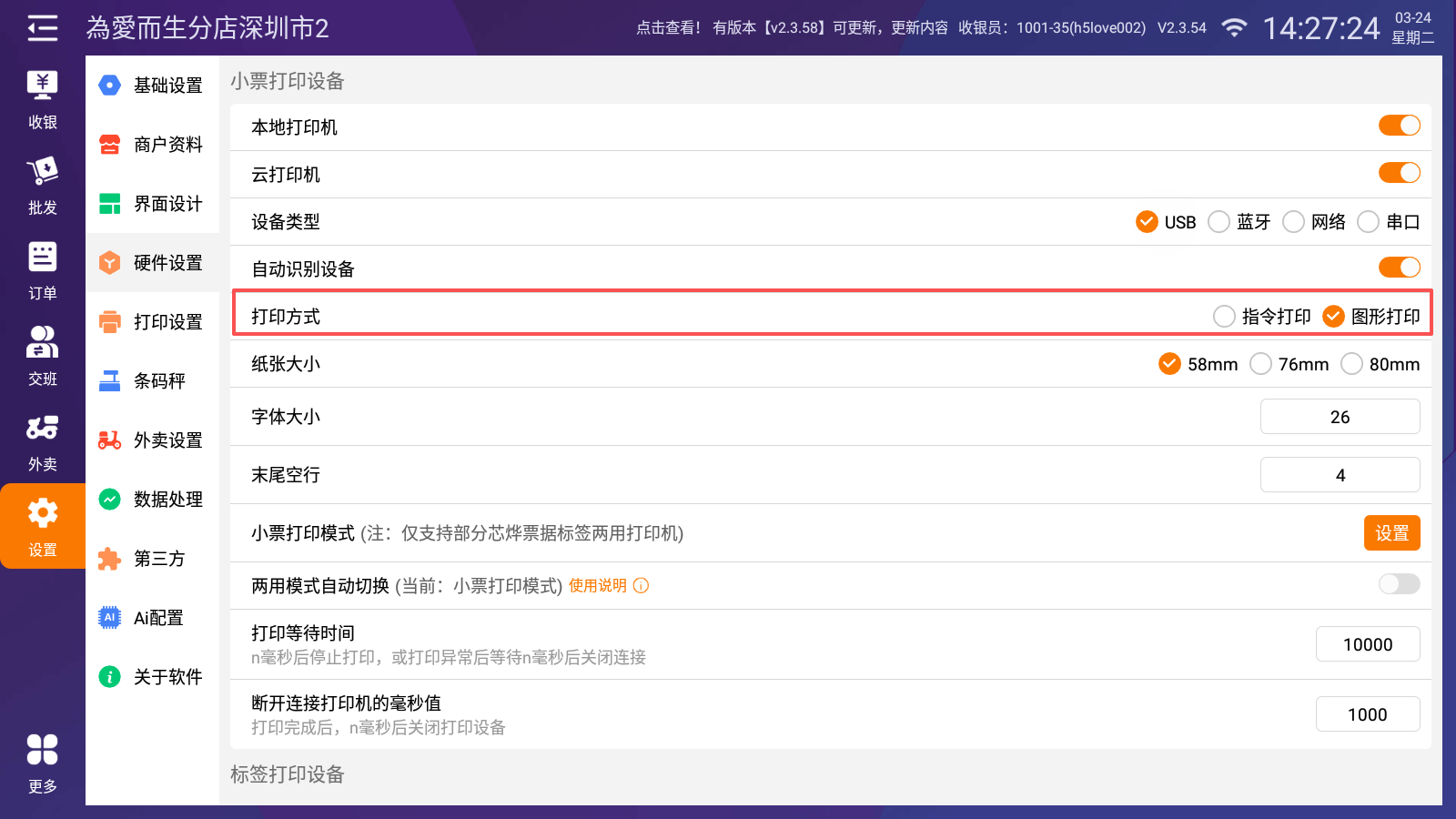
打印方式
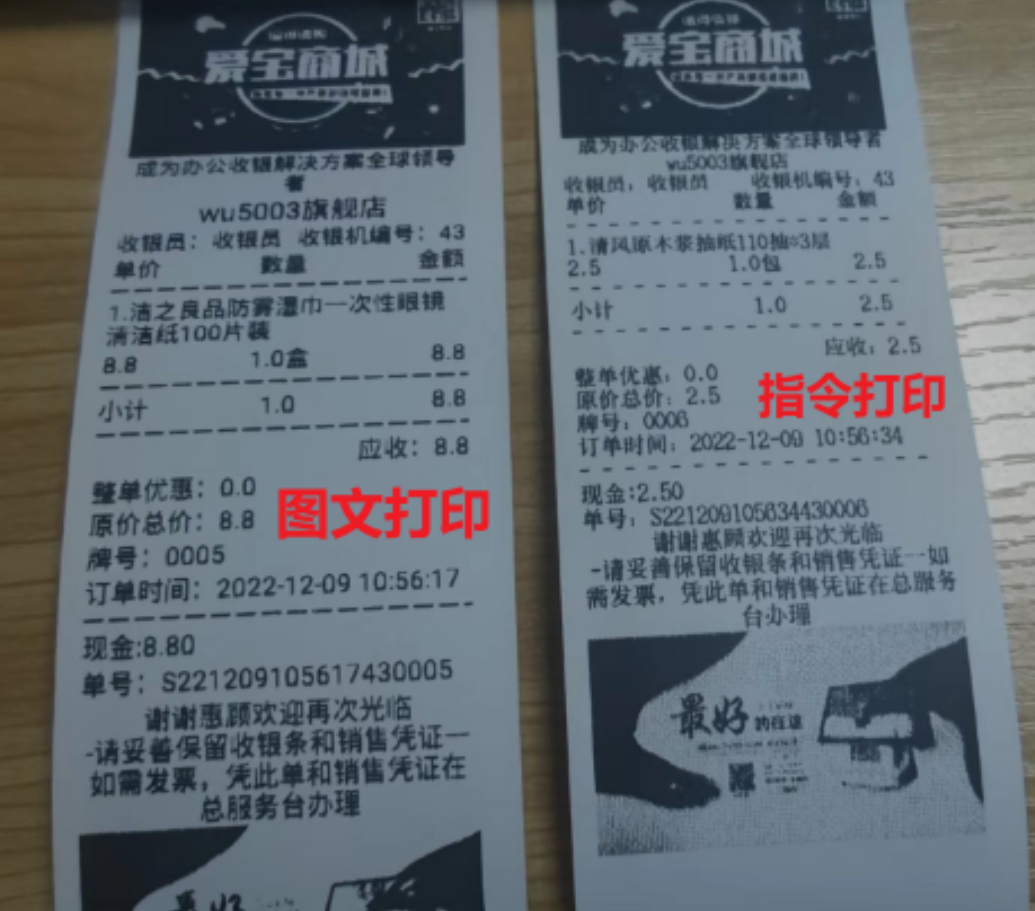
系统针对不同的打印设备提供了不同的打印方式,各个打印方式之间的区别在于打印的数据源与底层打印处理方式。本系统目前提供打印方式可采用指令打印与图形打印,图文打印会比较清晰颜色会比较深,但是出纸会稍微慢一点,指令打印会比较稍微颜色浅一点,图片会稍微模糊,但是出纸速度会比较快。
纸张大小
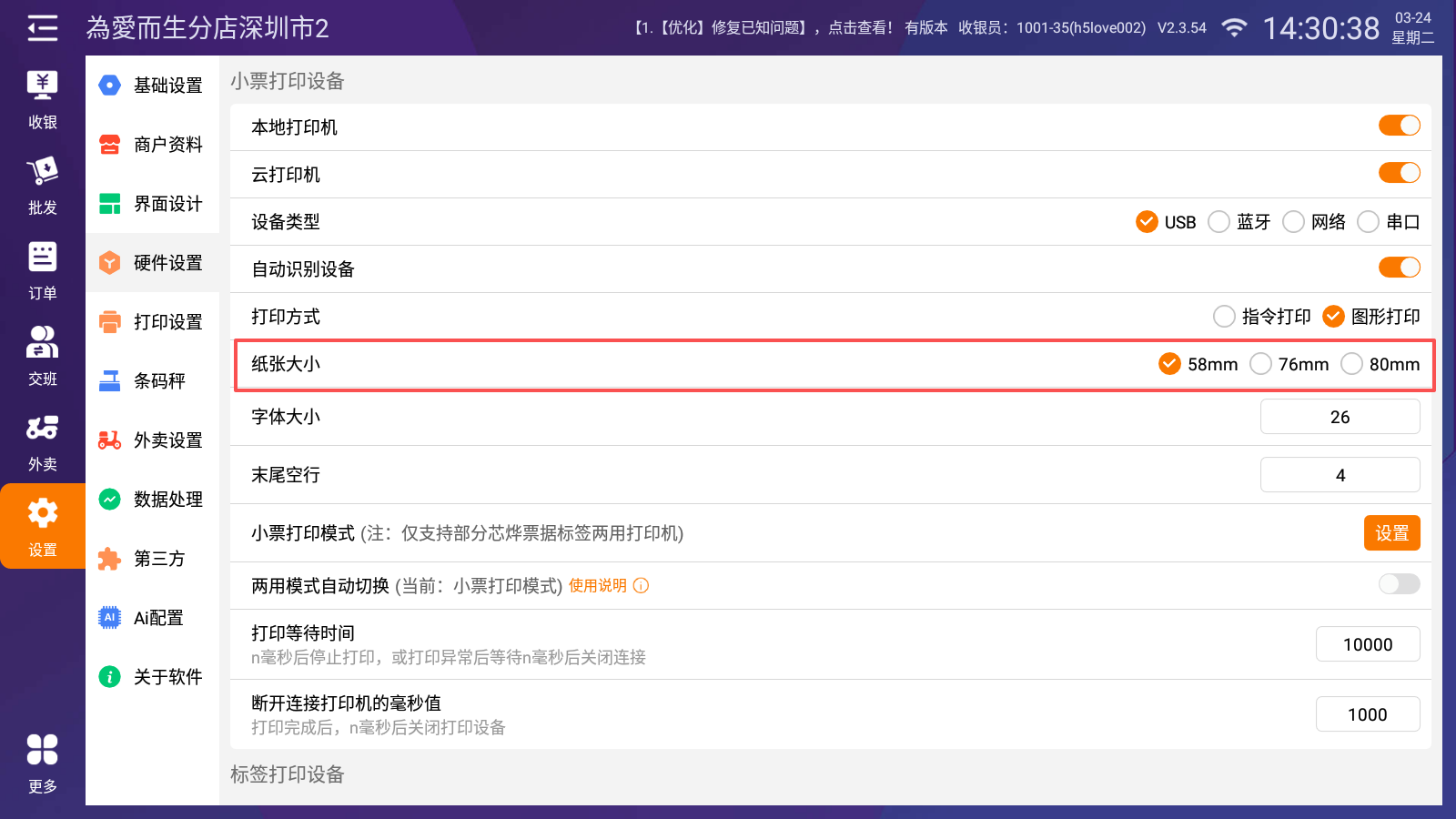
根据选用的打印机选择合适的纸张大小。目前可选用的纸张大小有:58mm、76mm、80mm
字体大小
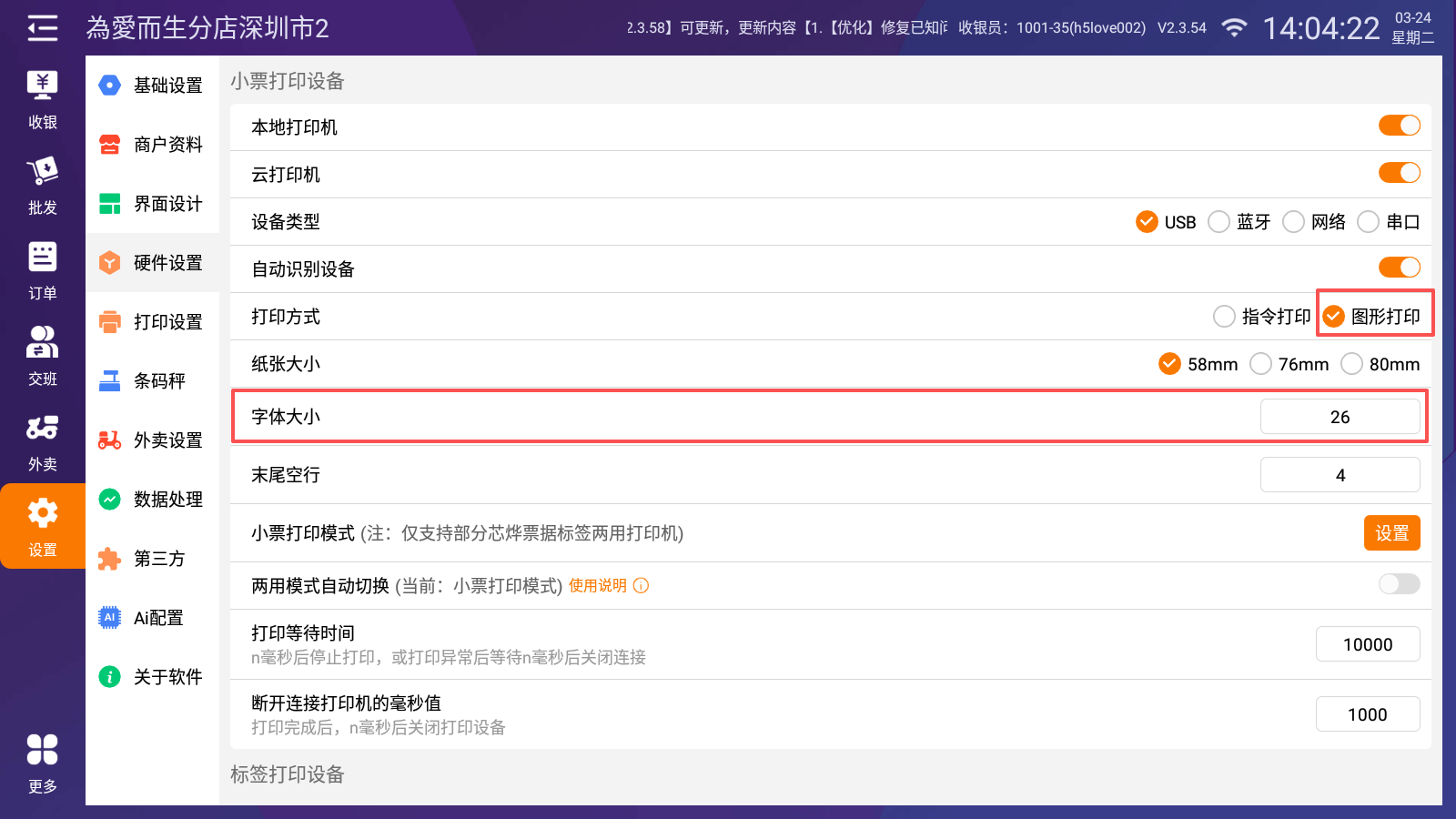
使用图形打印才能调整小票字体大小,使用指令打印无该配置
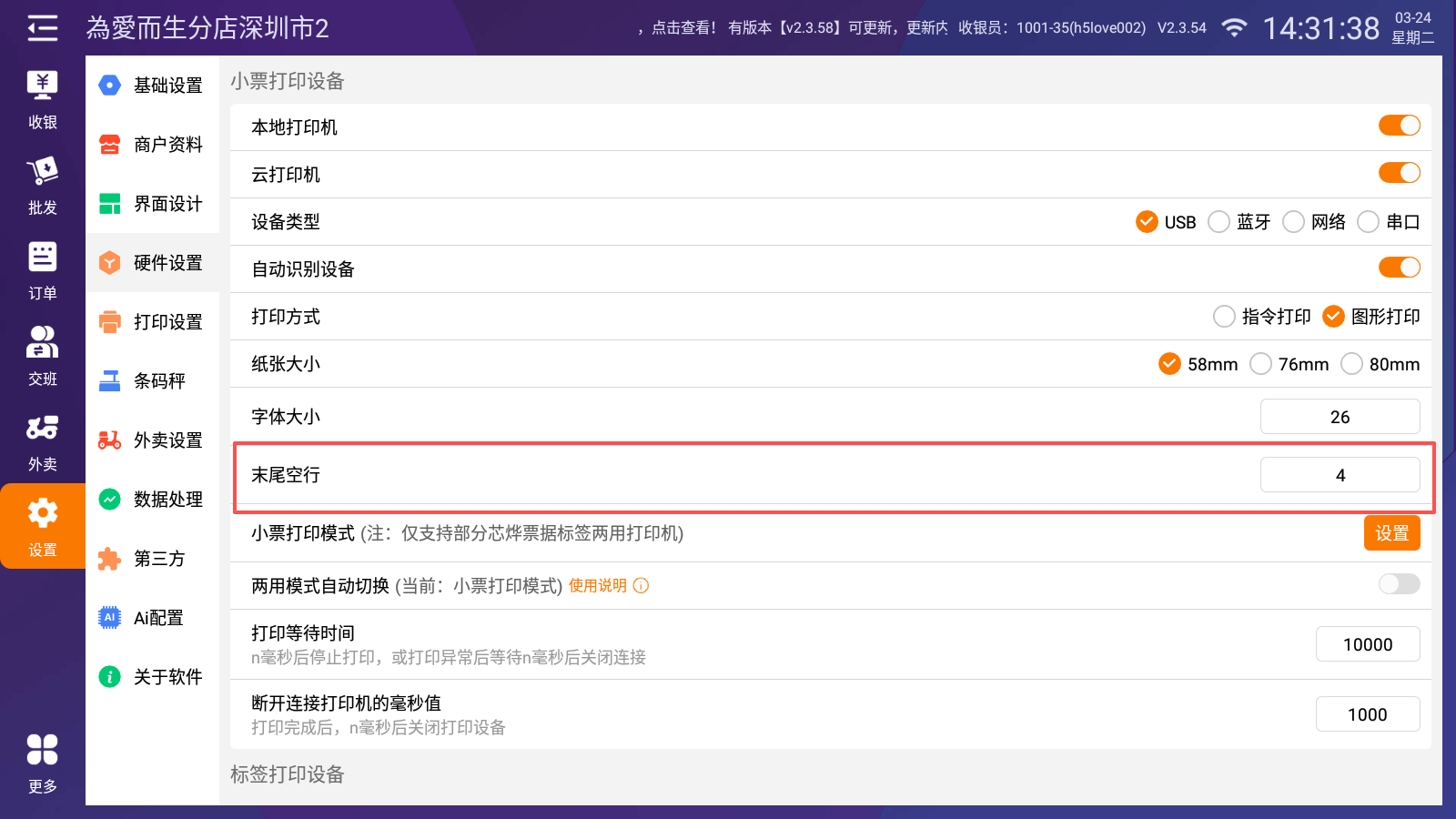
末尾空行
末尾空行指的是打印小票纸尾部留出空白区域。以行数为最小单位,可自定设置是否留出空白区域,系统默认末尾空行为4行。
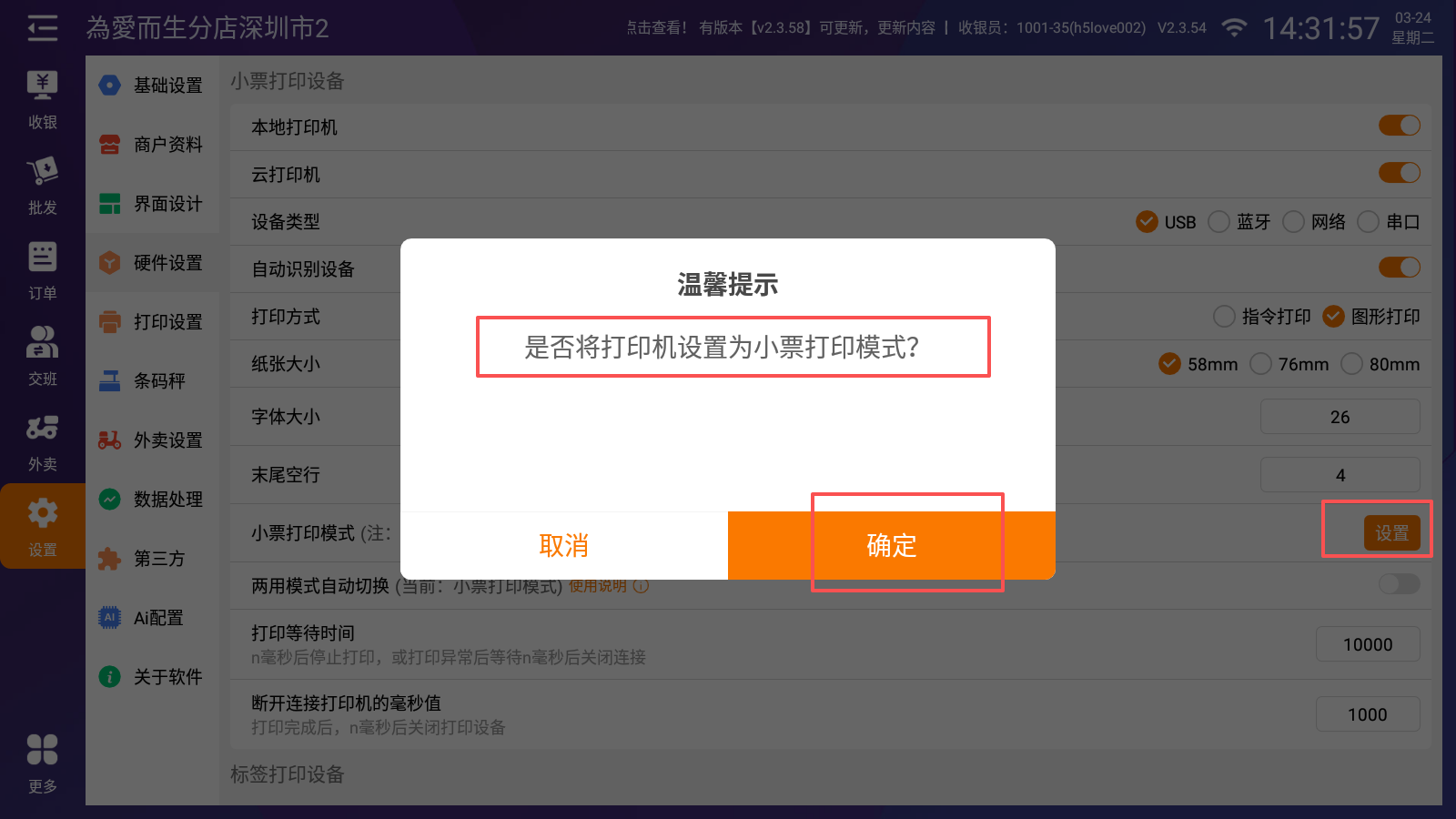
小票打印模式
打印机可以同时打印小票和标签的,可以设置开启,仅支持部分芯烨票据标签两用打印机
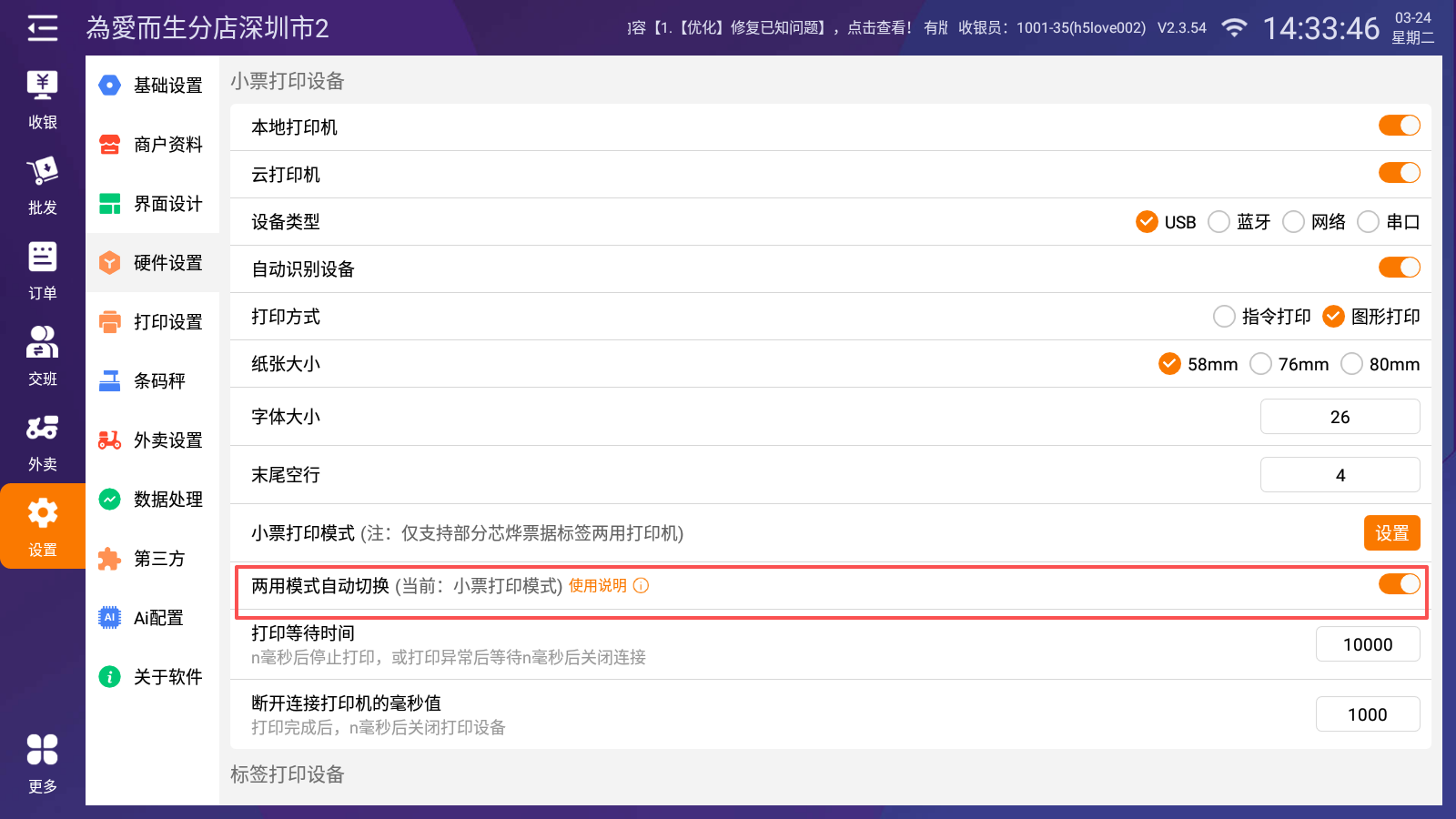
两用模式自动切换
可以自动切换小票打印模式和标签打印模式
使用说明:本功能适用于芯烨小票/标签两用模式打印机,无需手动切换打印机模式,只需更换好打印机纸张,即可自动切换模式进行打印,使用步骤如下:
1.首先,打印自检页,确保打印机当前PrintMode(RECEIPT=小票打印模式,LABEL=标签打印模式)与应用当前模式一致;若不一致,需手动设置一下模式,使应用与打印机模式保持一致。
2.打开两用模式自动切换开关。
3.小票切换标签打印:小票打印模式下,打印机更换标签纸,硬件设置里选择好对应的纸张类型,直接打印标签,等待模式切换完成后会自动打印标签(切换模式过程大概在6-10秒作用)
4.标签切换小票打印:标签打印模式下,关闭打印机电源(直接更换小票纸会自检异常),打印机更换小票纸,直接打印小票,等待模式切换完成后会自动打印小票(切换模式过程大概在6秒左右)。
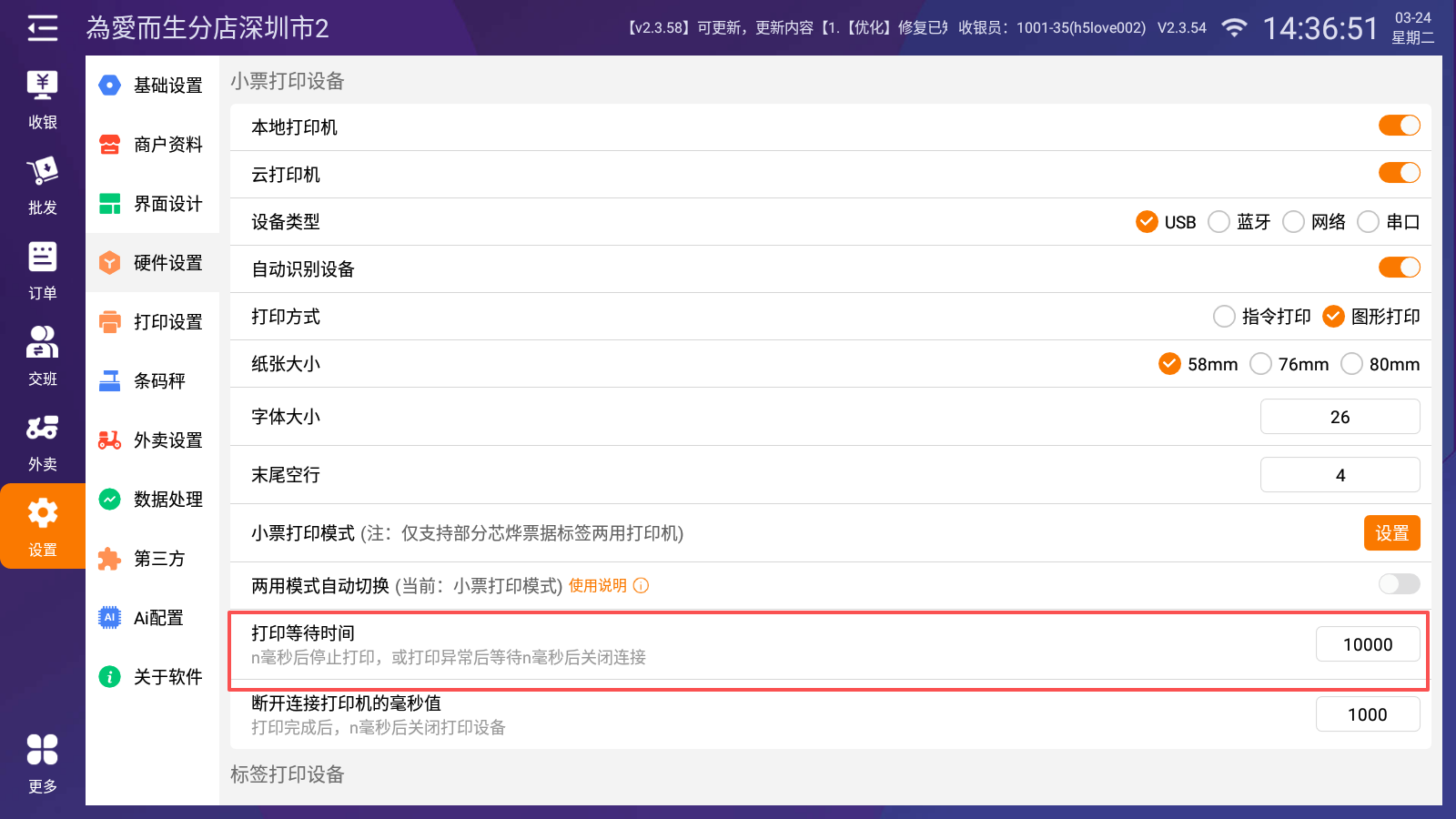
打印等待时间
n毫秒后停止打印,或打印异常后等待n毫秒后关闭连接,默认10000毫秒
断开连接打印机的毫秒值
打印完成后,n毫秒关闭打印设置,默认1000

更多帮助请扫码关注【爱宝商城汇】公众号
全部评论