【云秘书】高级盘点教程
编写目的:了解云秘书app盘点操作流程及相关注意事项。
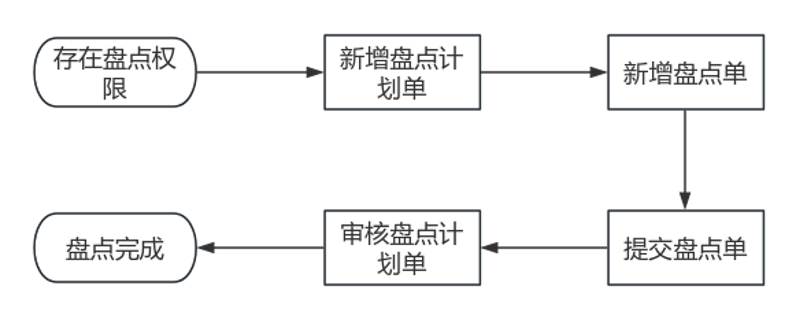
1、相关权限控制
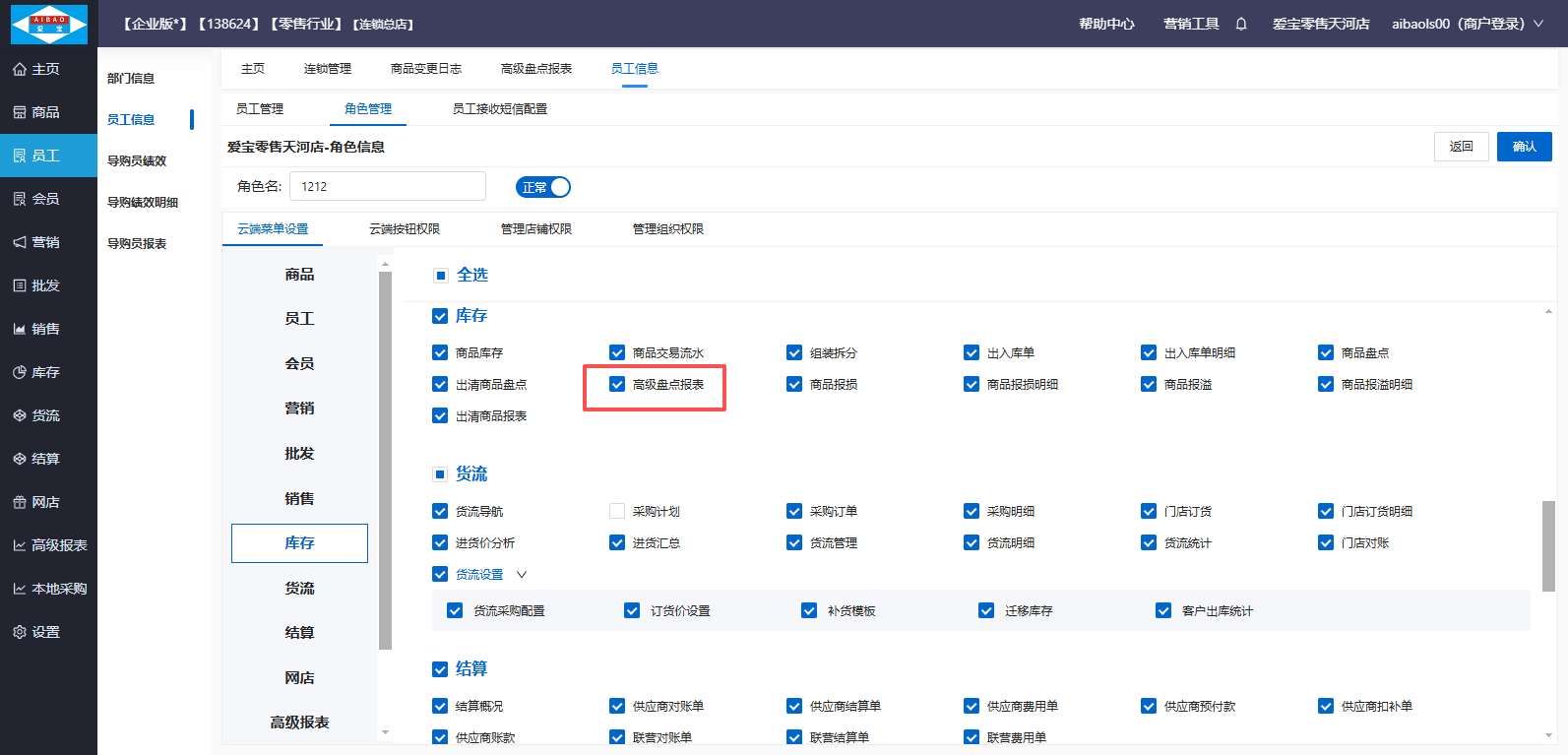
登录云秘书的员工账号要盘点权限
如高级盘点报表菜单权限
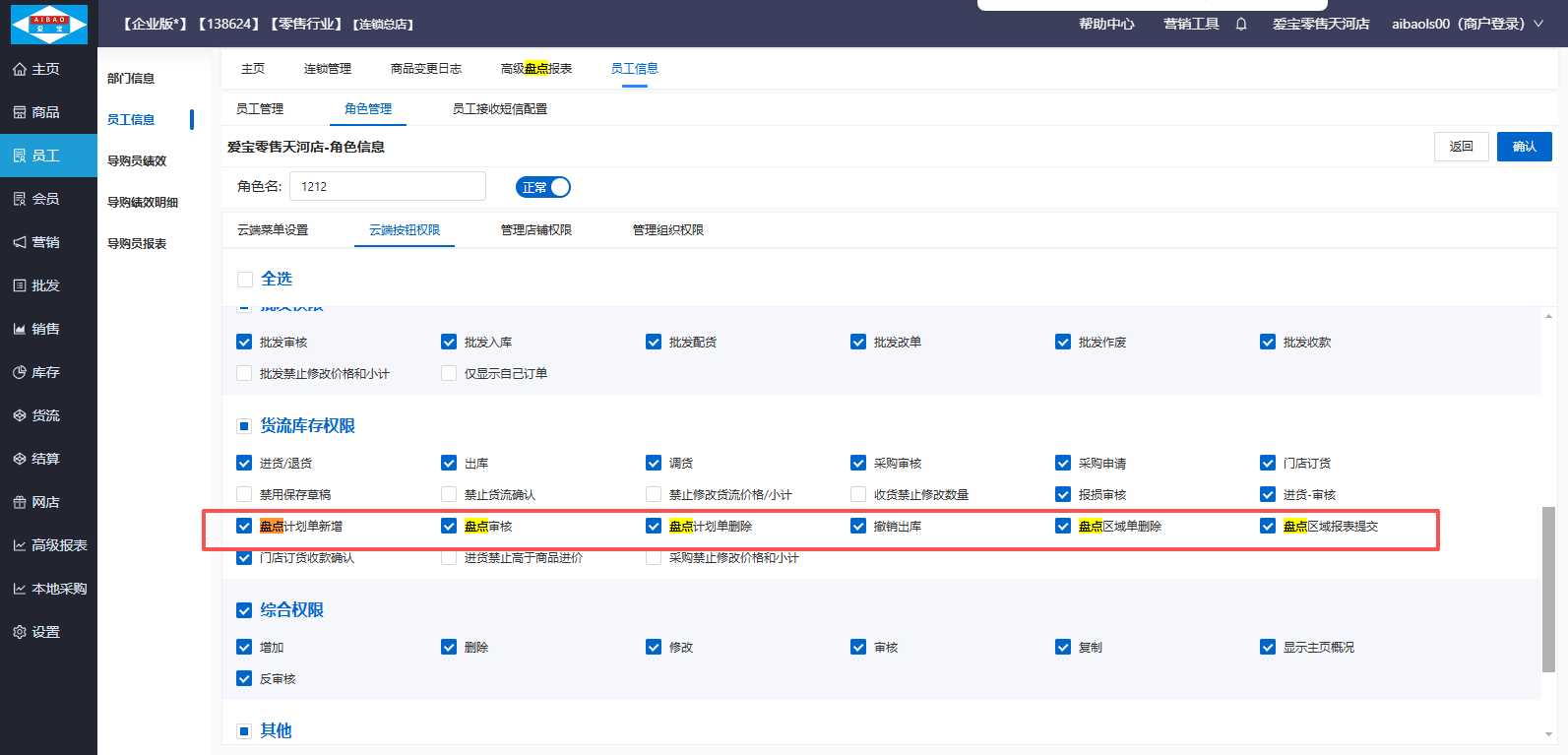
高级盘点单新增、审核、删除、提交等按钮权限
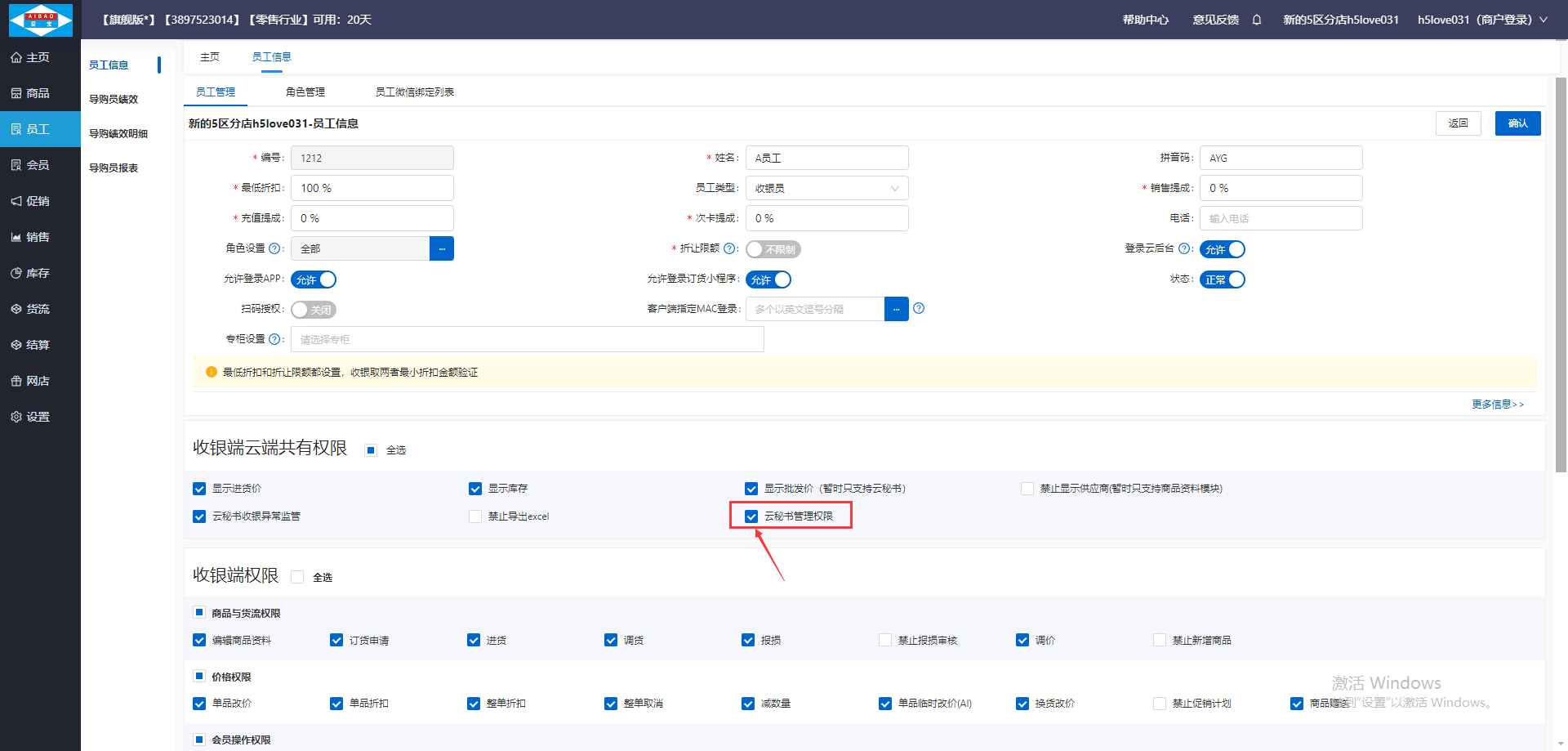
登录云秘书的员工账号需要云秘书管理权限,详情查看《关于爱宝云秘书App功能模块收费的说明》
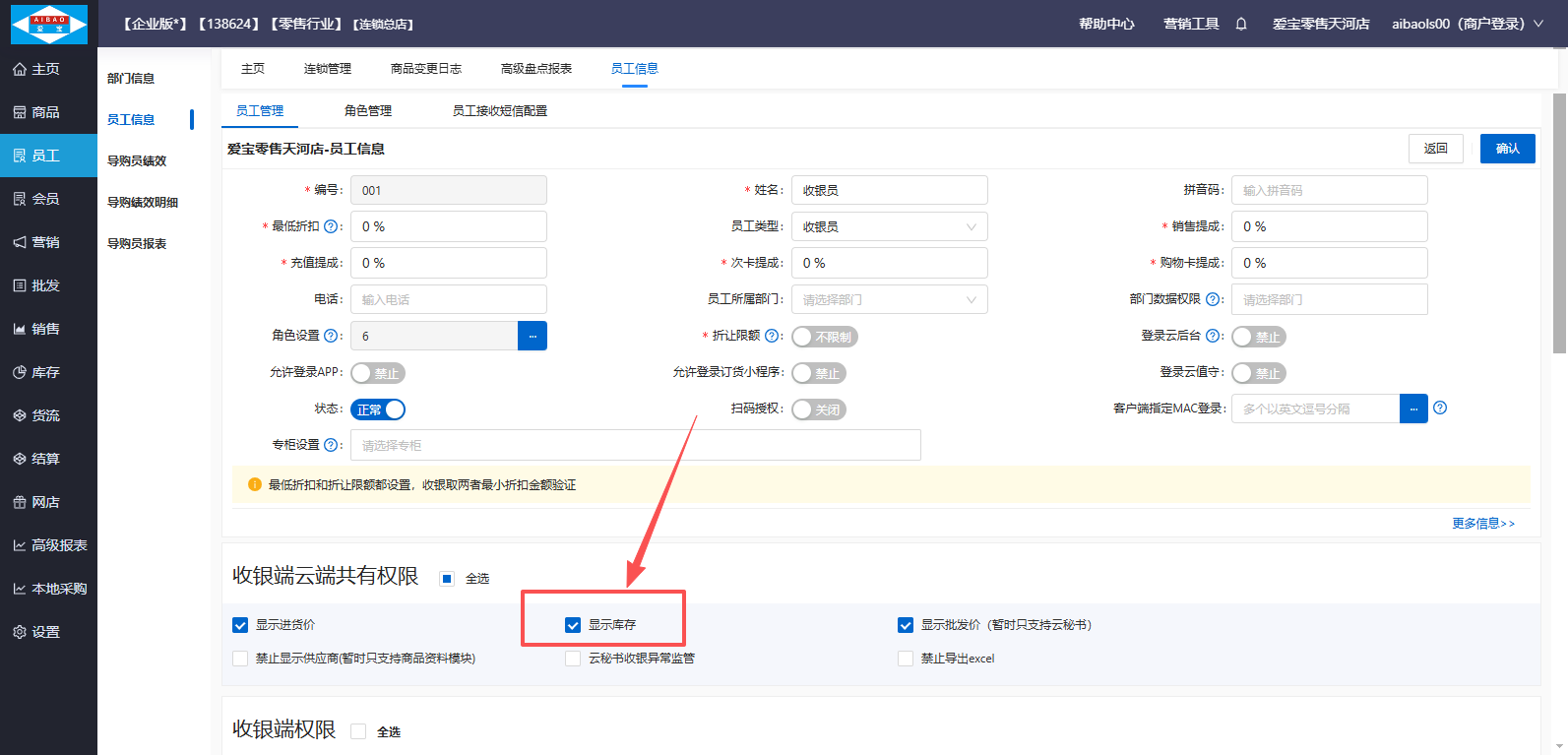
盘点是否显示库存权限控制
2、操作步骤
2.1、盘点计划单
注:同一店铺同时只能存在一张待审核的盘点计划单
2.1.1、新增盘点计划单
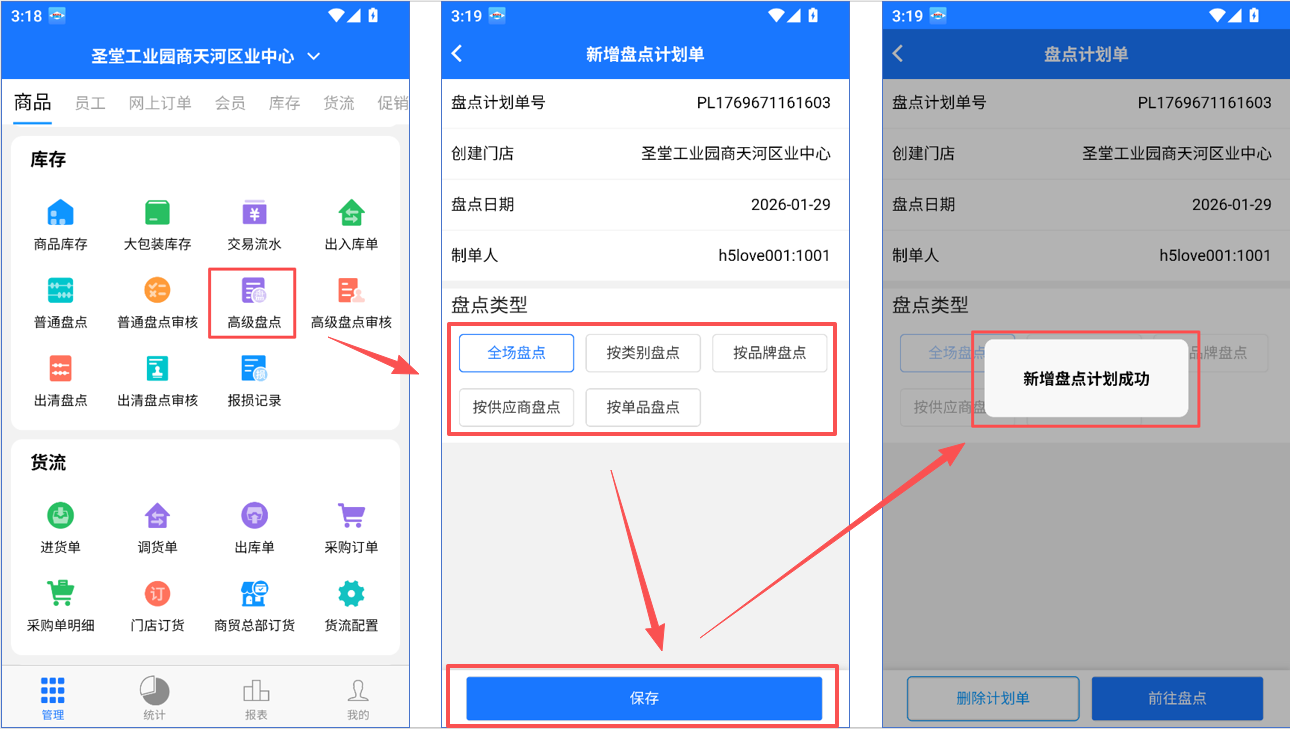
在管理---库存模块,点击高级盘点,选择需要盘点的类型(即此处盘点的区域范围),默认全场盘点,保存后新增盘点计划单成功
盘点类型包含:
全场盘点:对店铺所有商品都进行盘点,包含大包装商品和负库存商品
按类别盘点:选择后需要选择指定类别商品进行盘点,可多选
按品牌盘点:选择后需要选择指定品牌商品进行盘点,可多选
按供应商盘点:选择后需要选择指定供应商的商品进行盘点,可多选
按单品盘点:选择后需要选择指定商品进行盘点,可多选
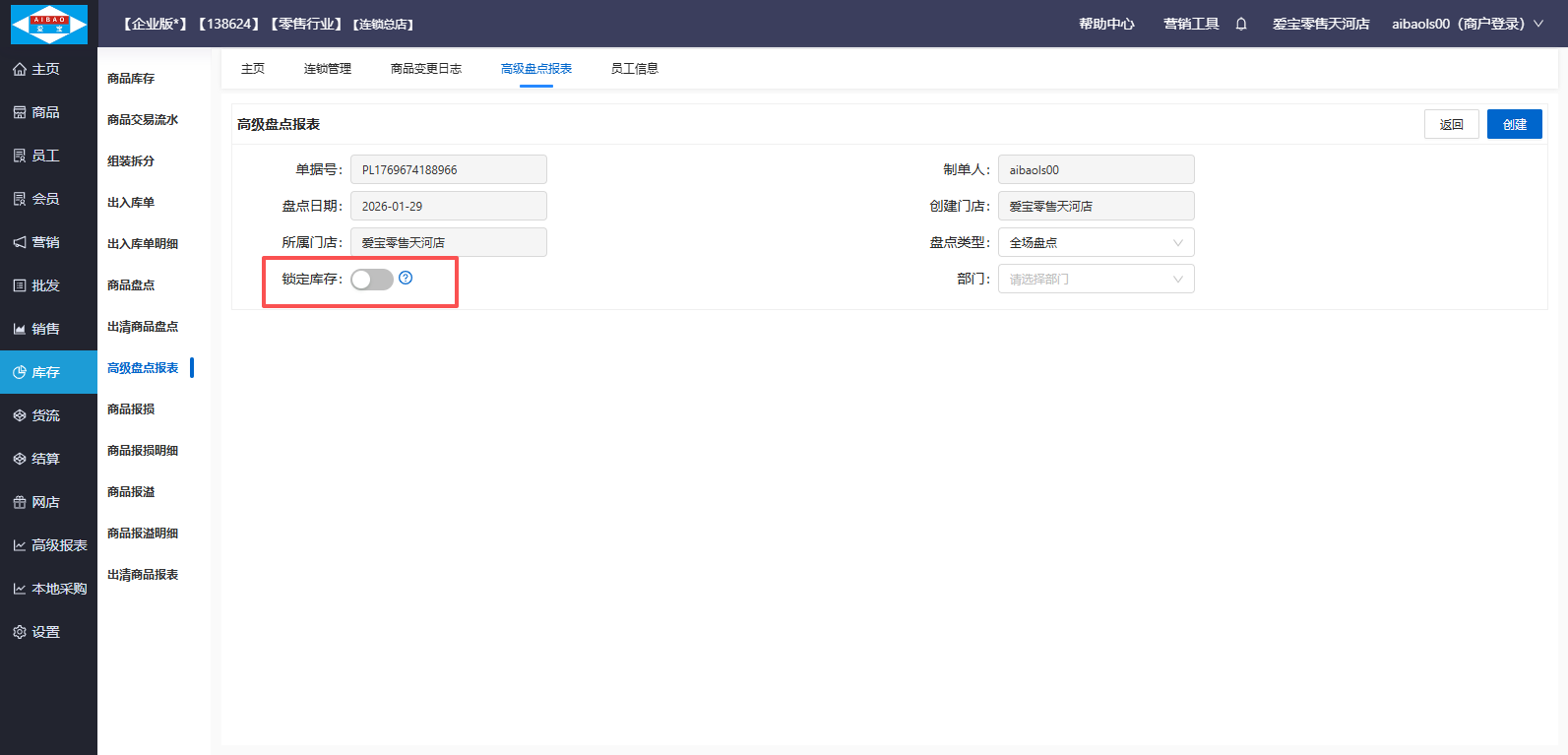
注:若需要边销售边盘点,则在后台新建盘点计划单,开启锁定库存功能,在云秘书上提交盘点单
盘点前提:停业盘点
锁定库存盘点背景:针对员工权限管理严格,停业盘点当天盘点录单人员无权限审核,需要等有审核权限人员第二天上班审核,但审核前需要销售。
例:假如晚上停业后对【舒肤佳纯白清香1000ml沐浴露】进行盘点,创建盘点单时系统库存为【10瓶】,盘点时数量为【9瓶】,盘差为【1瓶】,当晚录入单据盘点数量为【9瓶】并保存,但由于录单人员无权限审核需要等第二天有权限审核的人上班后才审核,等到审核人员上班审核店铺已销售【2瓶】;
开启【锁定库存】,库存计算算法:盘点单当前库存为10,盘 点数量为9,盘差为10-9=1,审核前销售2,审核后库存为:盘点数量-销售数量即9-2=7
不开启【锁定库存】,库存计算算法:盘点单当前系统库存为10-2=8,盘点数量为9,盘差为8-9=-1,审核前销售2,审核后库存为实盘数量9
2.1.2、删除盘点计划单
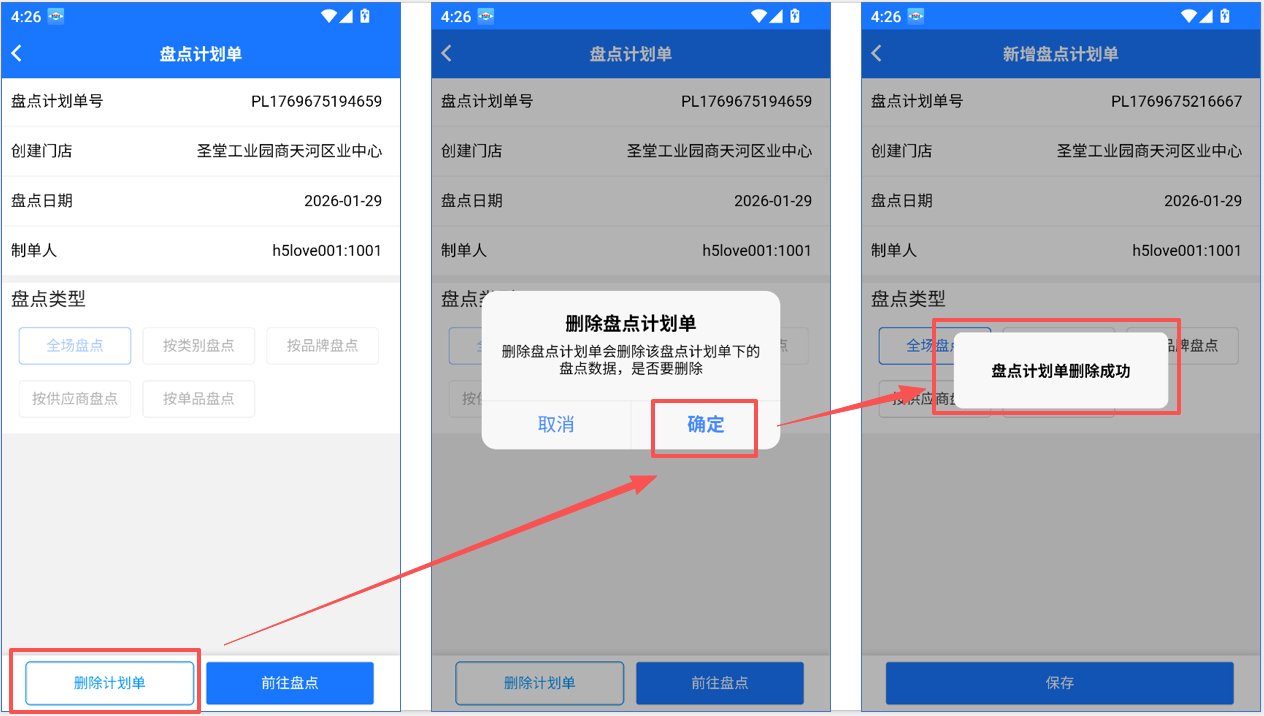
创建盘点计划单后,若需要取消盘点,则点击删除计划单
2.2、盘点单
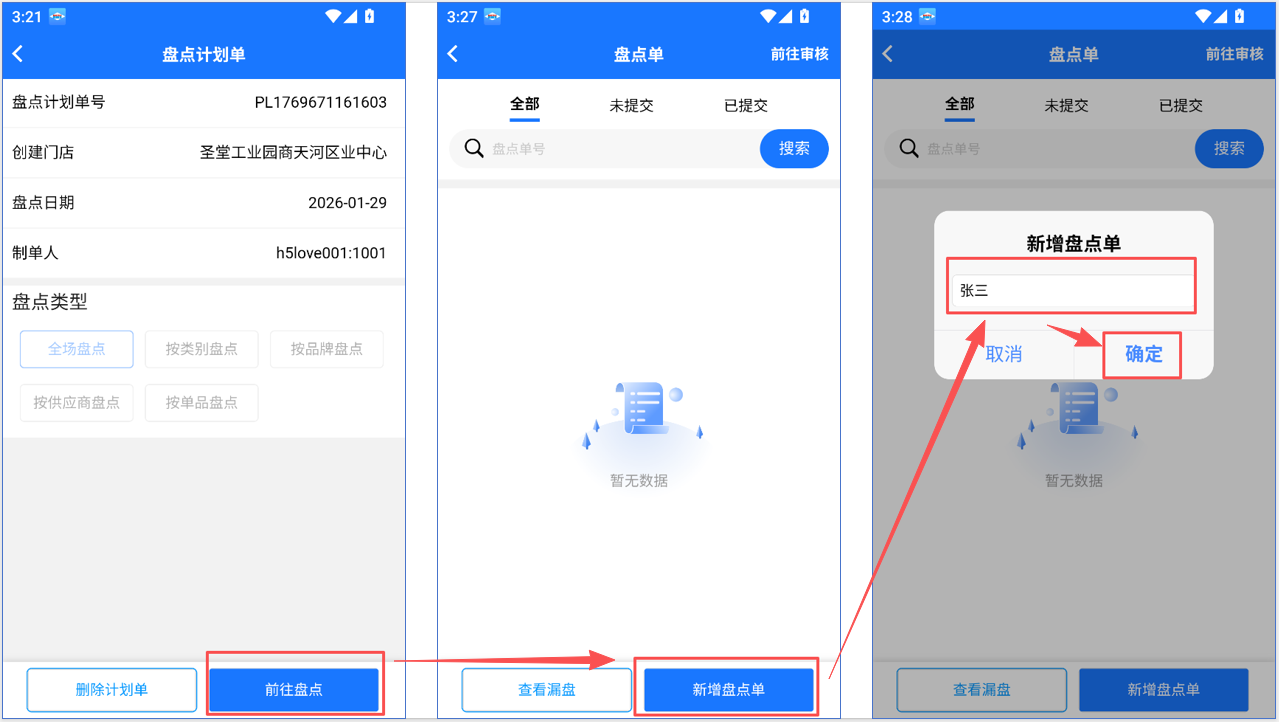
2.2.1、新增盘点单
新建盘点计划单后,下一步员工新建盘点单,填写盘点员工信息
注:盘点单可创建多个,最后将所有盘点数量汇总,建议多个员工盘点时,盘点区域不要重复,避免盘点数量错误。
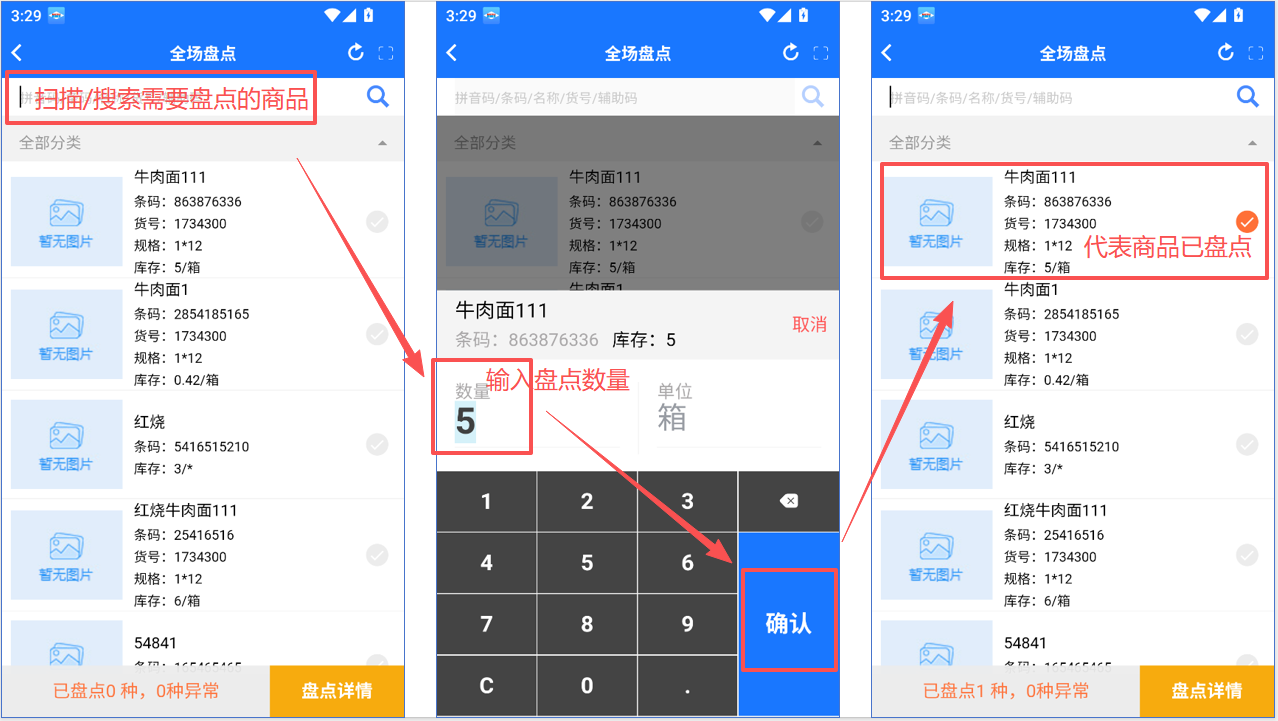
创建盘点单后,扫描需要盘点的商品,输入盘点数量
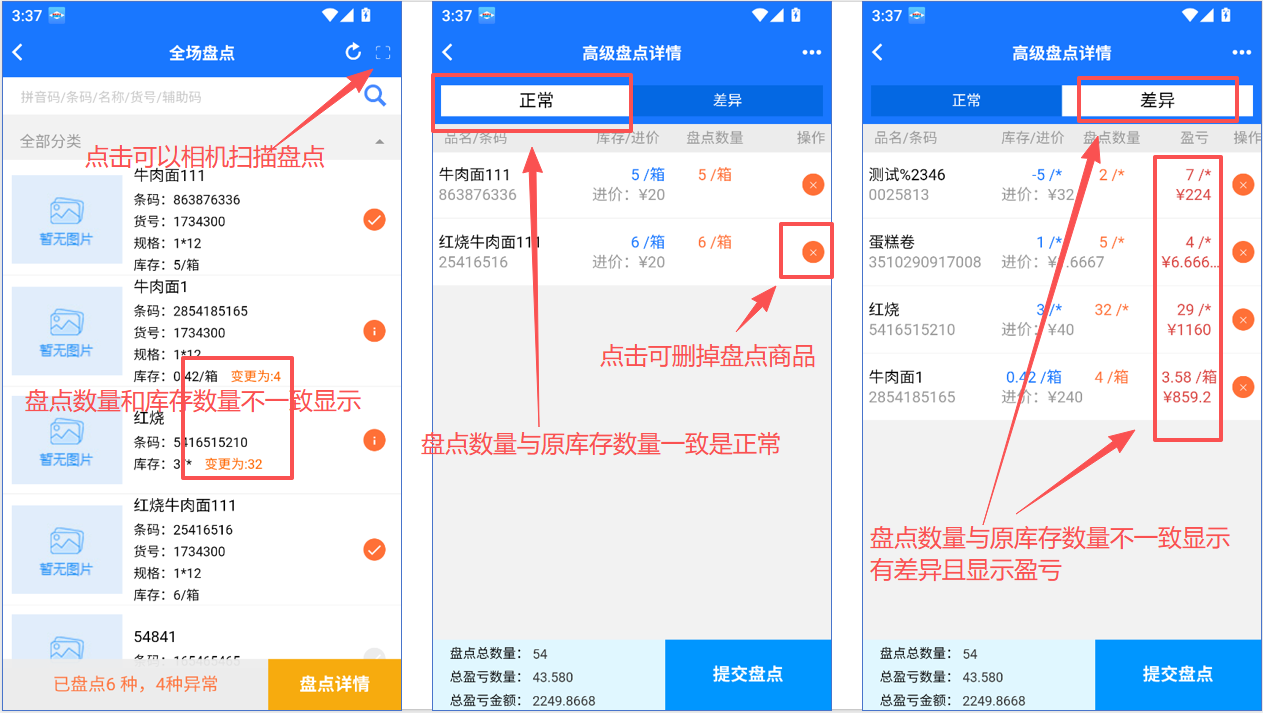
点击盘点详情可以查看已盘点的商品信息
2.2.2、提交盘点单
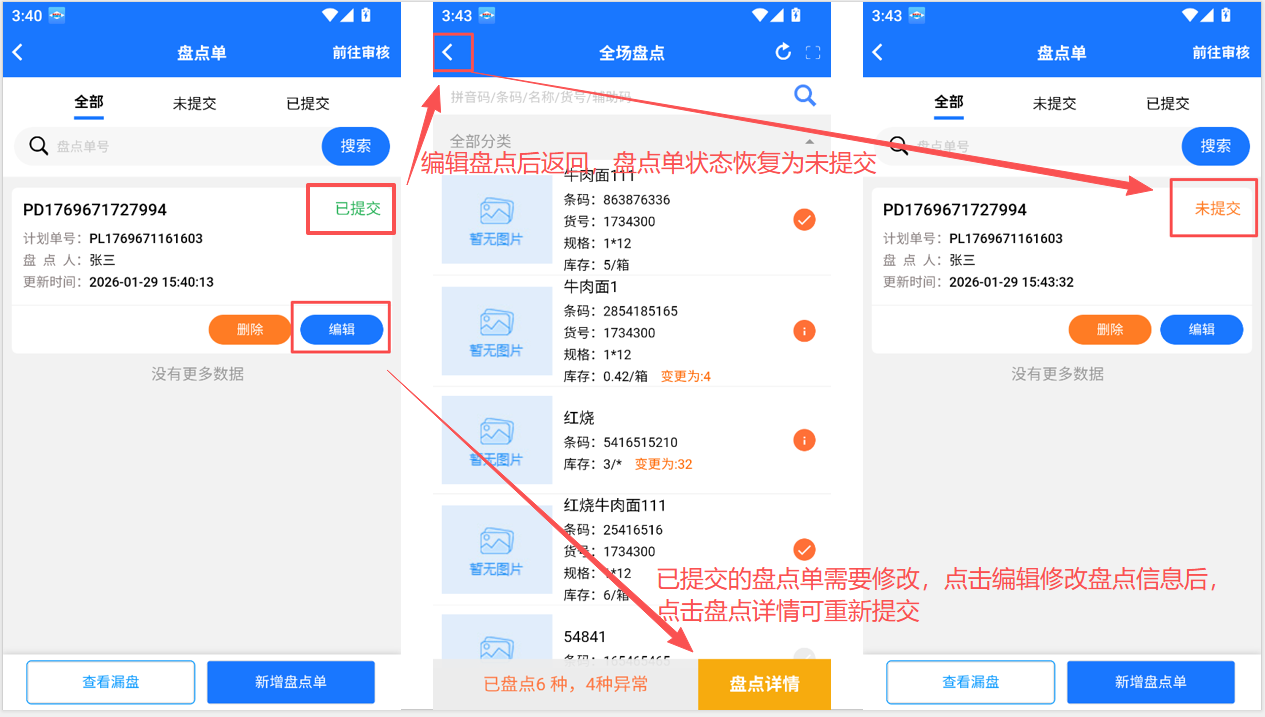
员工盘点完后,提交盘点单
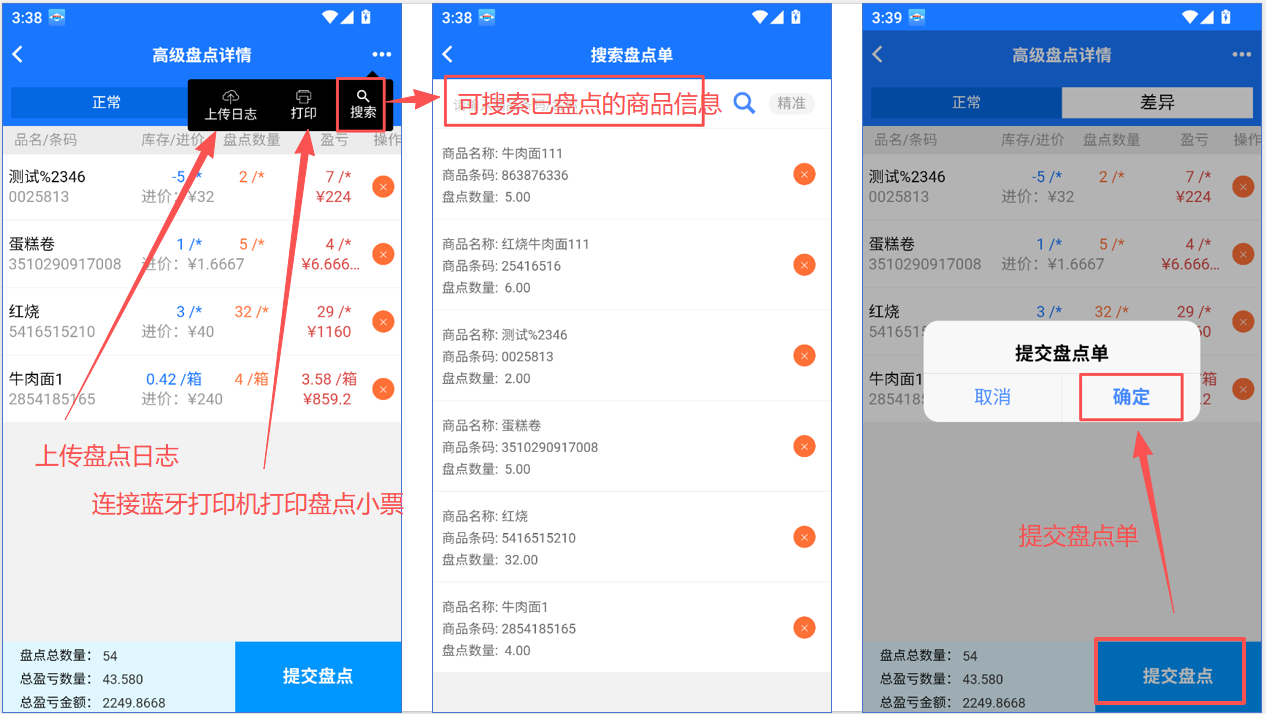
盘点商品信息错误可点击“编辑”进行修改,盘点单状态说明
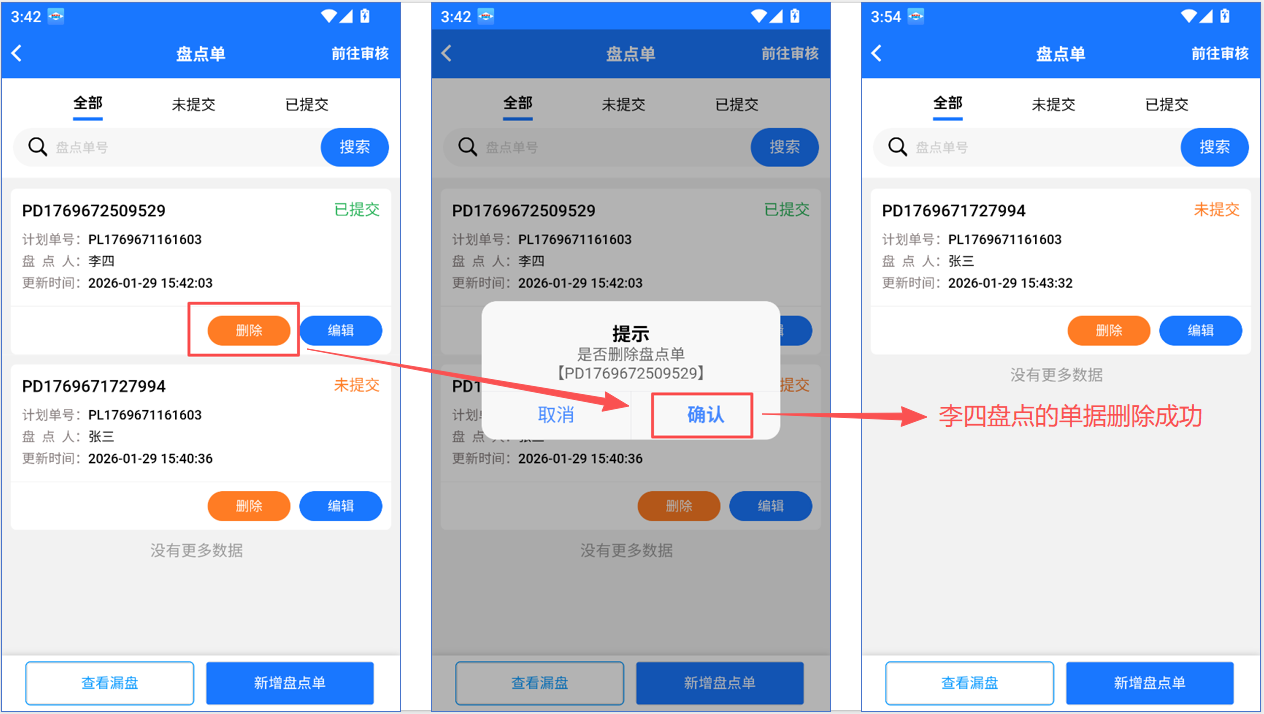
2.2.3、删除盘点单
盘点后若需要删除盘点单,直接点击删除按钮确认删除即可
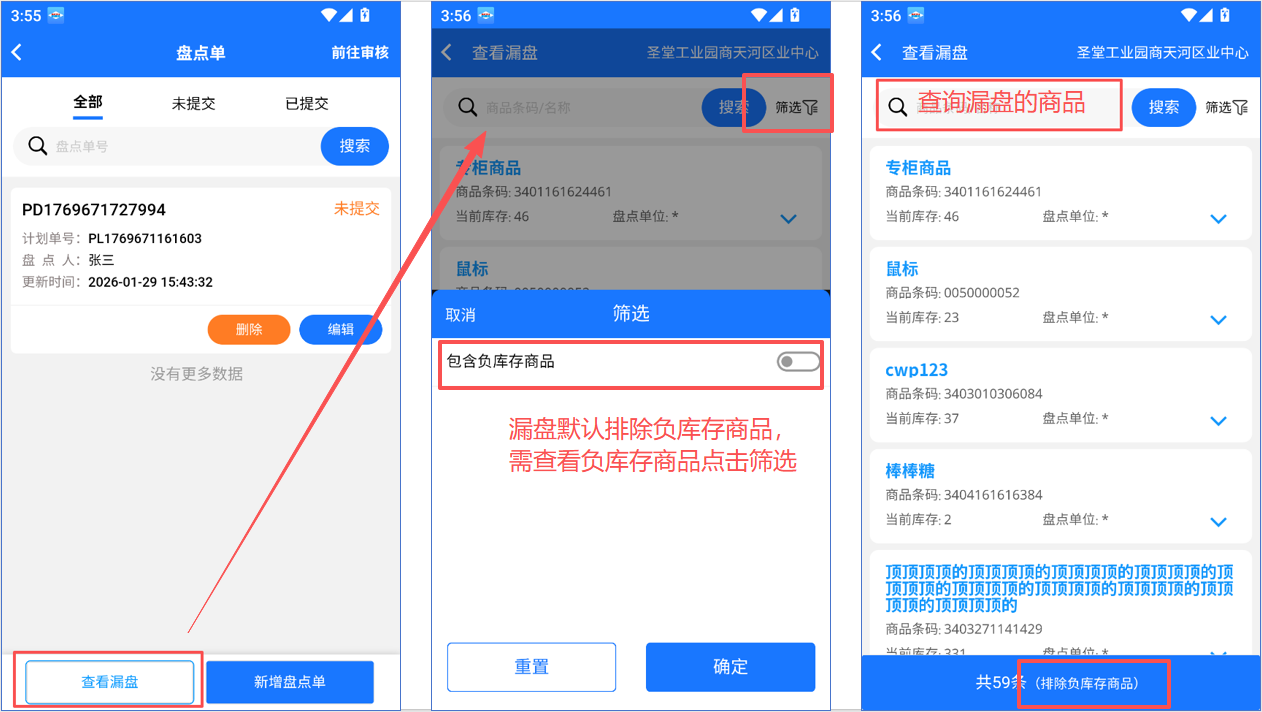
2.2.4、查看漏盘
点击漏盘,可以查看未盘点的商品信息
2.3、审核盘点计划单
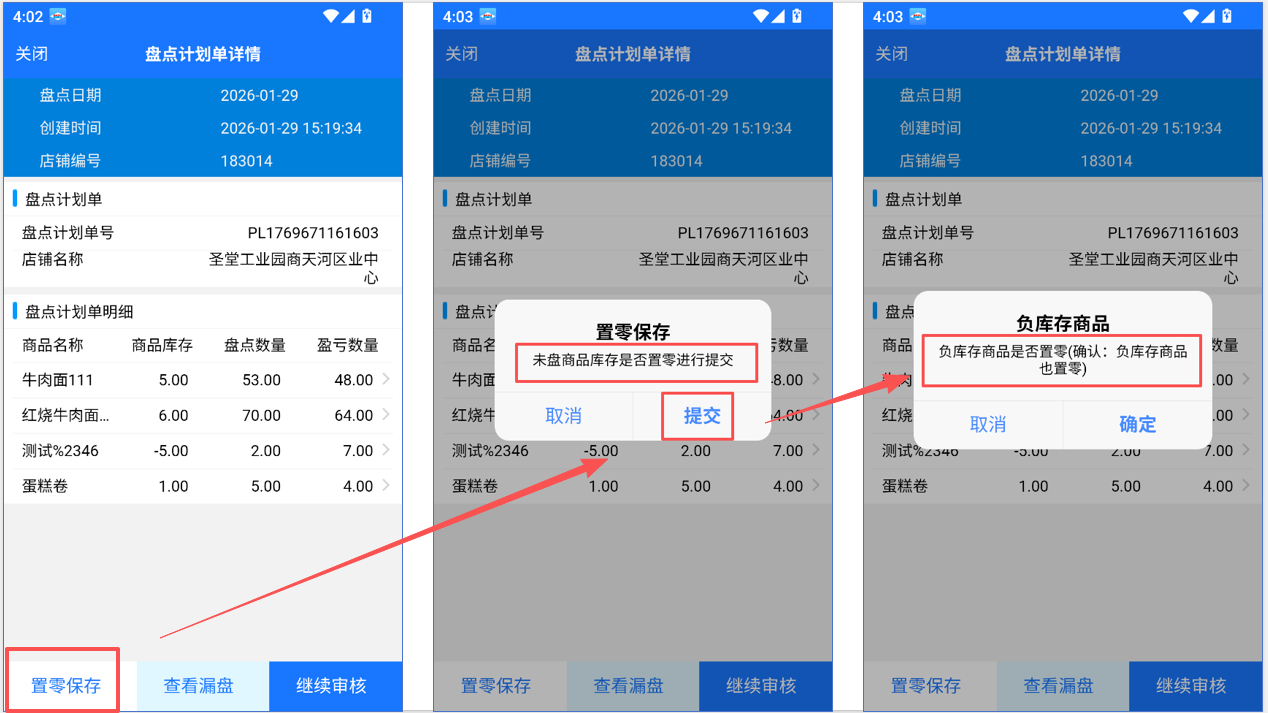
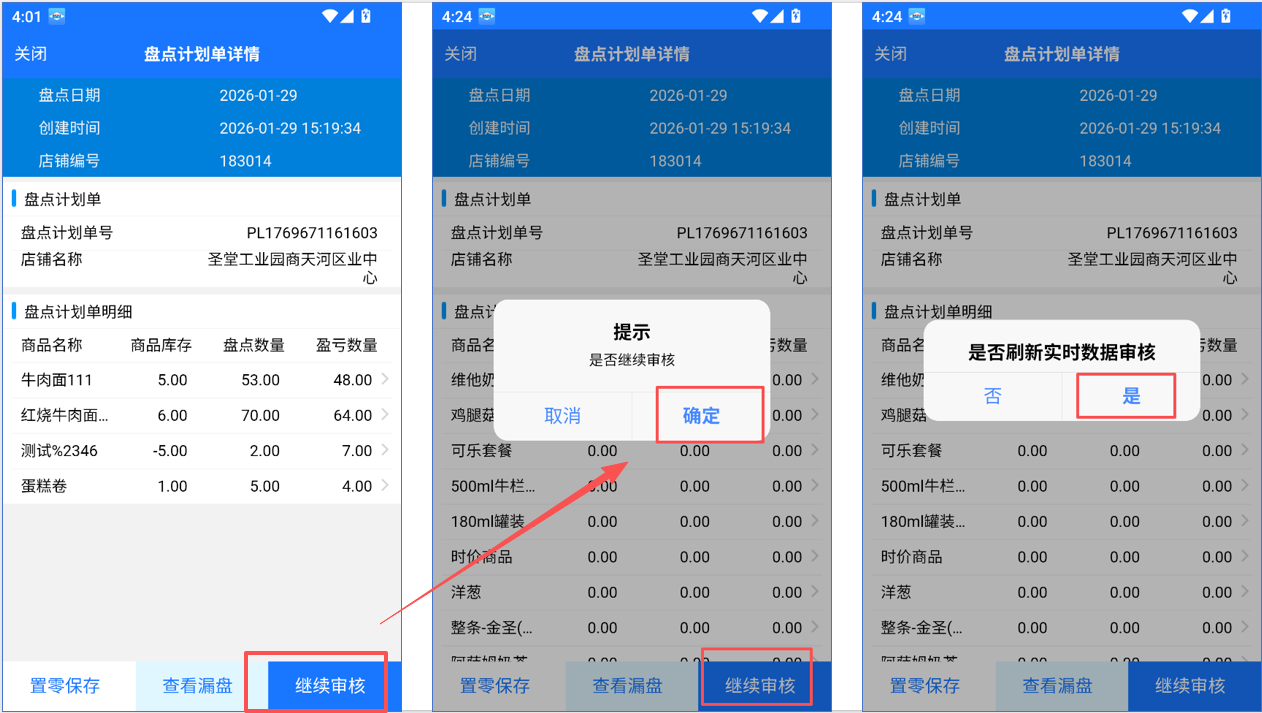
审核盘点计划单有置零保存和继续审核两种方式,根据实际情况二选一
2.3.1、置零保存
盘点结束后,点击高级盘点审核,可以查看待审核的盘点单
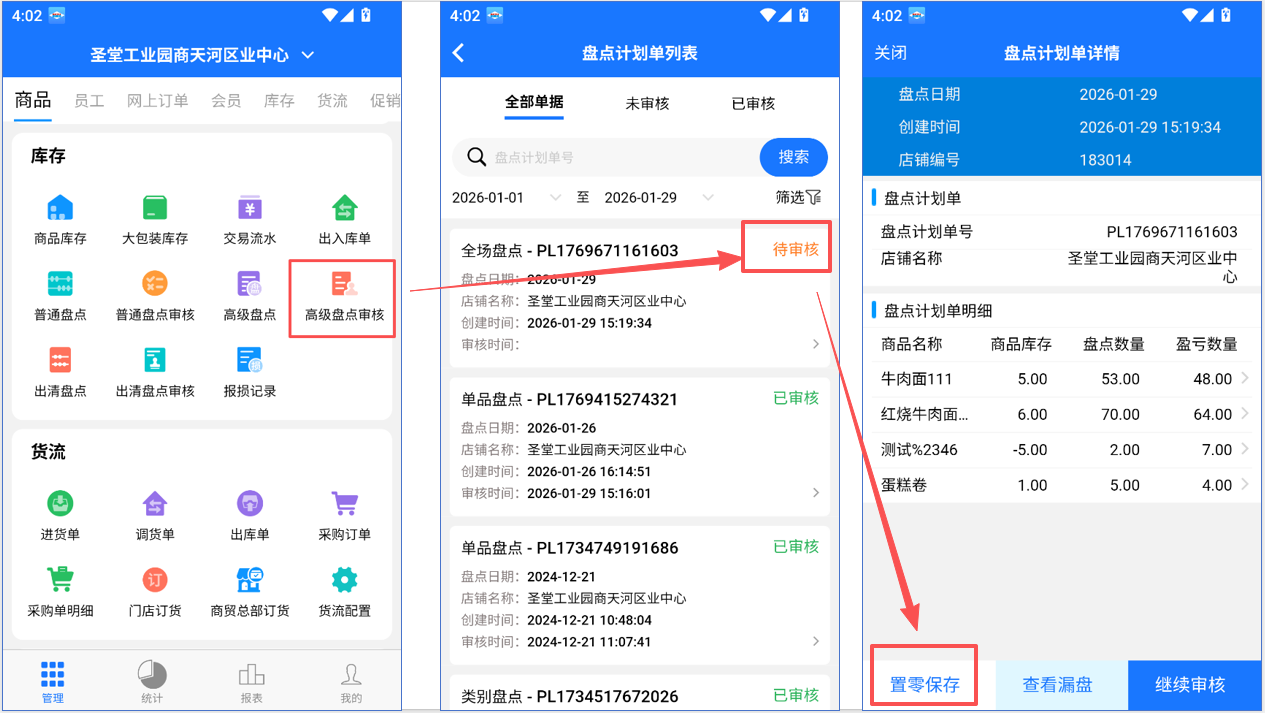
置零保存,可以把漏盘商品盘点数量全为0,确认置零保存后,会提示负库存商品是否置零
2.3.2、继续审核
盘点单提交后,可以直接前往审核
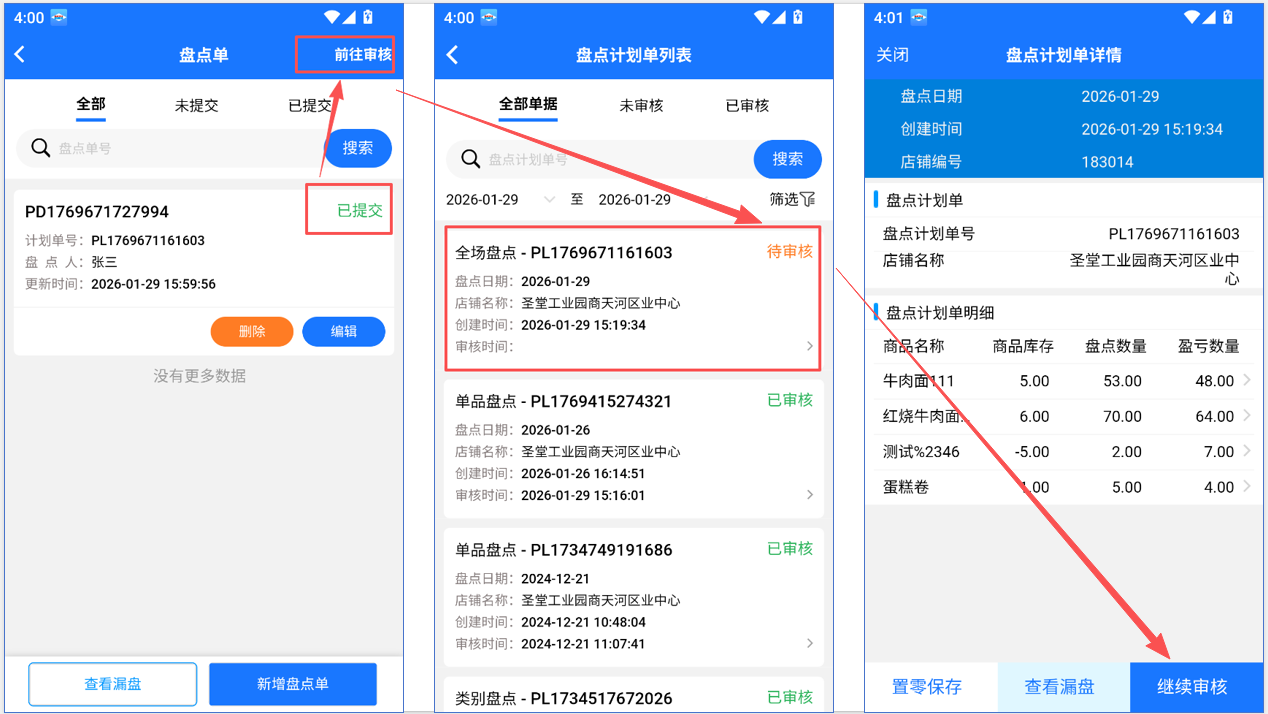
审核通过则根据盘点数量更新为库存数量

更多帮助请扫码关注【爱宝商城汇】公众号
全部评论