【云收银】小票格式设置(Windows版本)
编写目的:了解爱宝云收银前台小票格式设置内容
点击此处查看《【云收银】小票机设置(Windows版本)》
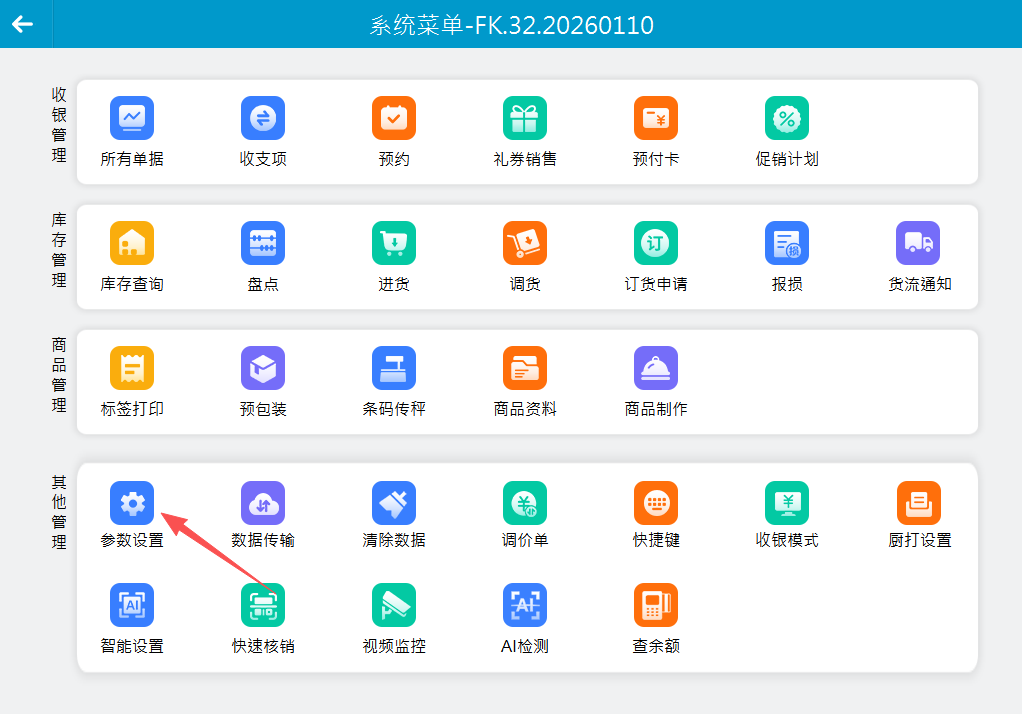
路径:【系统菜单】-【其他管理】-【参数设置】-【小票设置】
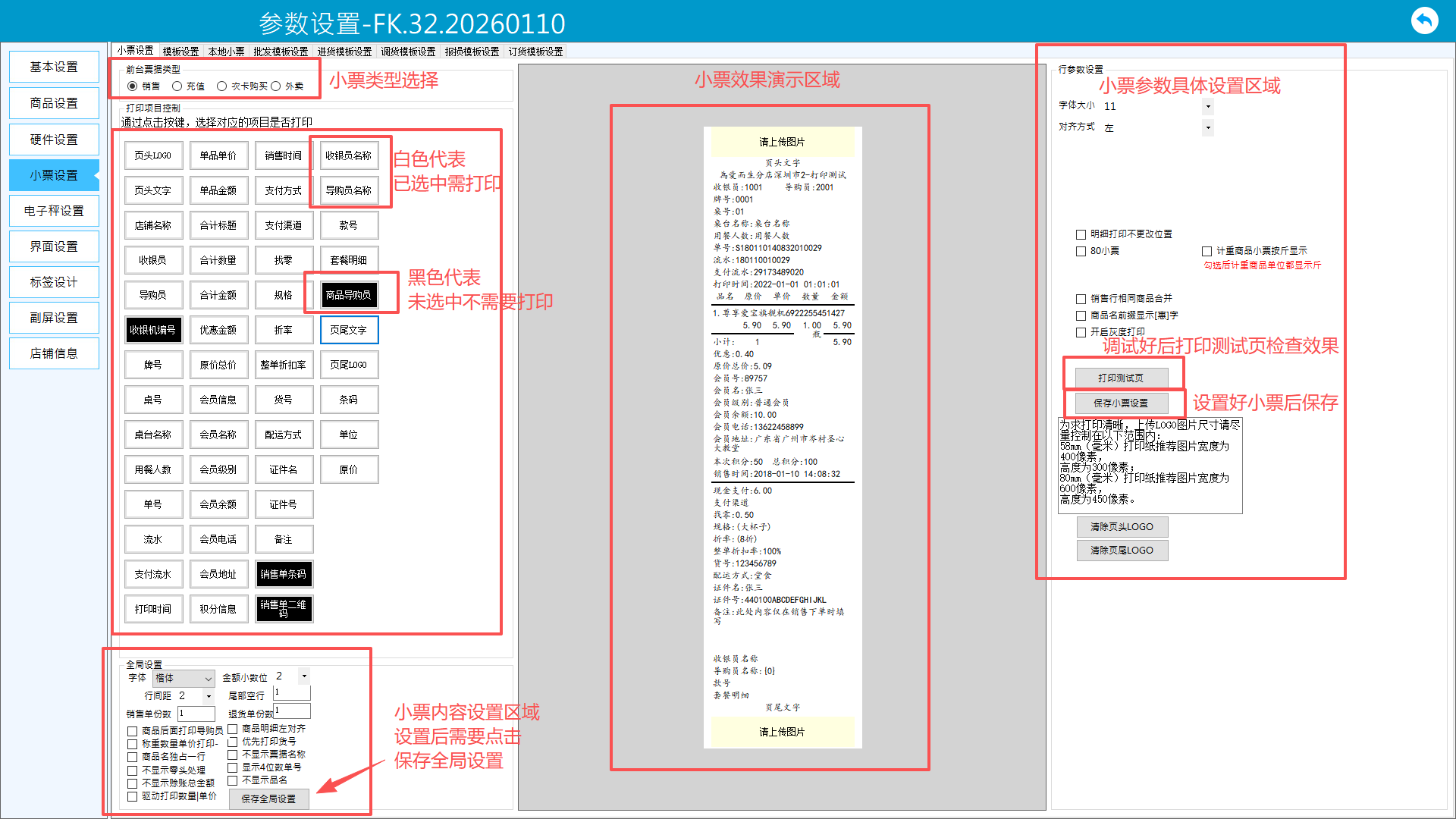
小票设置共同内容讲解:
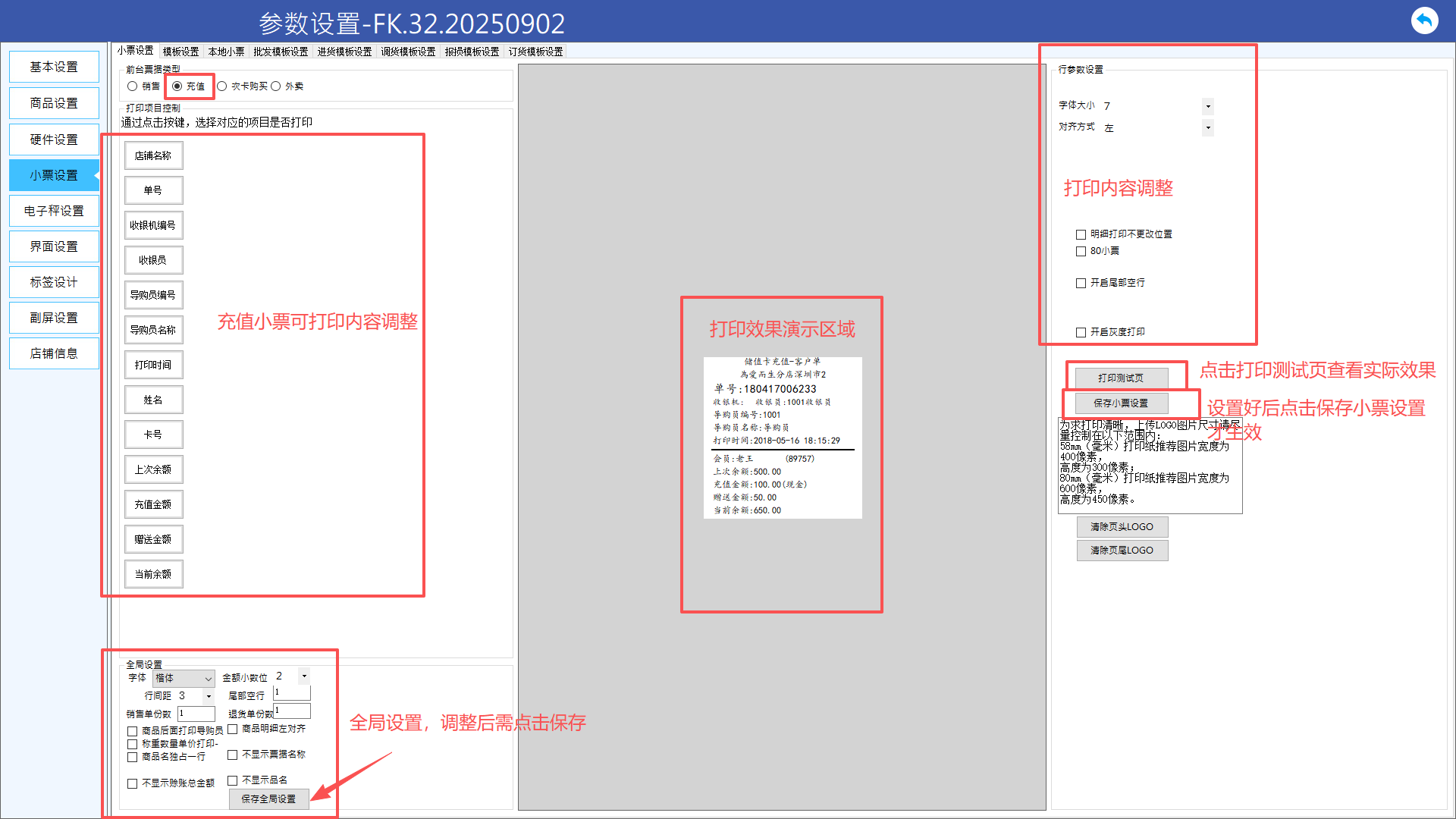
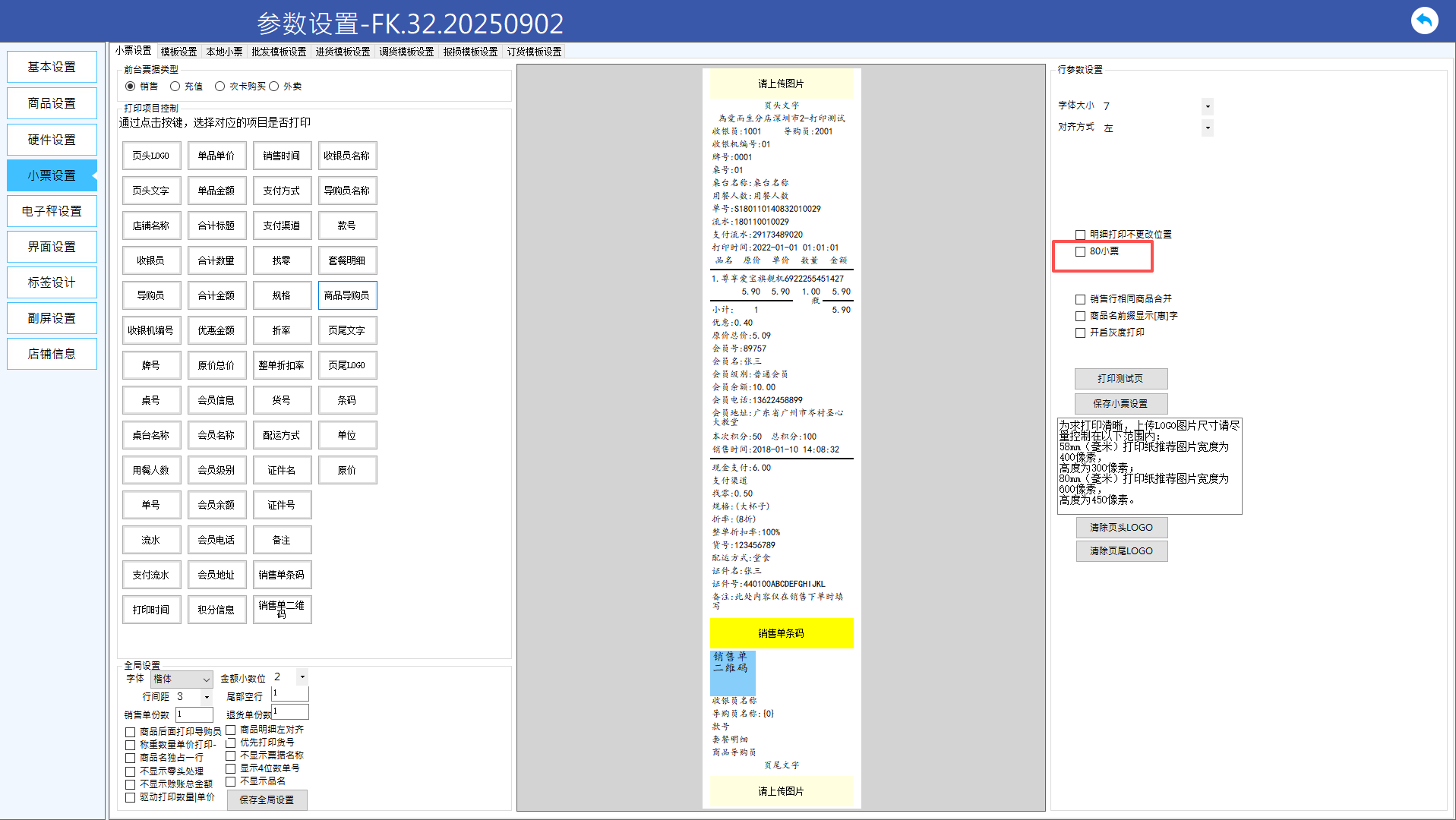
左上:小票类型选择,可选择销售、充值、次卡购买、外卖四种类型打印小票模板设置
左中:选择小票内容打印,黑色代表未选中,白色代表已选中,点击即可进行转换,用户需要打印什么内容就点击
左下:全局设置,不同的小票类型设置内容存在差异,设置后需要单独点击“保存全局设置”
中部:小票效果演示区域,可实时根据选择小票内容打印变动
右上:选中中部演示区域小票内容,可调整参数的字体大小和对齐方式
右中:小票的功能设置区域,调整小票内容后可“打印测试页”进行查看,确认效果后需点击“保存小票设置”
除共同设置内容外,以下对小票的具体设置内容进行讲解(相同功能只讲解一遍)
1、销售小票
销售小票开与关查看教程:小票开与关 (qq.com)
2、充值小票
充值小票打印机与前台小票打印机一致
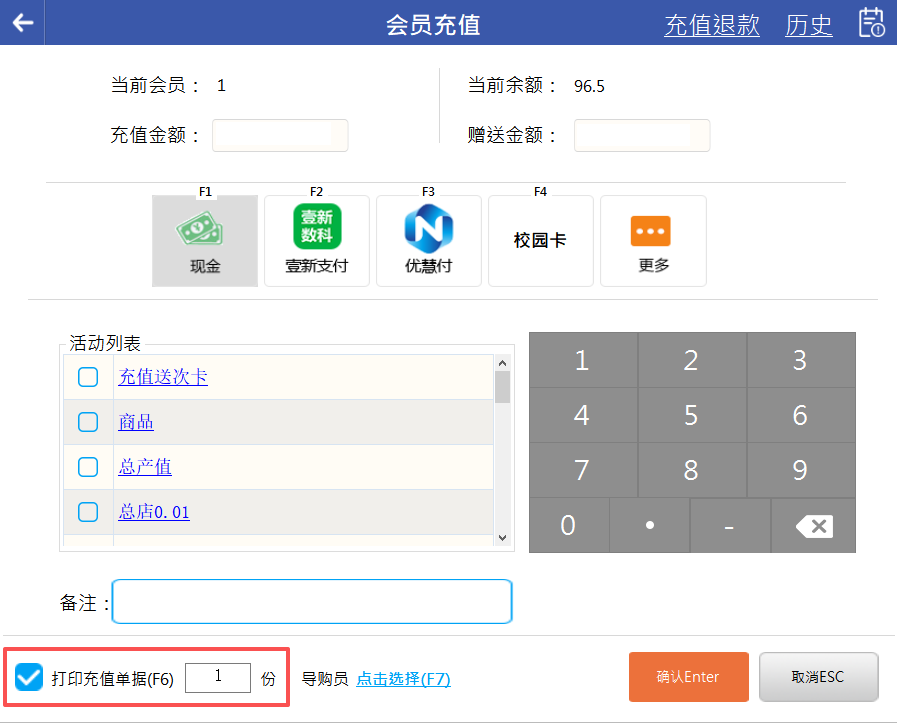
充值小票打印开关控制
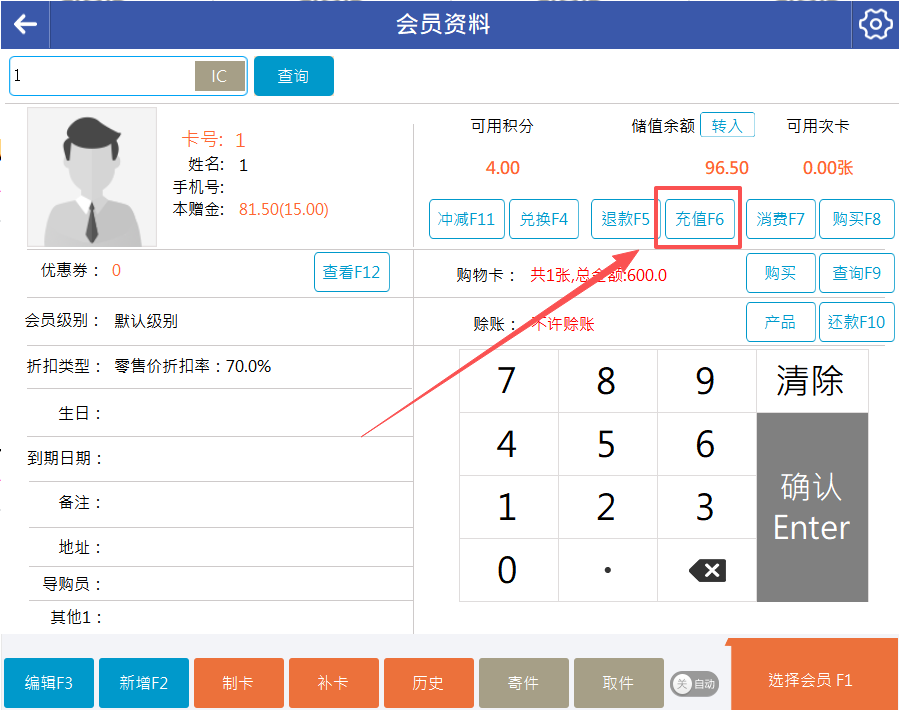
在会员资料页面,点击充值(快捷键F6)
勾选打印充值单据,即打印充值小票,不勾选则不打印
3、次卡购买小票
次卡购买小票打印机与前台小票打印机一致
次卡购买小票开关
在会员资料页面,点击购买(快捷键F8)
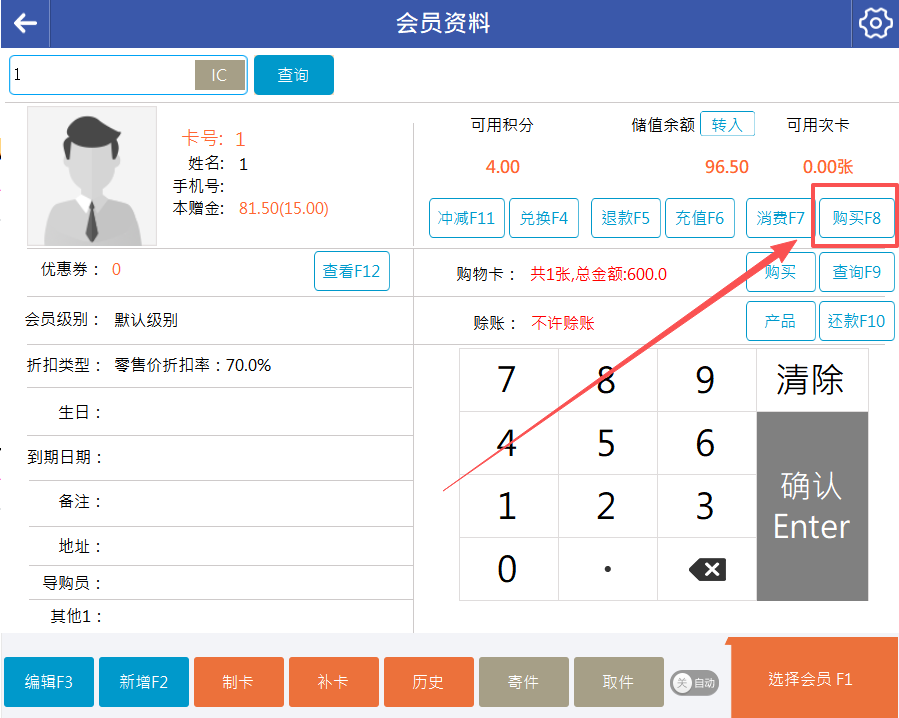
勾选打印单据则打印次卡购买小票,不勾选则不打印
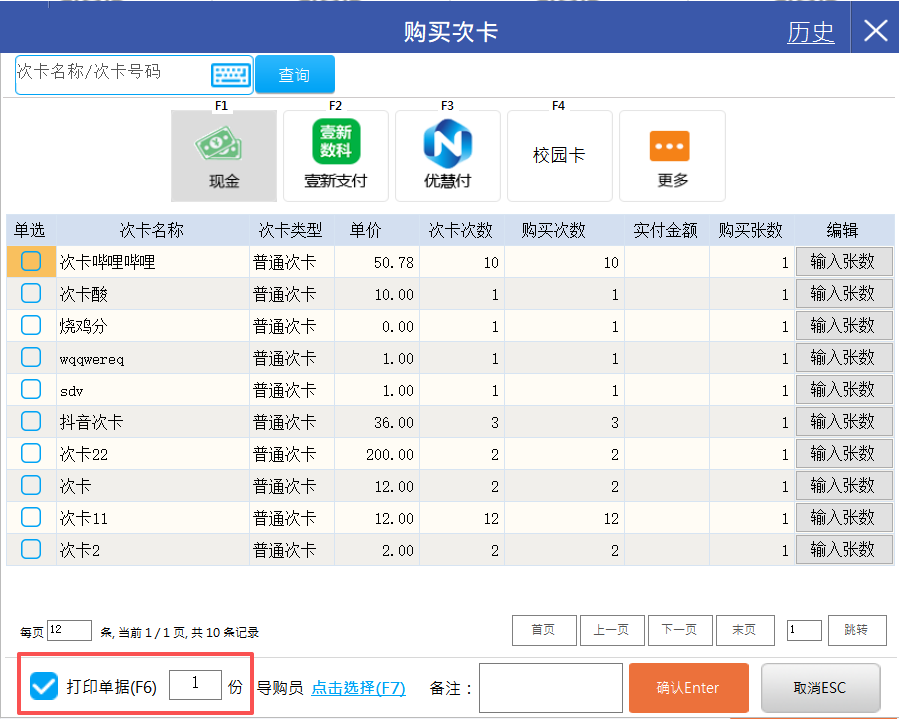
次卡购买小票设置与销售小票设置步骤一致
4、外卖小票
外卖小票打印机设置
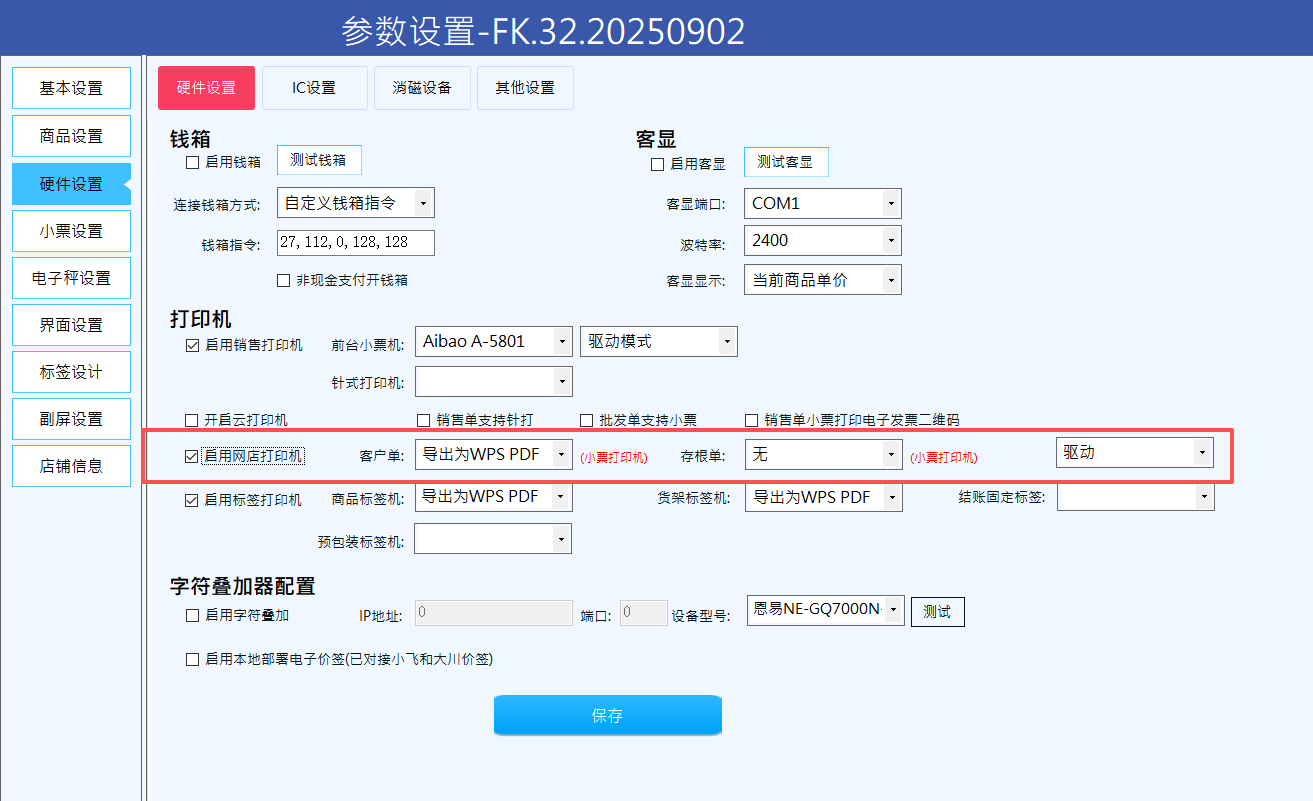
外卖接单时打印小票勾选客户单或存跟单,都会打印小票
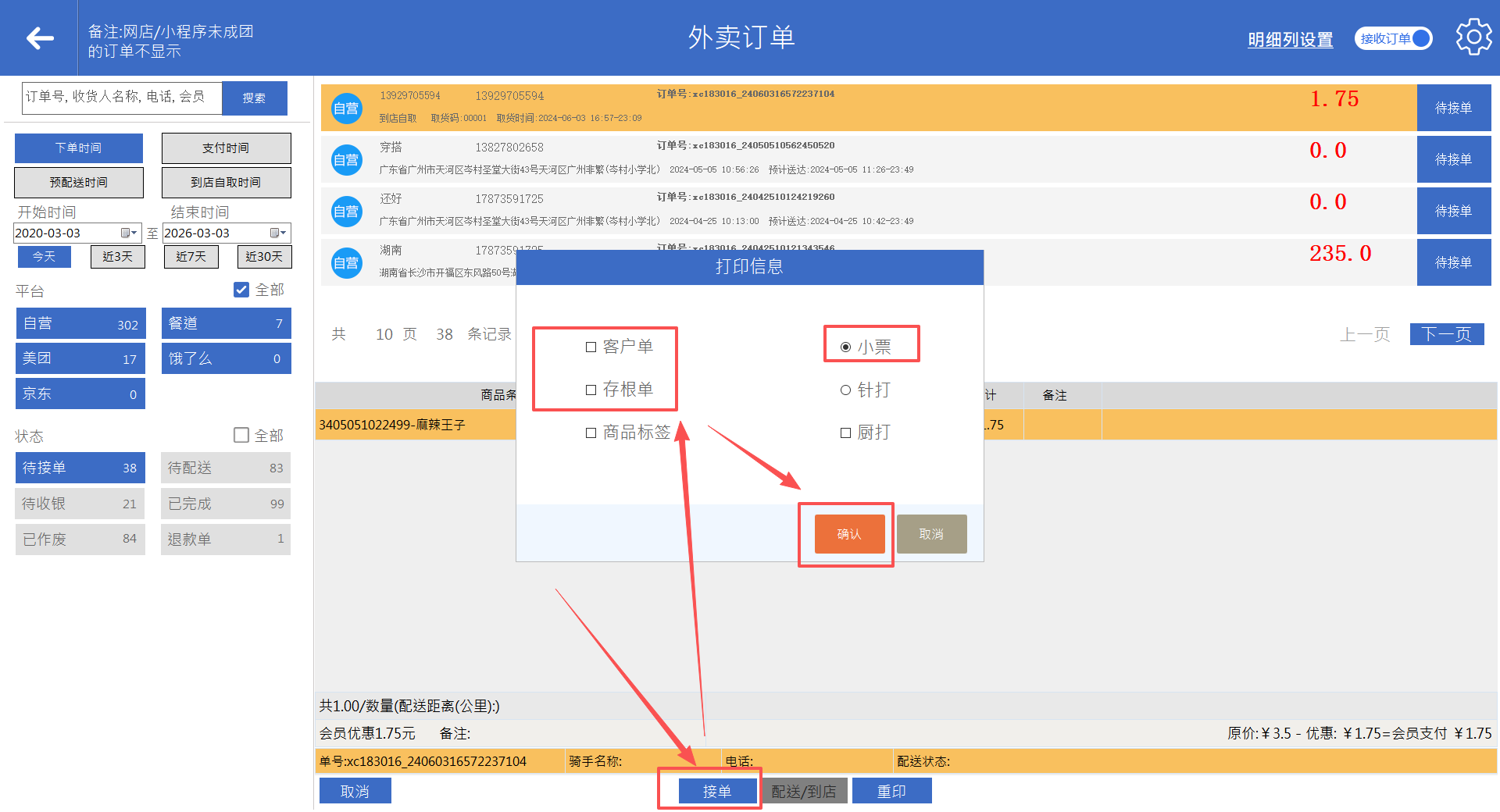
自动接单时选择小票打印,勾选网店订单自动接单以及打印类型后,校验自动接单
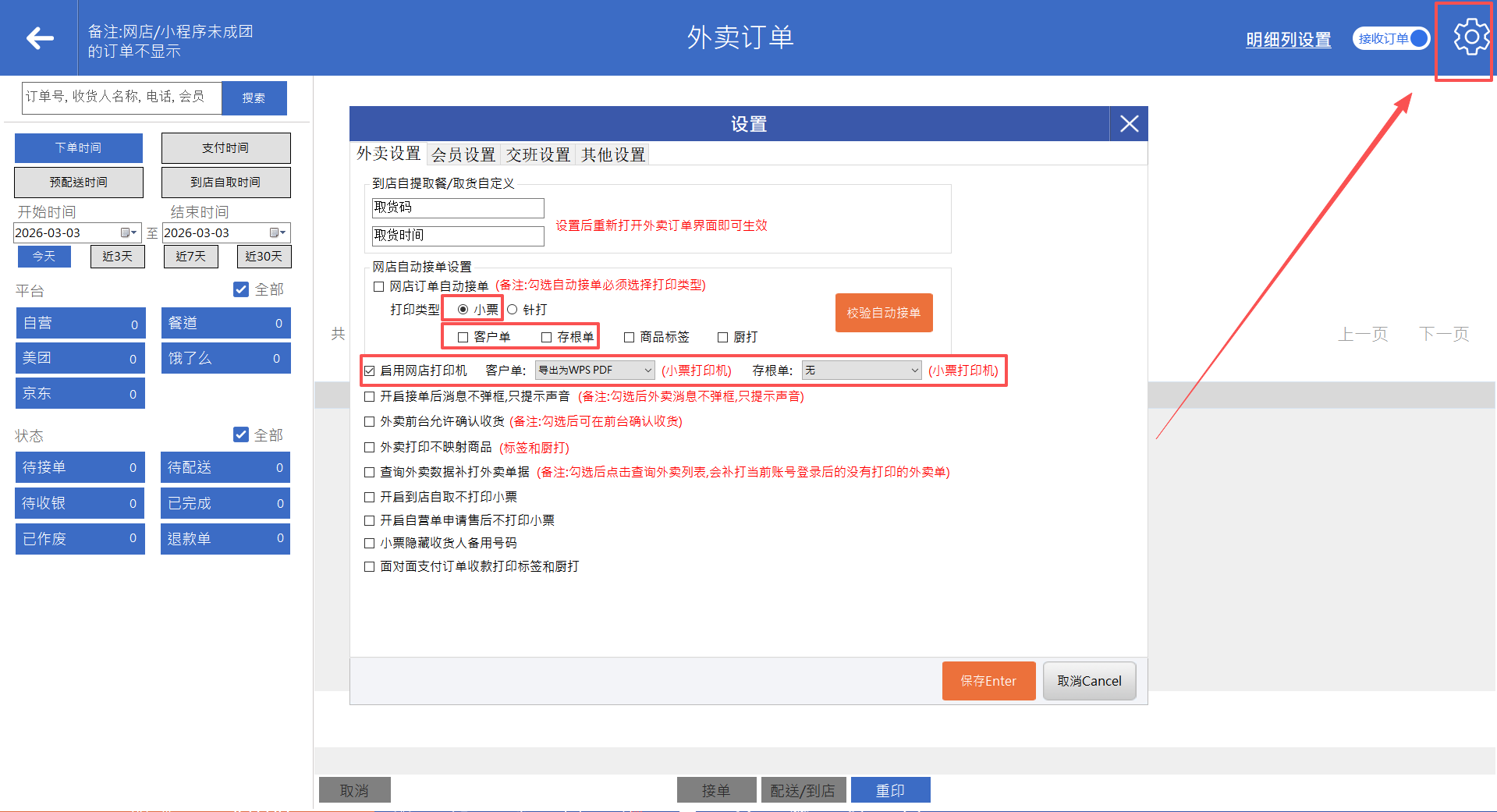
外卖小票设置与销售小票设置步骤一致
5、小票相关场景介绍
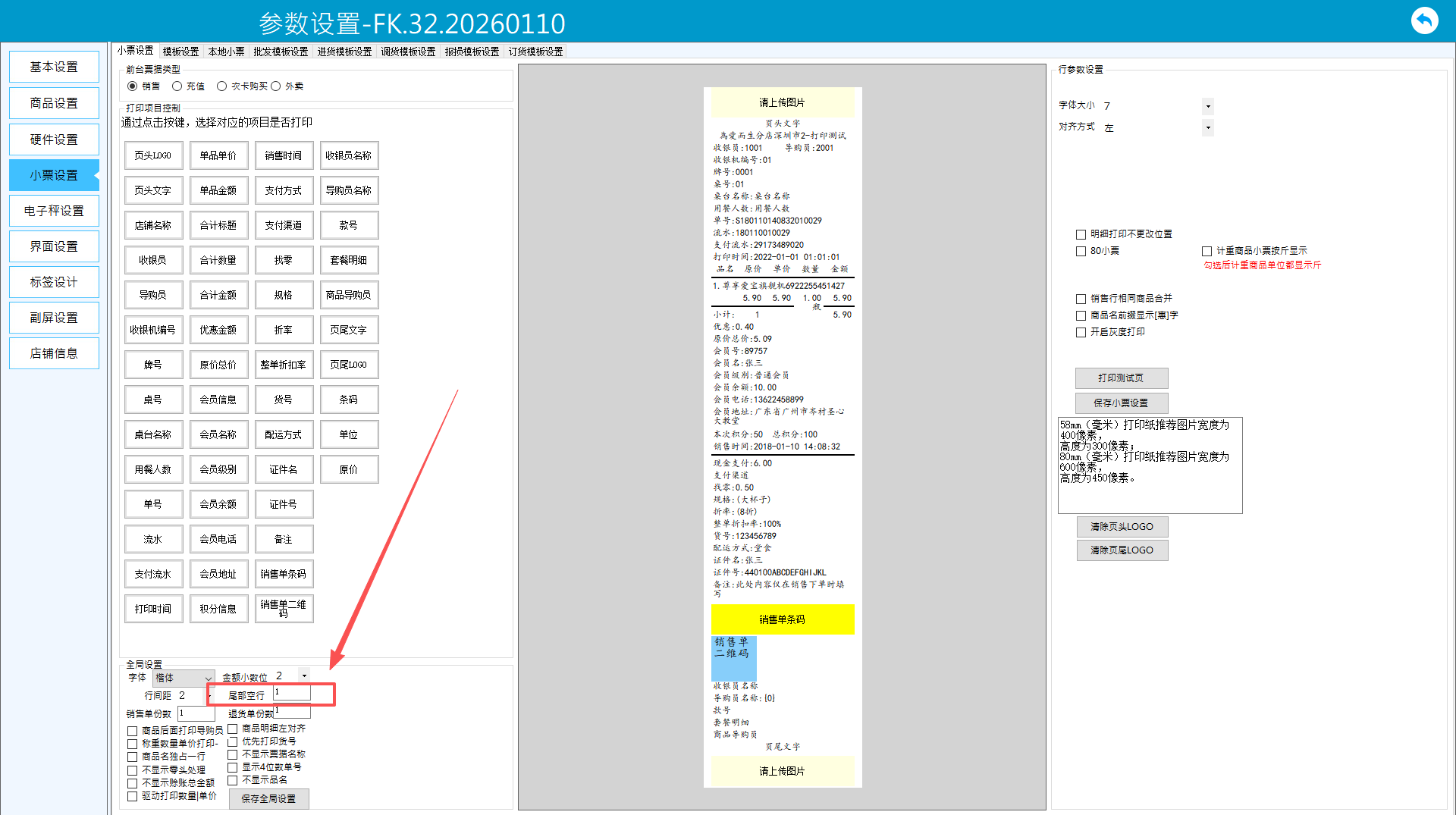
5.1、小票打印不全,页尾有几行内容未打印
在模板设置尾部空行
或者驱动设置打印后多走纸
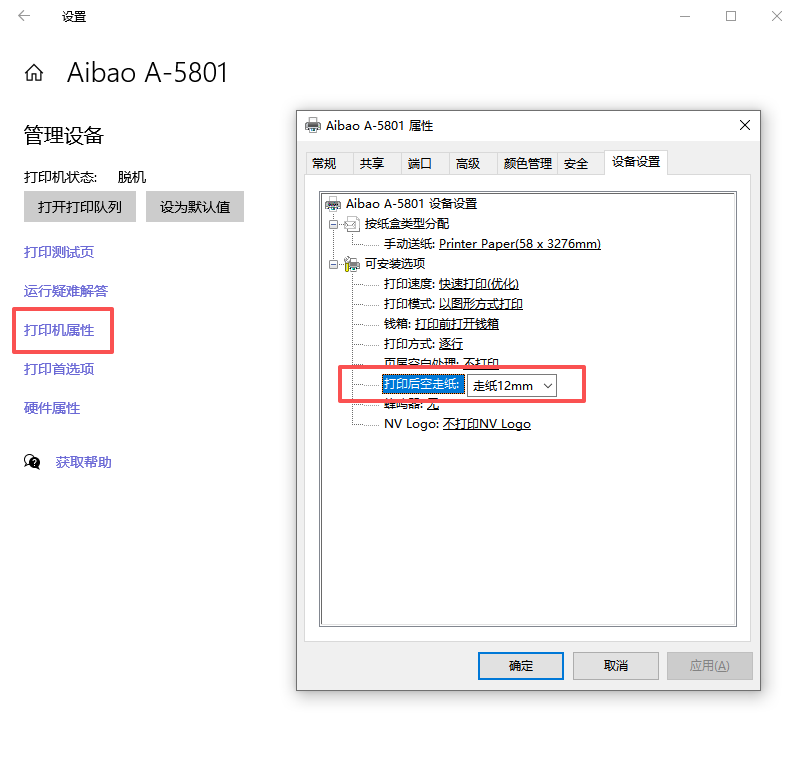
同理,若小票打印完成后空白区域过大,同样检查该位置
5.2、小票数量不要显示小数位,如1.000斤显示1斤
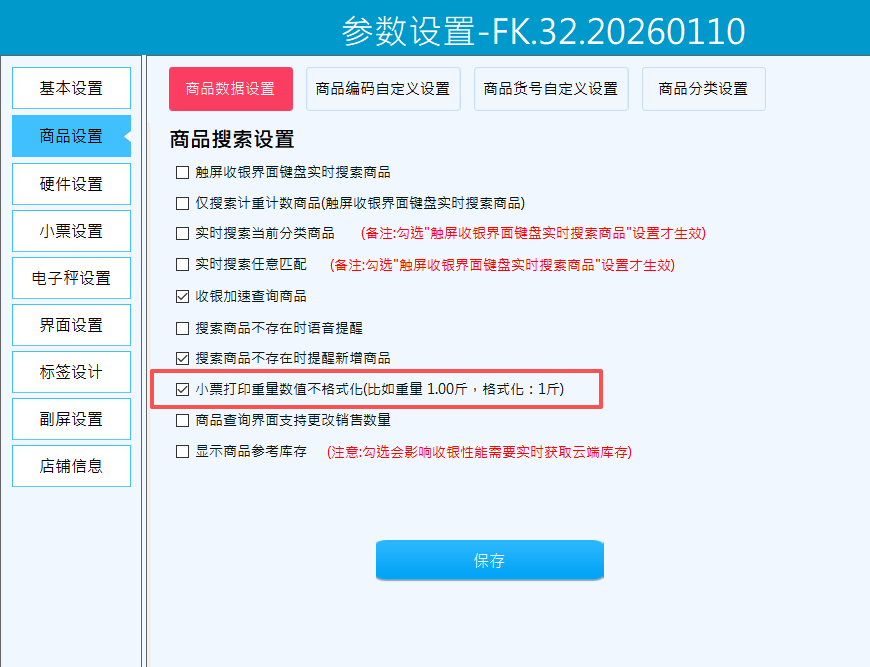
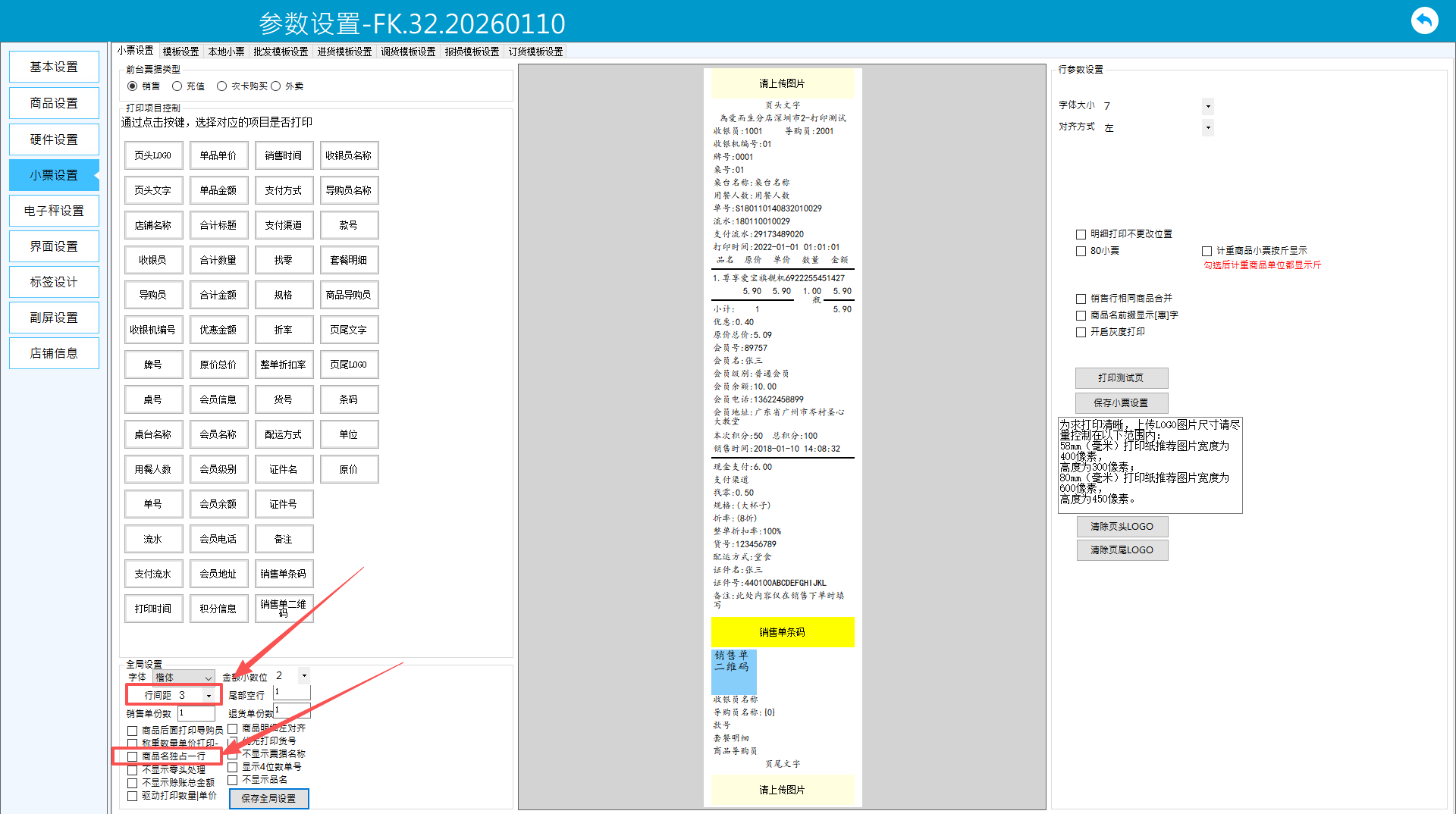
5.3、小票行与行之间间距过大,打印浪费纸
检查行间距:控制整个小票所有行与行之间的距离
检查商品名称不单独一行:单独占一行小票明细打印区域会加大
5.4、字体显示为空
系统默认为“楷体”,初次调试小票发现字体为空,是因为没有安装插件,缺少环境,点击下载《微软运行库》
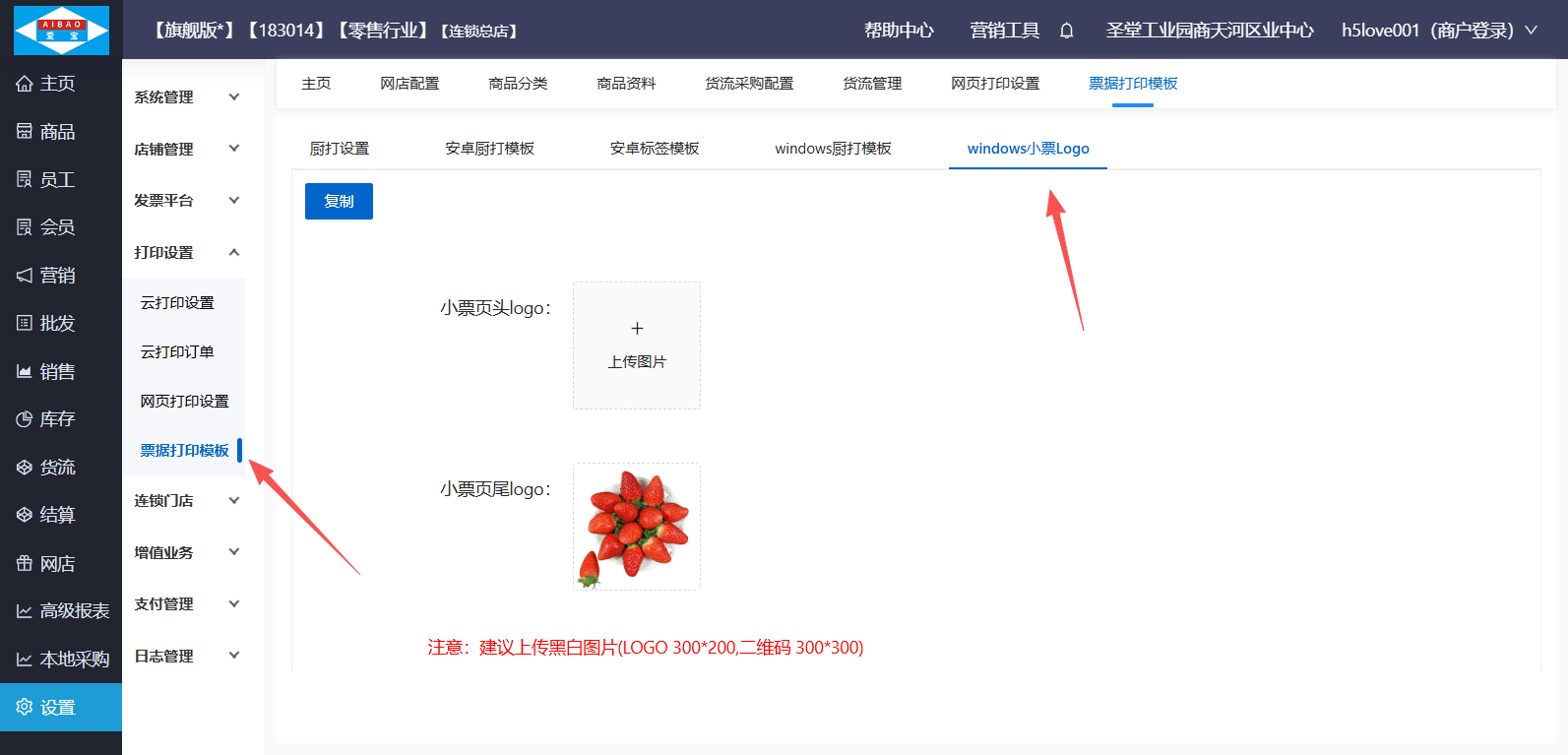
5.5、连锁店铺销售小票页头页尾logo统一设置
在后台上传Windows小票logo,含页头logo、页尾logo
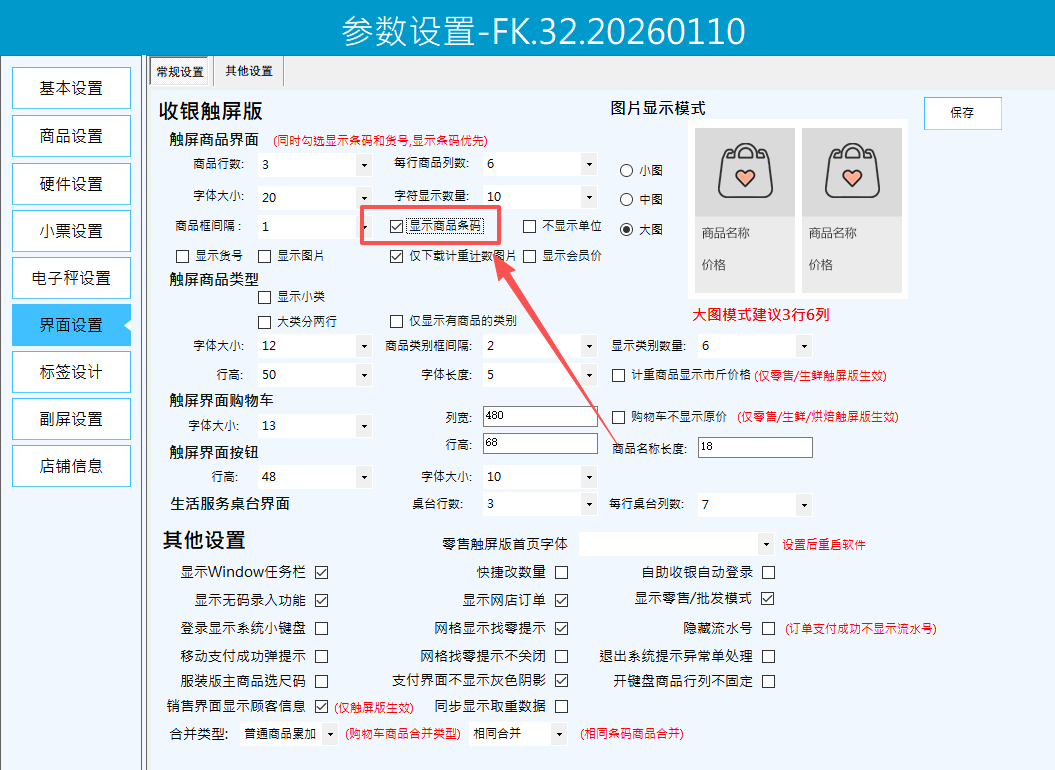
5.6、小票测试页能显示商品条码,实际小票打印不显示商品条码
1、购物车也需要勾选显示商品条码
2、小票设置勾选原价
5.7、销售小票打印是58小票,交班却是80小票,正常是两边一致
交班小票没有是否80小票的开关控制,若遇到该情况则检查驱动是58的还是80的,如58小票机装了80的驱动,销售小票没有勾选80小票,则默认按58的格式打印,交班小票则是跟驱动一起显示80的

更多帮助请扫码关注【爱宝商城汇】公众号
全部评论