【云收银】Android收银前台排队叫号/Android排队大屏使用说明
注:Android收银端版本v2.3.82(含)以上版本;Android排队版本v1.1.3。
1.Android排队大屏适用场景
适用于开餐奶茶/烘焙行业,解决人工叫号效率低、成本高,高峰时段导致客流拥堵、秩序混乱问题,营造良好的就餐环境,同时解决顾客等待时间不明,订单进度不可见问题,提升顾客的用餐体验,增加顾客复购率。
2.Android排队大屏适用行业
快餐行业、烘焙行业。
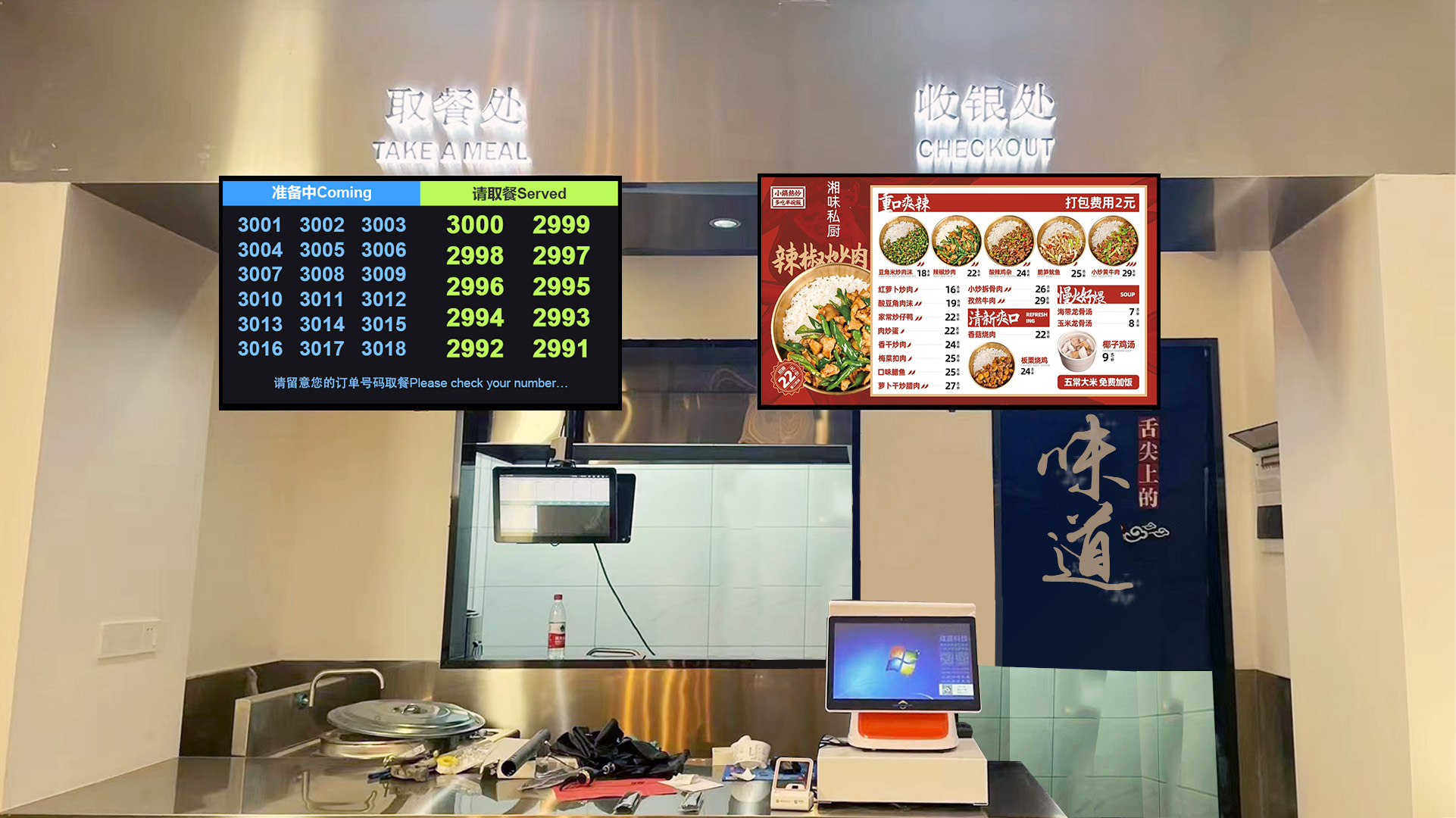
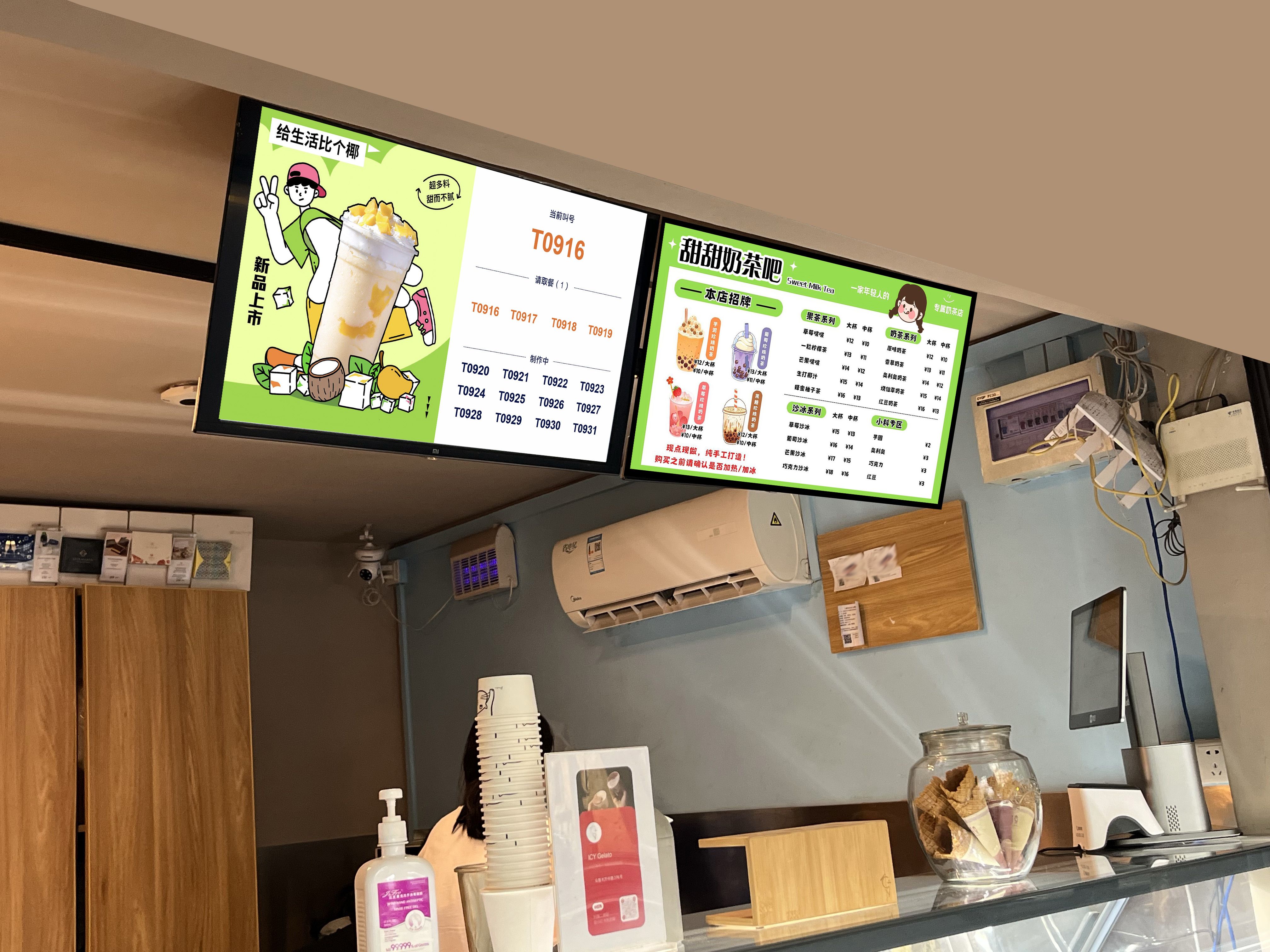
3.Android排队大屏安装/设置
3.1.Android排队大屏下载安装
电视机大屏/Android店铺/平板点击此处下载安装。
3.2.登录Android排队大屏
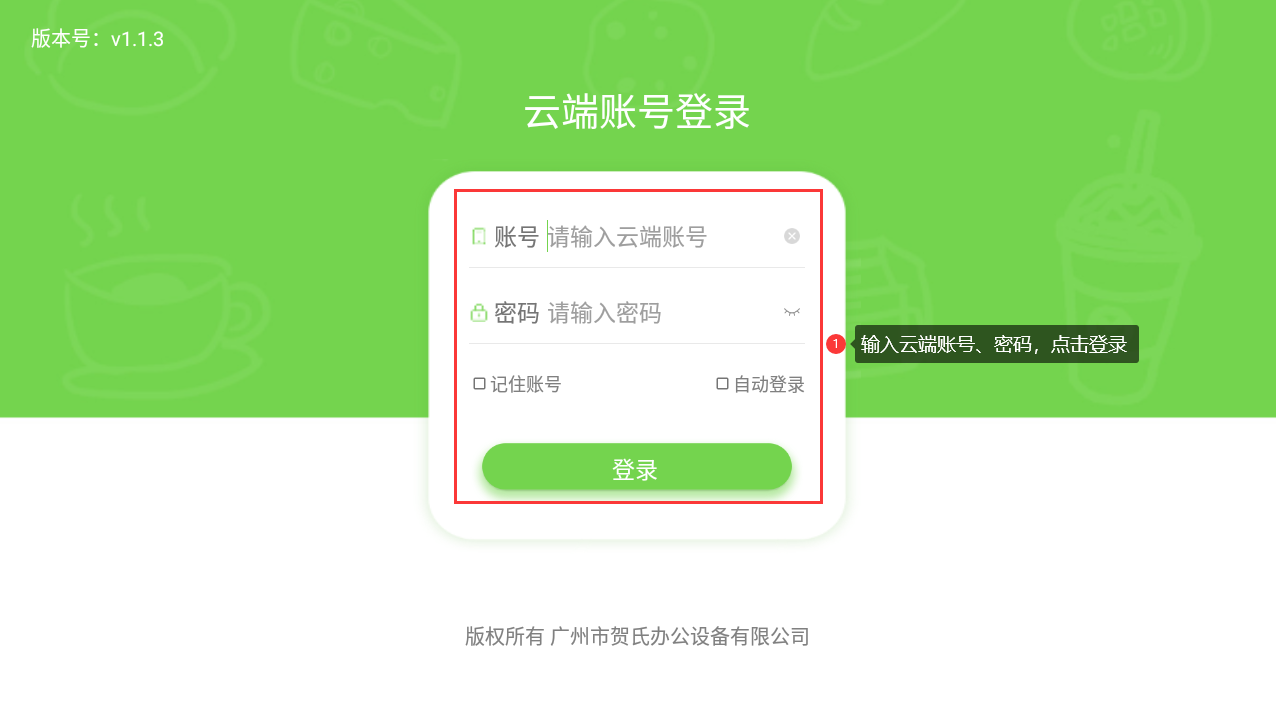
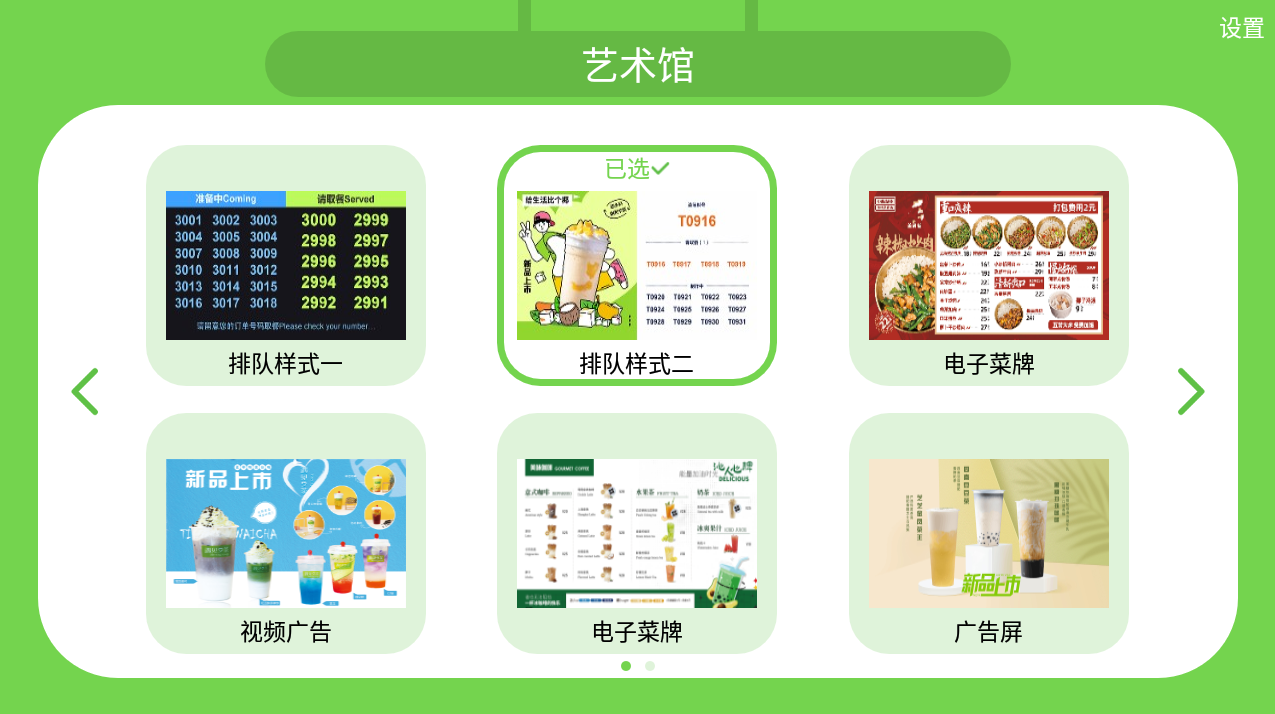
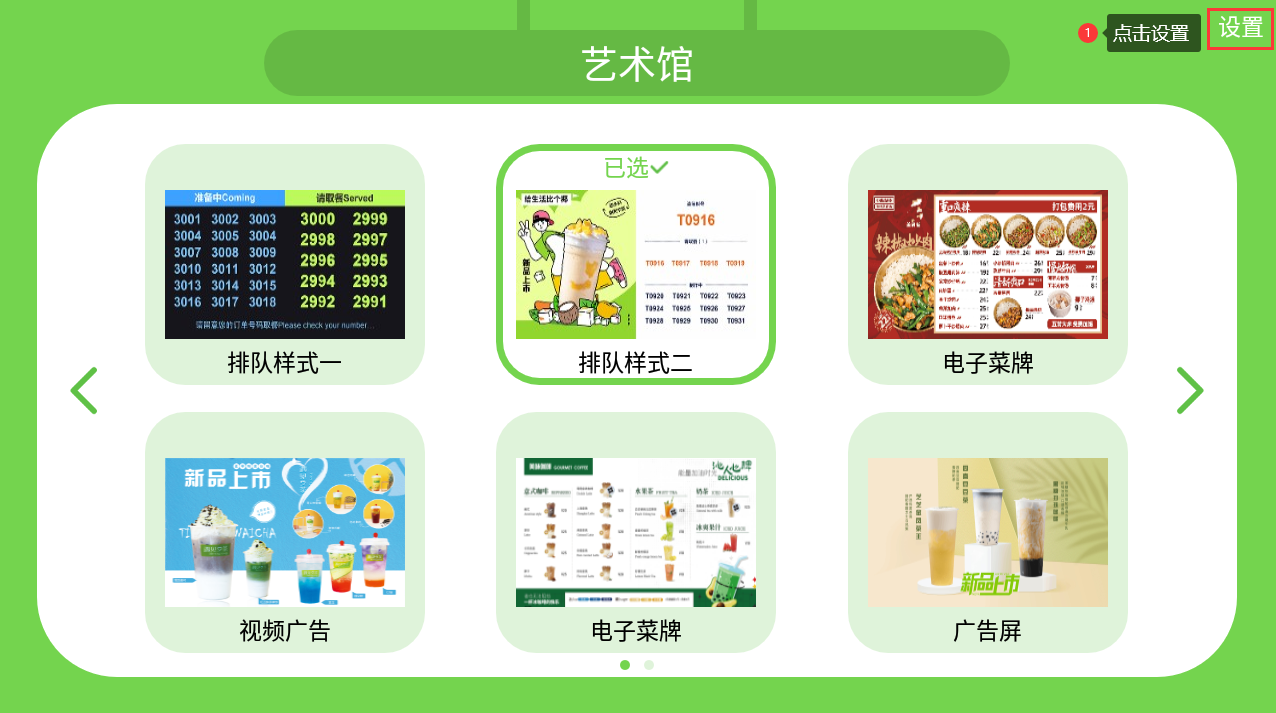
输入云收银账号、密码,点击登录,登录后进入排队大屏主页,可选择排队取餐样式。
注:需云后台设置电子菜牌后,Android排队大屏主页才会显示样式/菜牌;云后台电子菜牌设置路径:打开【商品】-【商品设置】-【电子菜牌】;电子菜牌功能使用见电子菜牌使用指引。
3.3.Android排队大屏设置管理
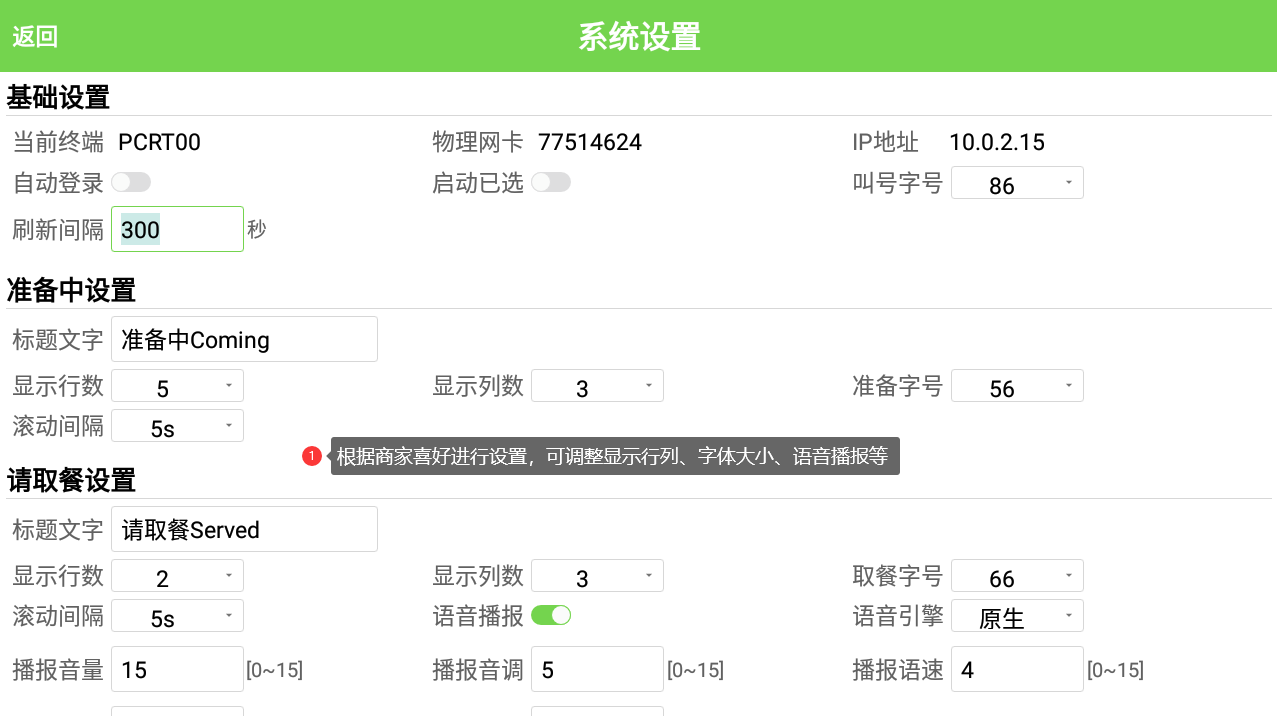
点击右上角设置按钮,进入系统设置页,可进行基础设置、准备中设置、请取餐设置、大屏底部文字设置、样式二公告图设置等,可设置排队大屏的字体大小,取餐时的语音播报内容次数等,打造商家满意的排队大屏。
4.云后台配置订单推送至排队大屏
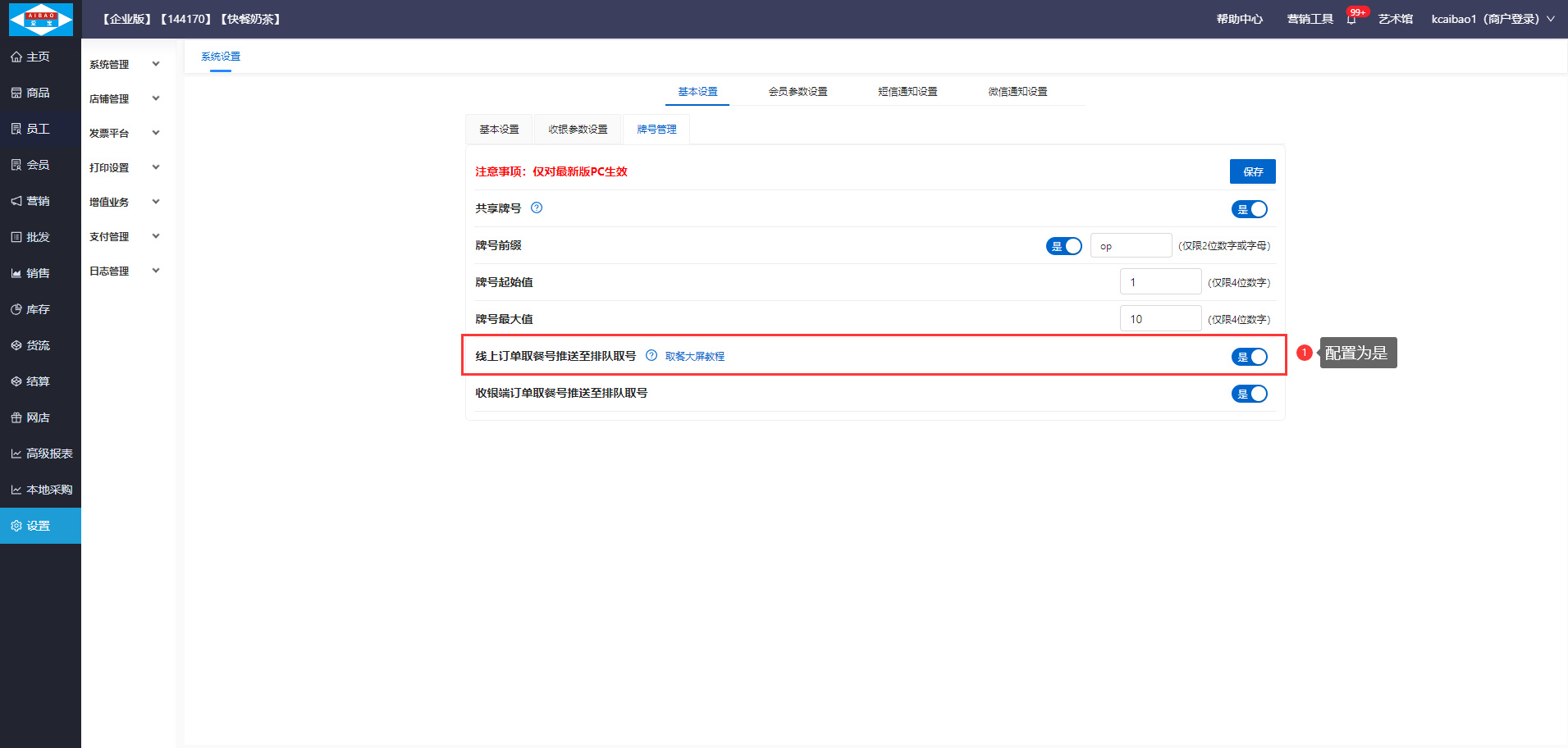
4.1.配置线上订单取餐号推送至排队大屏
登录云后台,打开设置-系统管理-系统设置-级别设置-牌号管理页面,配置线上订单取餐号推送至排队取号为是,配置完成后,小程序自取单接单后取餐码推送到排队叫号。
注:仅支持到店自取单取餐码推送至排队大屏,预约单暂不支持推送到排队大屏。
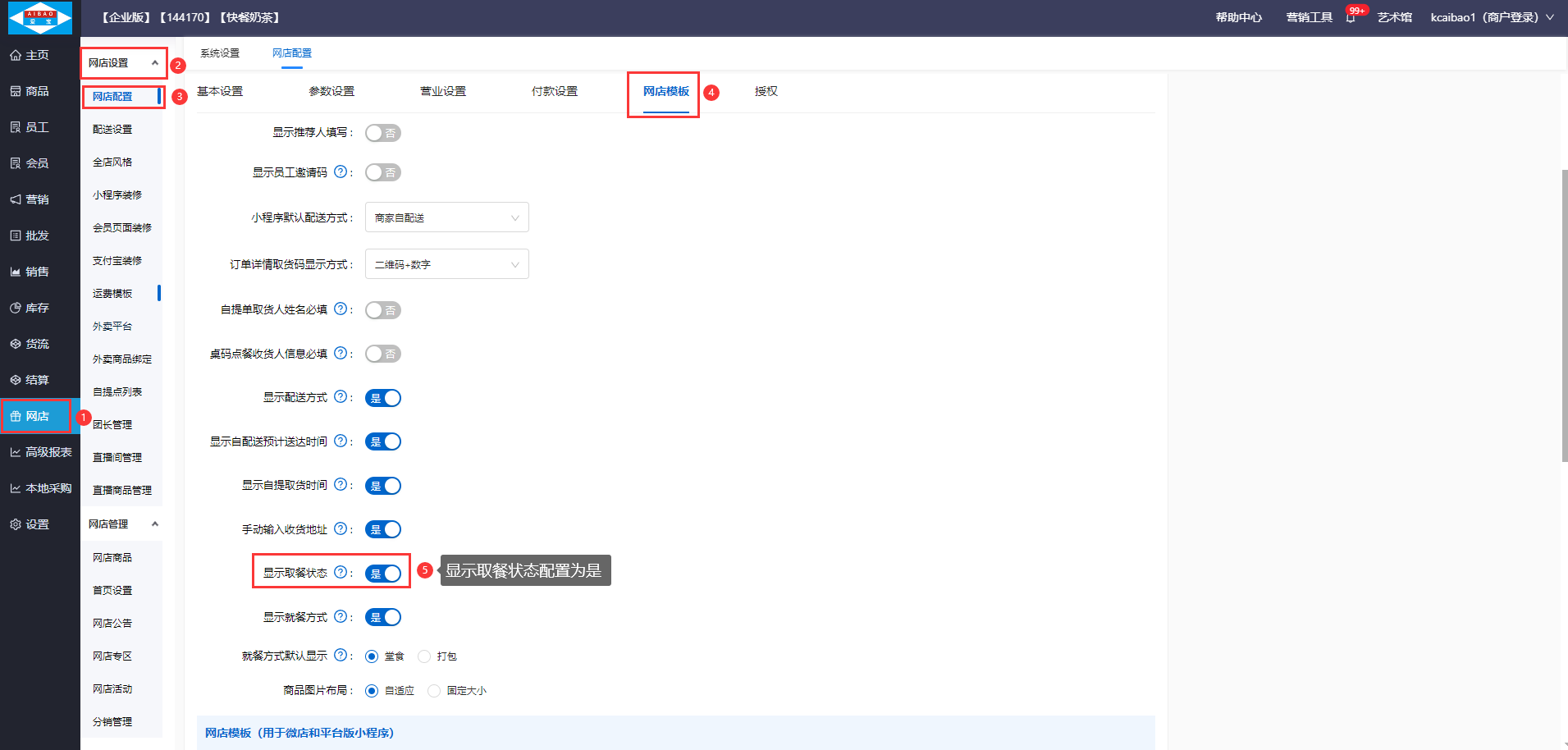
4.2.配置网店模板显示取餐状态
登录云后台,打开网店-网店设置-网店配置-网店模板页面,配置显示取餐状态为是,点击保存。
注:配置取餐状态为是后,小程序自取单接单后,订单详情会显示取餐状态。
4.3.配置收银端共享牌号
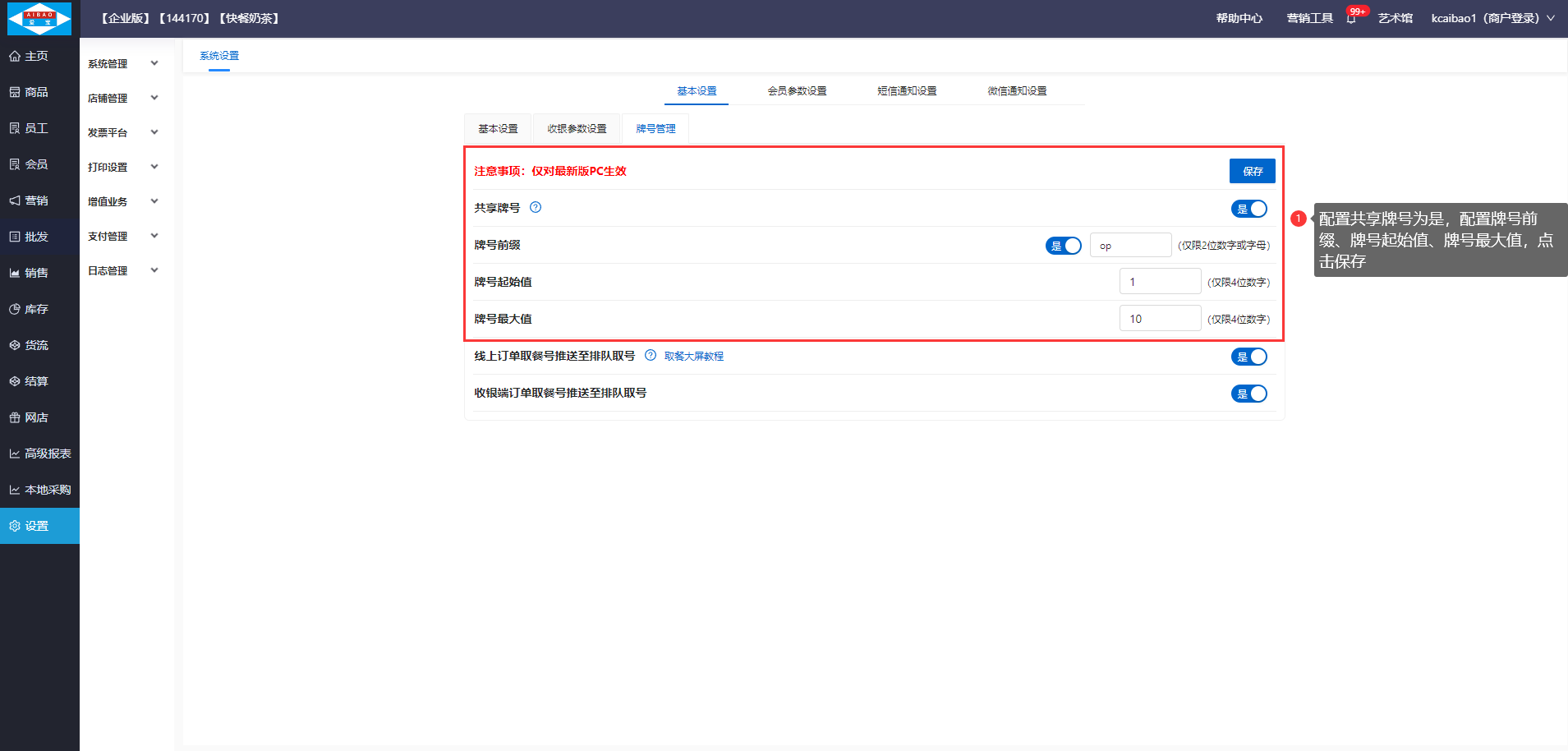
登录云后台,打开设置-系统管理-系统设置-级别设置-牌号管理页面,配置共享牌号为是,可配置牌号前缀、牌号起始值、牌号最大值,配置完成点击保存。
注:启用共享牌号店铺所有收银终端牌号都按云后台共享牌号规则生成,开启后可避免多台收银机取货号一致问题,不开启共享牌号配置,则取收银机终端的系统牌号配置。
4.4.配置收银端订单取餐号推送至排队大屏
登录云后台,打开设置-系统管理-系统设置-级别设置-牌号管理页面,配置收银端订单取餐号推送至排队取号为是,开启后收银端前台订单取餐码推送至排队叫号。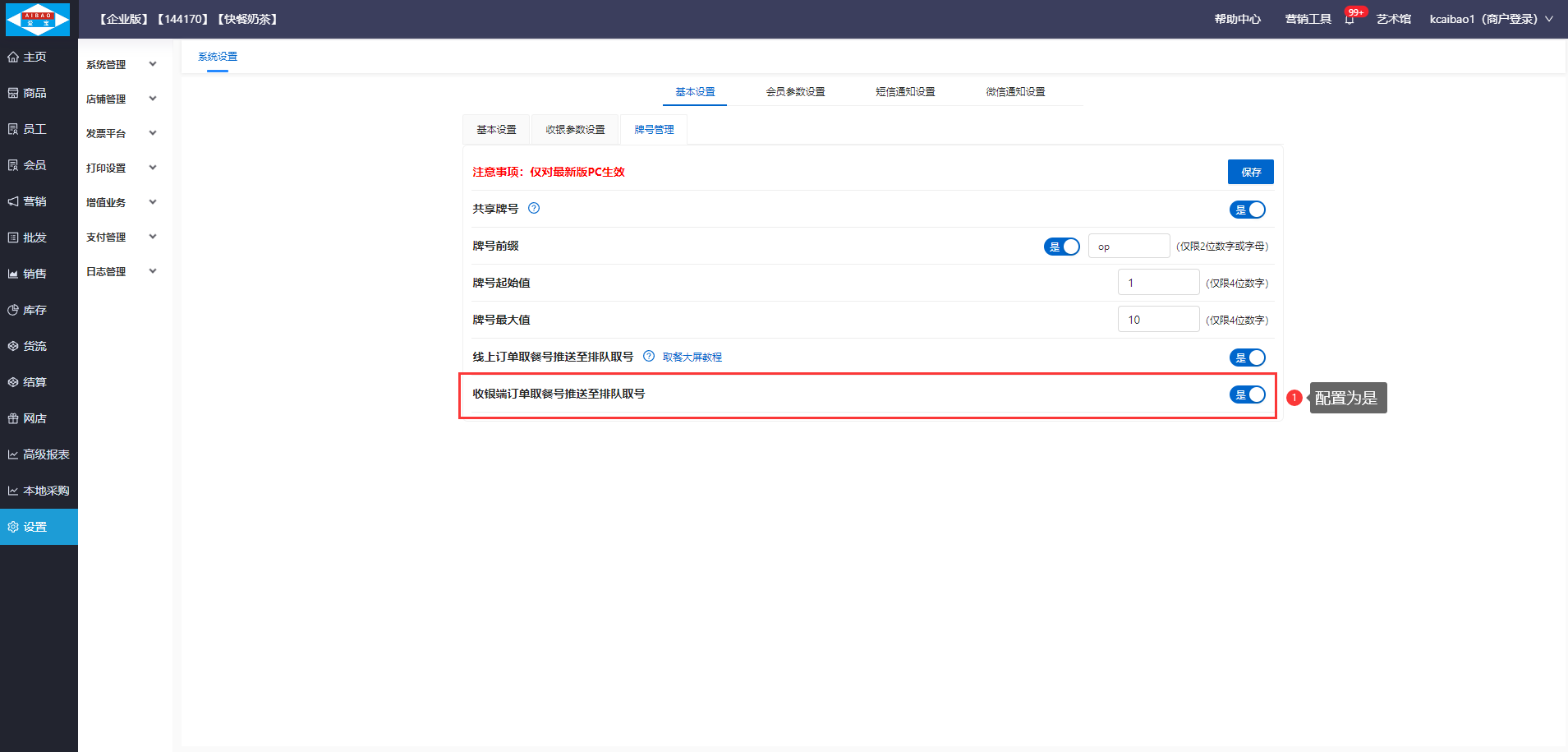
5.排队叫号/排队大屏使用流程
5.1.小程序下单
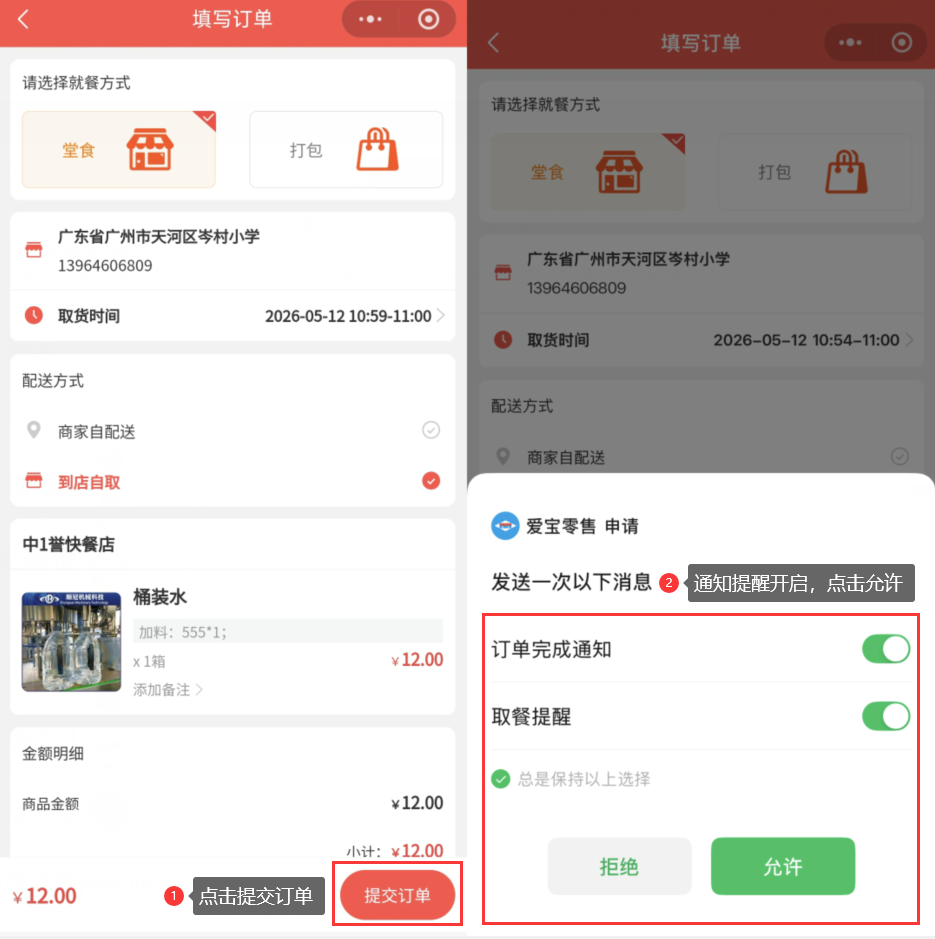
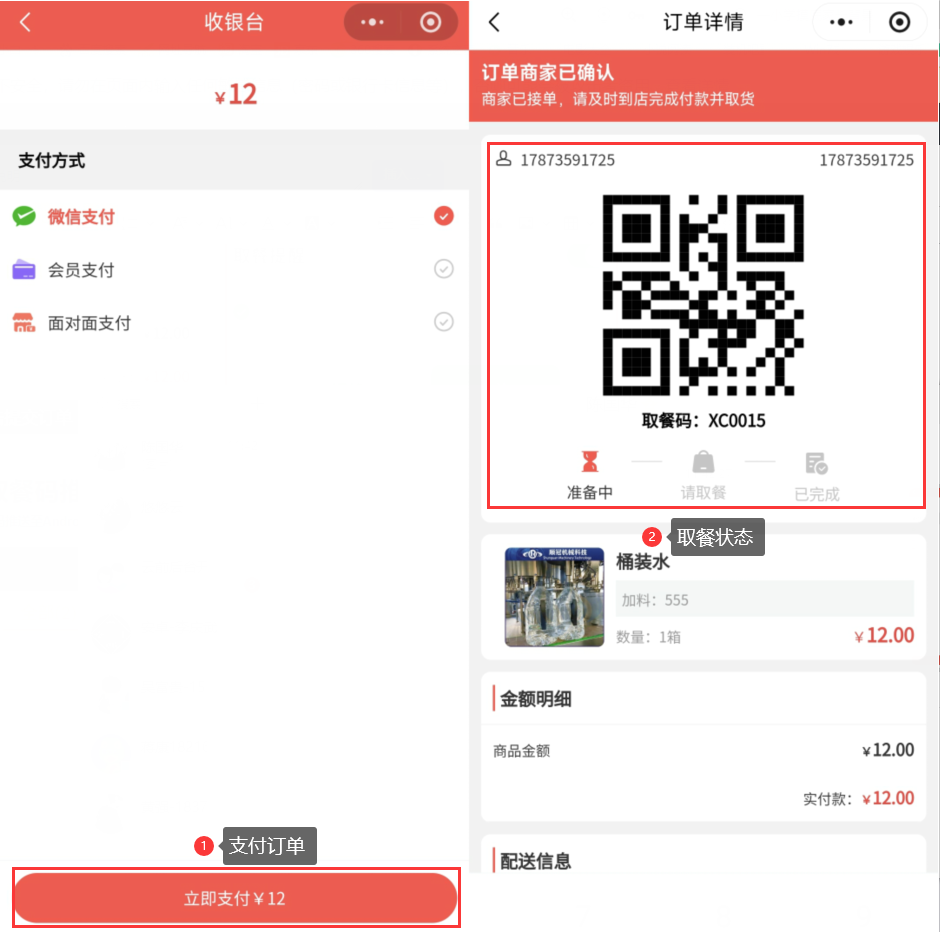
用户登录微信/支付宝小程序,加购商品选择到店自取下单,提交订单弹出取餐提醒通知授权,配置取餐提醒为开启,点击允许,继续提交订单,支付页面完成付款。
注:取餐提醒开启后,订单叫号后微信会收到取餐提醒通知。
5.2.小程序自取单取餐码推送至Android收银前台排队叫号/Android排队大屏
商家接单后,小程序自取单取餐码推送至Android收银前台排队叫号/Android排队大屏,取餐码状态都为准备中。
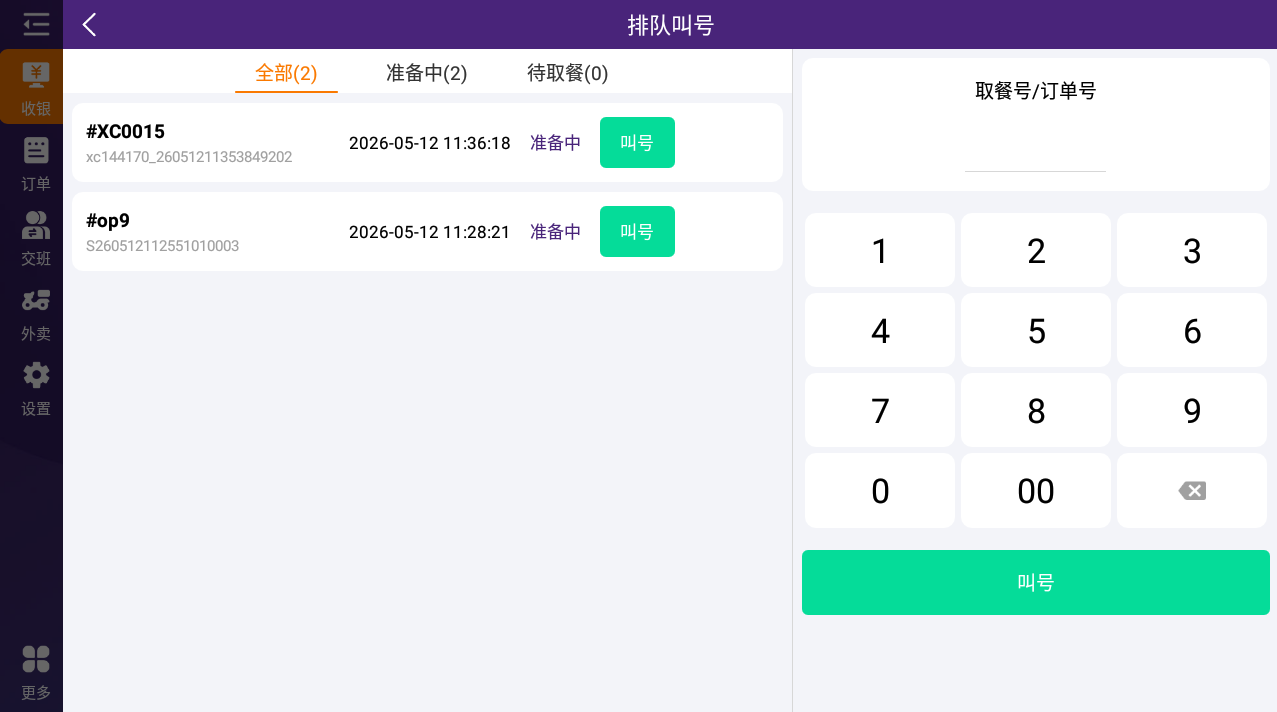
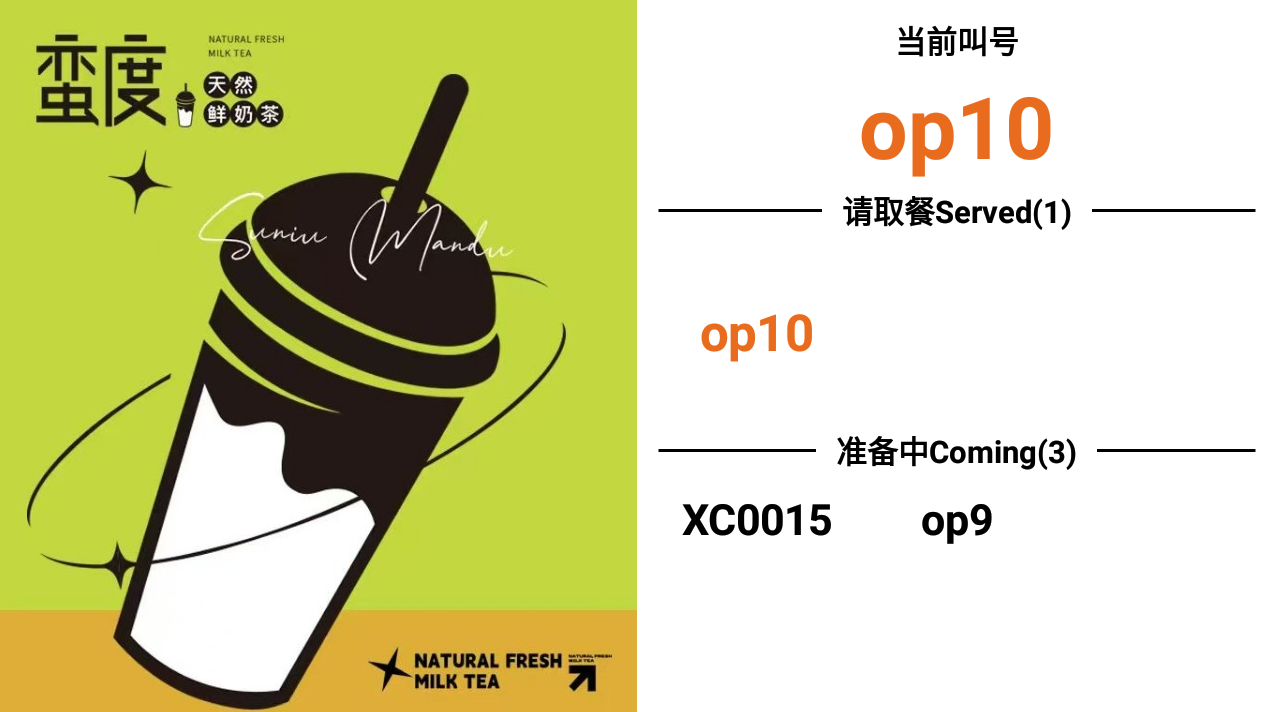
5.3.小程序自取单排队叫号
步骤1:登录Android收银前台,点击排队叫号,点击小程序取餐码的叫号,取餐码叫号后在Android排队大屏的状态为请取餐。
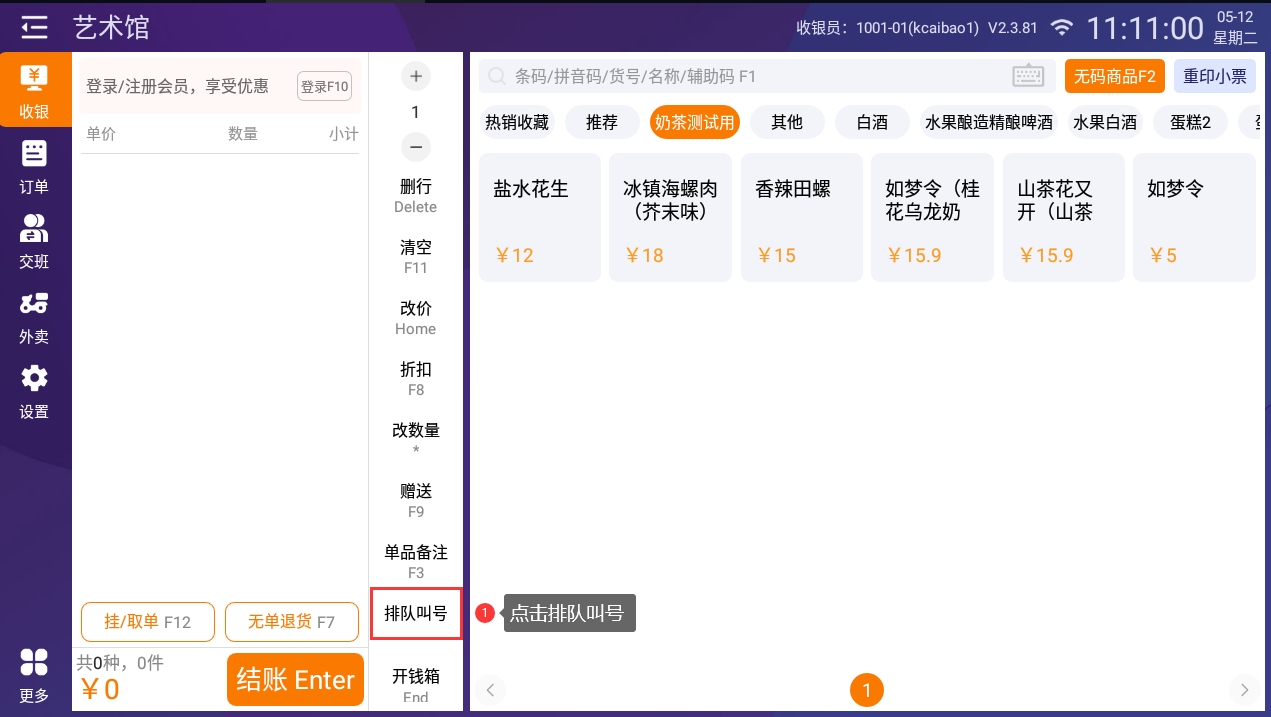
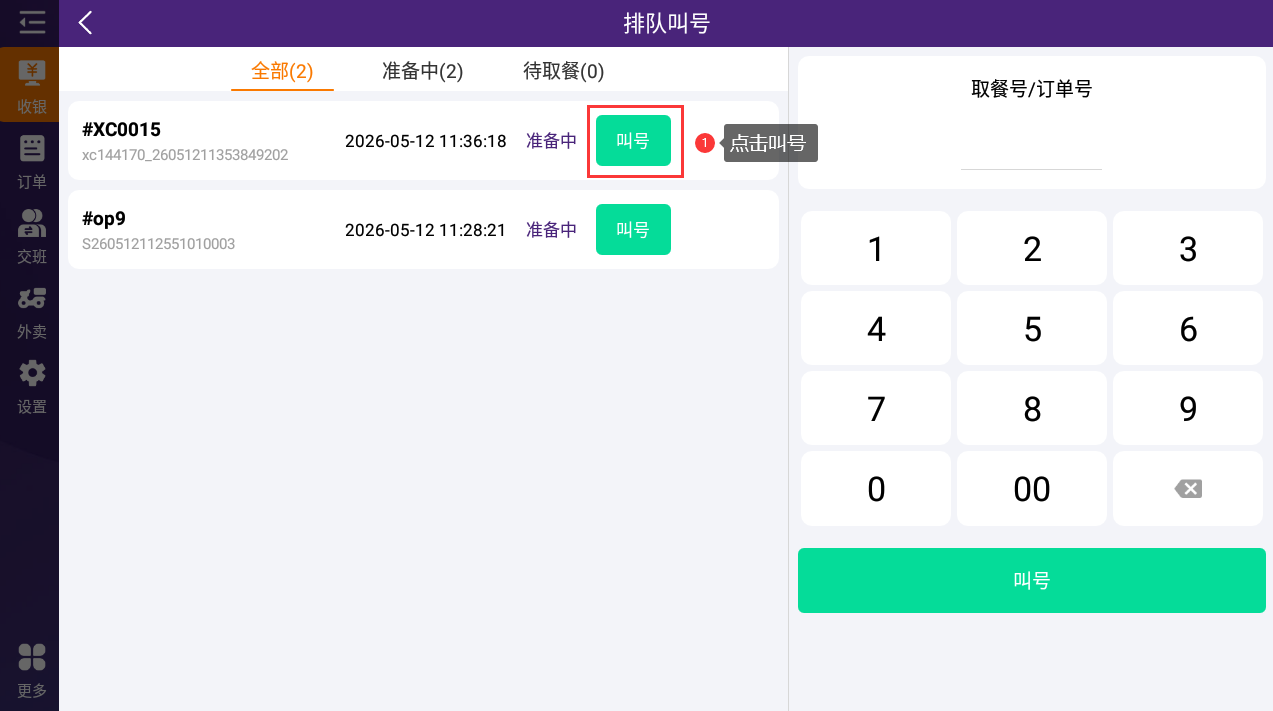
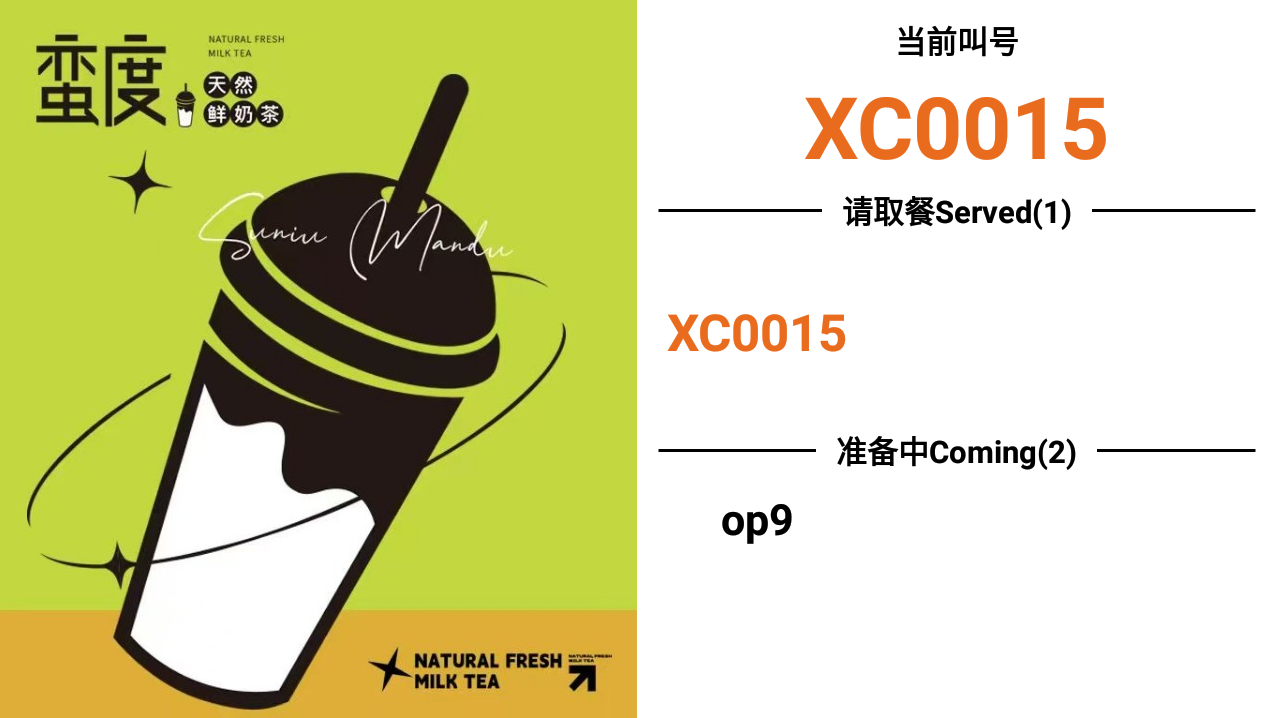
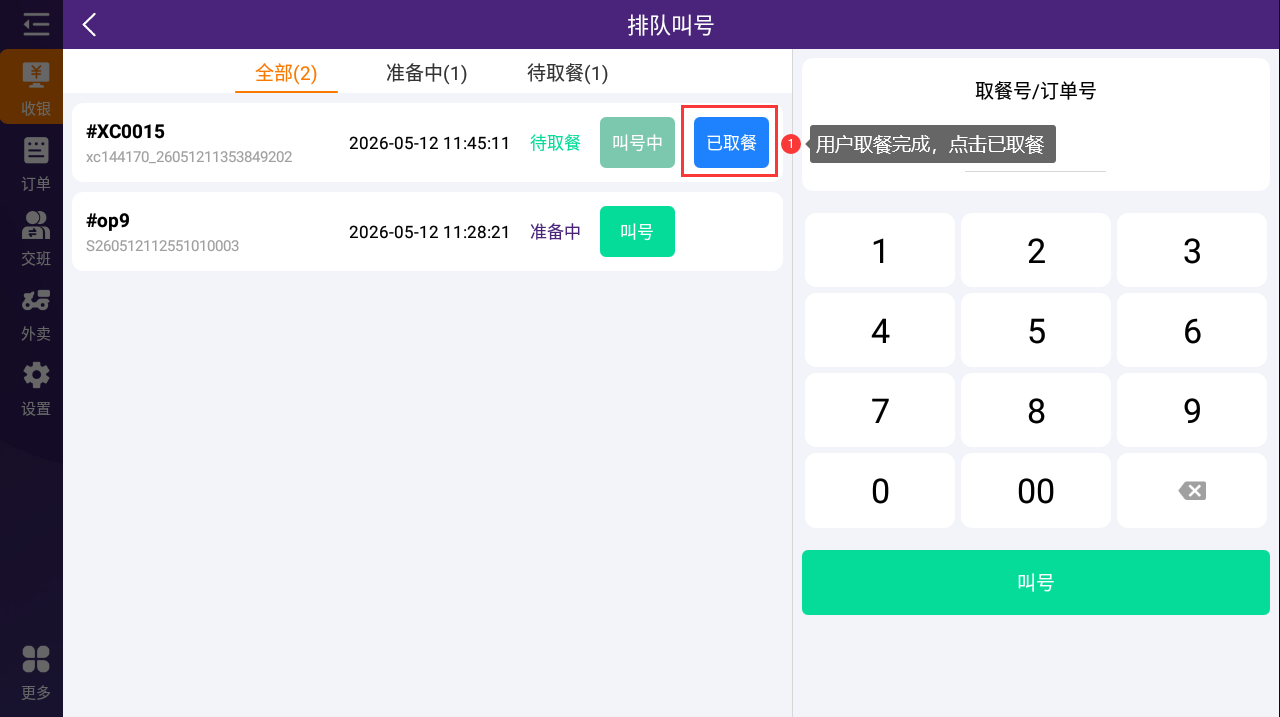
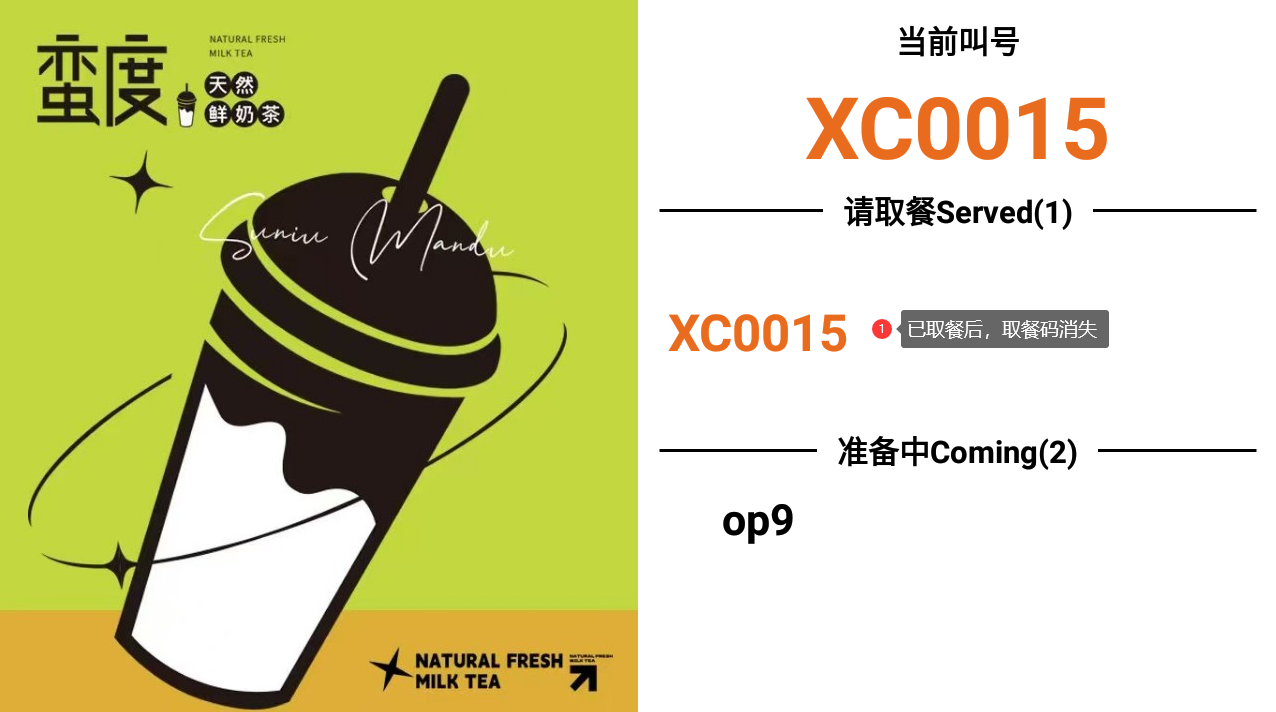
步骤2:客户取餐完成,点击已取餐,取餐码已取餐后,Android排队大屏的该取餐码消失。
5.4.小程序自取单取餐完成Android收银完成小程序订单
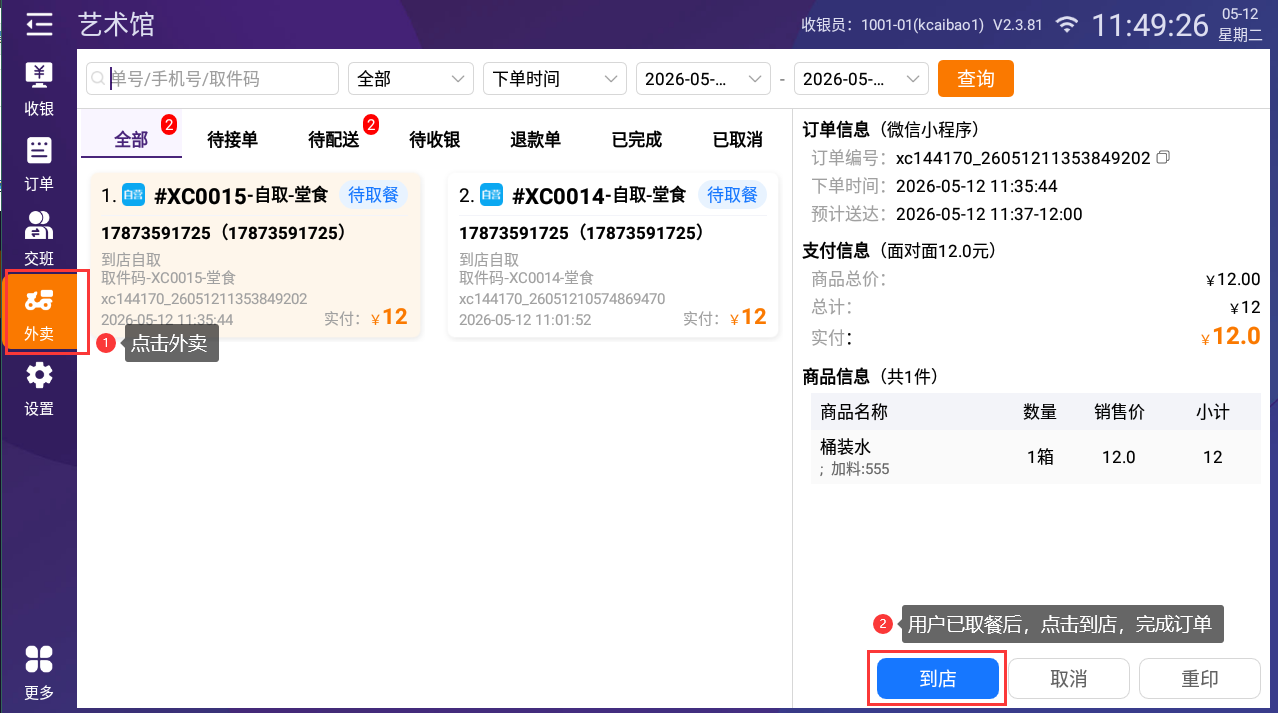
商家确认用户取餐后,点击外卖,点击自取单的【到店】完成订单。
5.5.Android收银前台下单
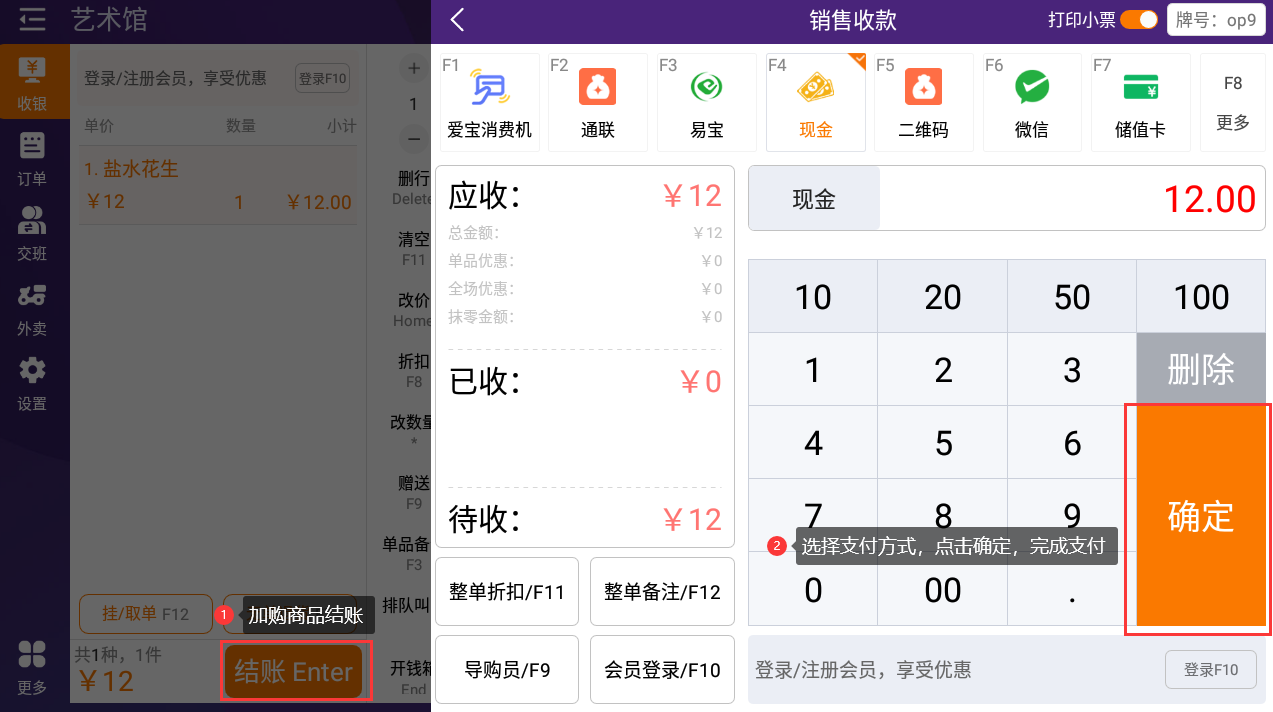
登录Android收银前台,加购商品,点击结账并完成支付。
5.6.Android收银前台订单取餐码推送至Android收银前台排队叫号/排队大屏
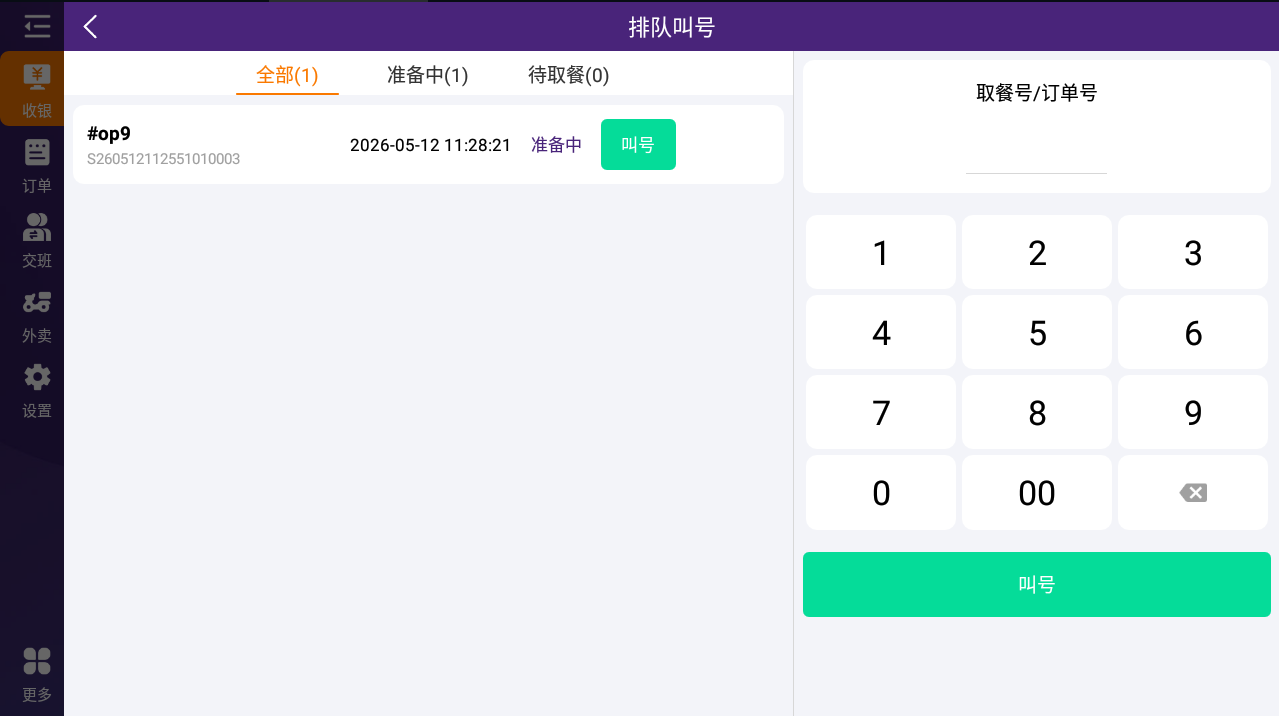
收银其他订单支付完成后,收银前台订单取餐码推送至Android收银前台排队叫号/Android排队大屏,取餐码状态都为准备中。
5.4.Android收银前台订单排队叫号
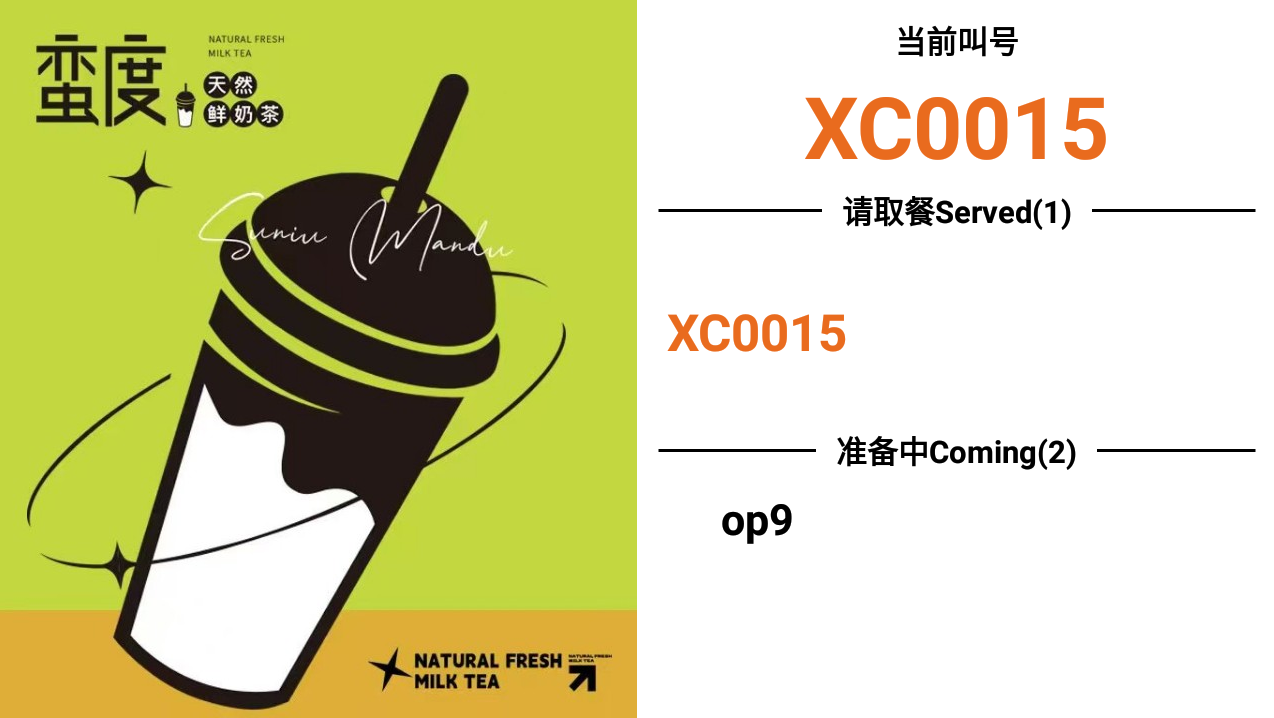
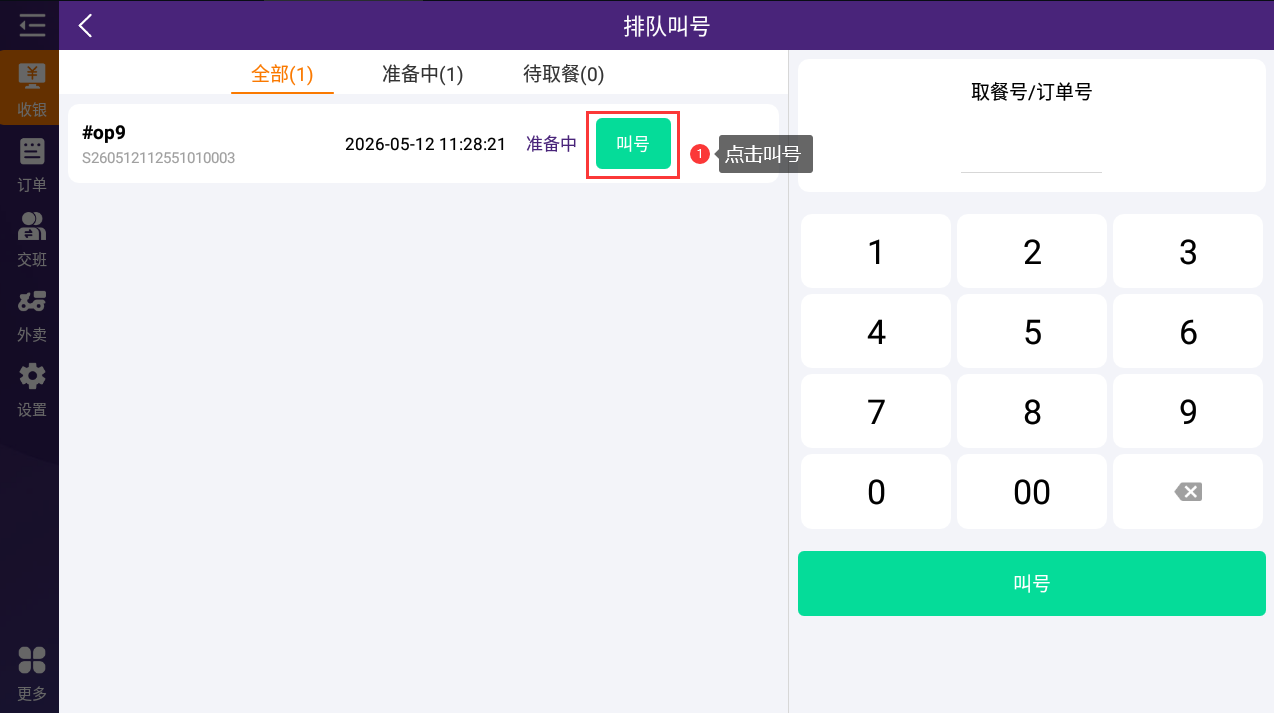
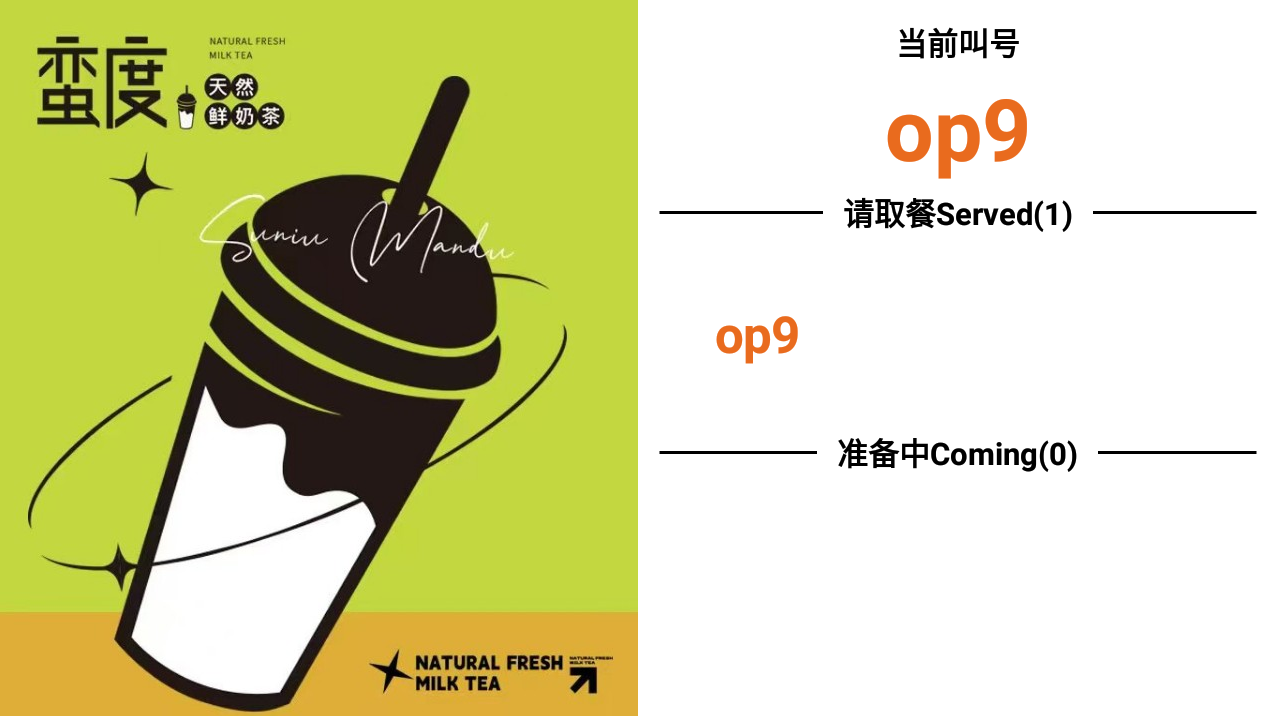
步骤1:Android收银前台,点击排队叫号,点击收银前台订单取餐码的叫号,取餐码叫号后在Android排队大屏的状态为请取餐。
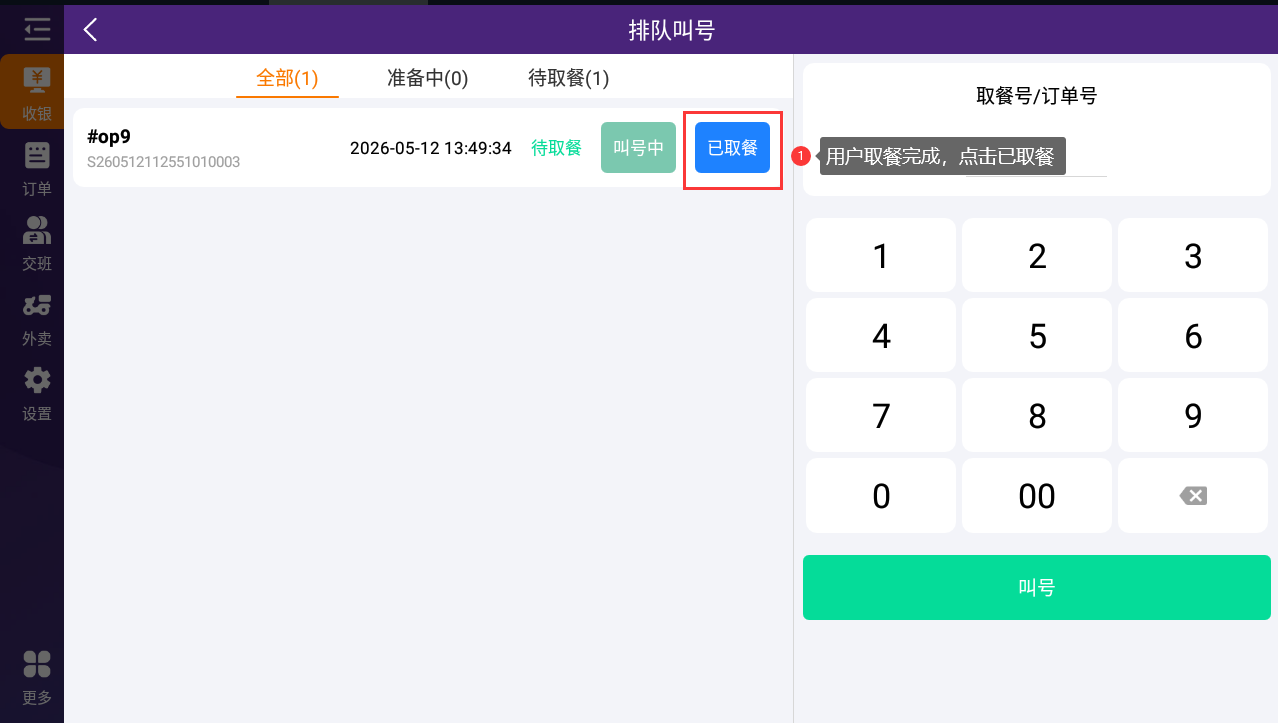
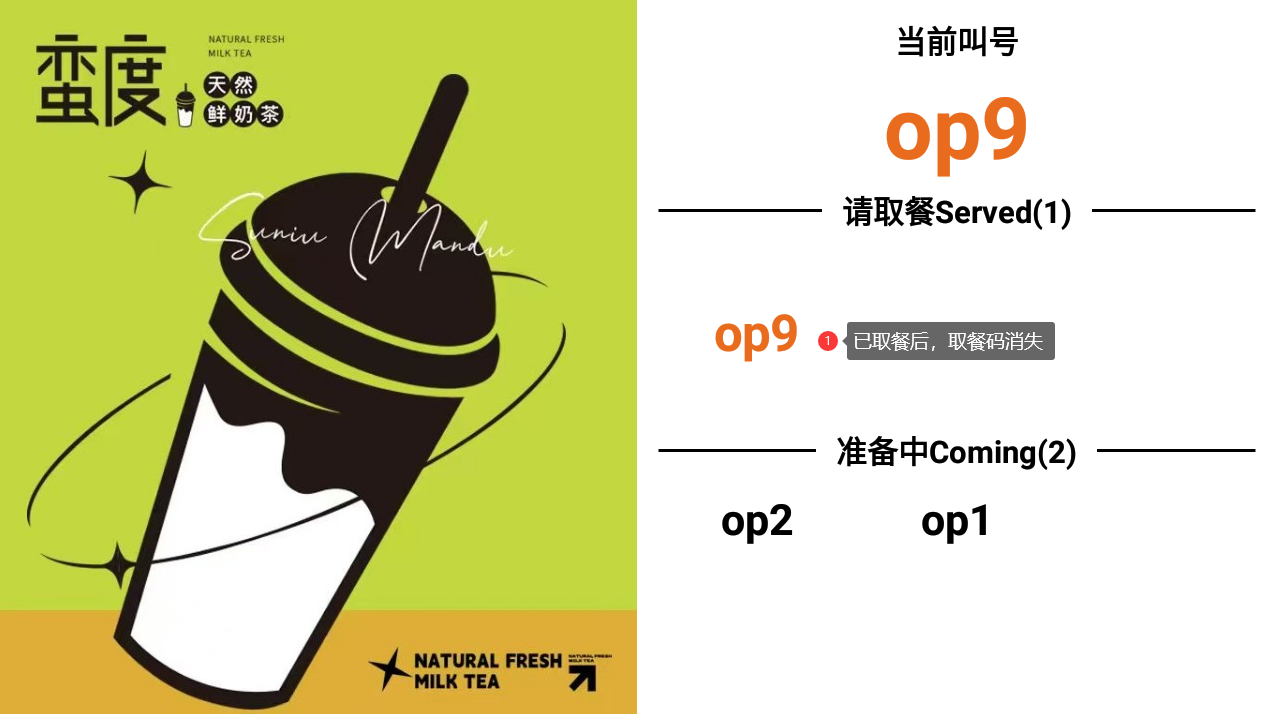
步骤2:客户取餐完成,点击已取餐,取餐码已取餐后,Android排队大屏的该取餐码消失。

全部评论