【消费机】支持点餐功能
一、场景说明
1、提升消费者用餐便捷与体验
节省排队时间:支持线上提前点餐、到店直接取餐,或是现场智能设备自助点餐,大幅缩短就餐高峰期等待时间,解决传统排队拥堵问题。
信息透明,满足个性化需求:可清晰查看菜品价格、营养成分等详细信息,还能根据历史点餐记录获得个性化菜品推荐,适配不同口味、健康需求(如减脂、控糖)。
支付便捷安全:支持刷脸、刷卡、扫码等多种支付方式,避免现金支付的不便与安全隐患,操作灵活省心。
拓展服务场景:支持多场景代订餐,比如家长可为学生代订、子女可为老人代订,满足特殊群体的用餐需求。
2、优化商家管理,降本增效
高效菜单与订单管理:可灵活调整周期菜谱、更新菜品信息,管理人员能实时查看订单状态,及时处理订单,保障高峰时段服务效率。
精准管控,减少浪费:通过订单数据可精准预估用餐需求,合理规划备餐分量、采购食材,从源头减少食材浪费,降低运营成本。
数据驱动决策:系统自动统计销售数据,帮助运营者了解菜品热度、消费者偏好,为菜品调整、运营优化提供精准依据,提升经营收益。
降低人力成本:自助点餐、自动化结算减轻人工点餐、收银的工作负担,可优化人力配置,同时减少人工差错,提升整体运营效率。
优化就餐秩序:消费者可通过取餐码取餐,避免取餐窗口拥挤,维持食堂有序的就餐环境,提升整体服务体验。
二、使用流程
1、店铺商品配置
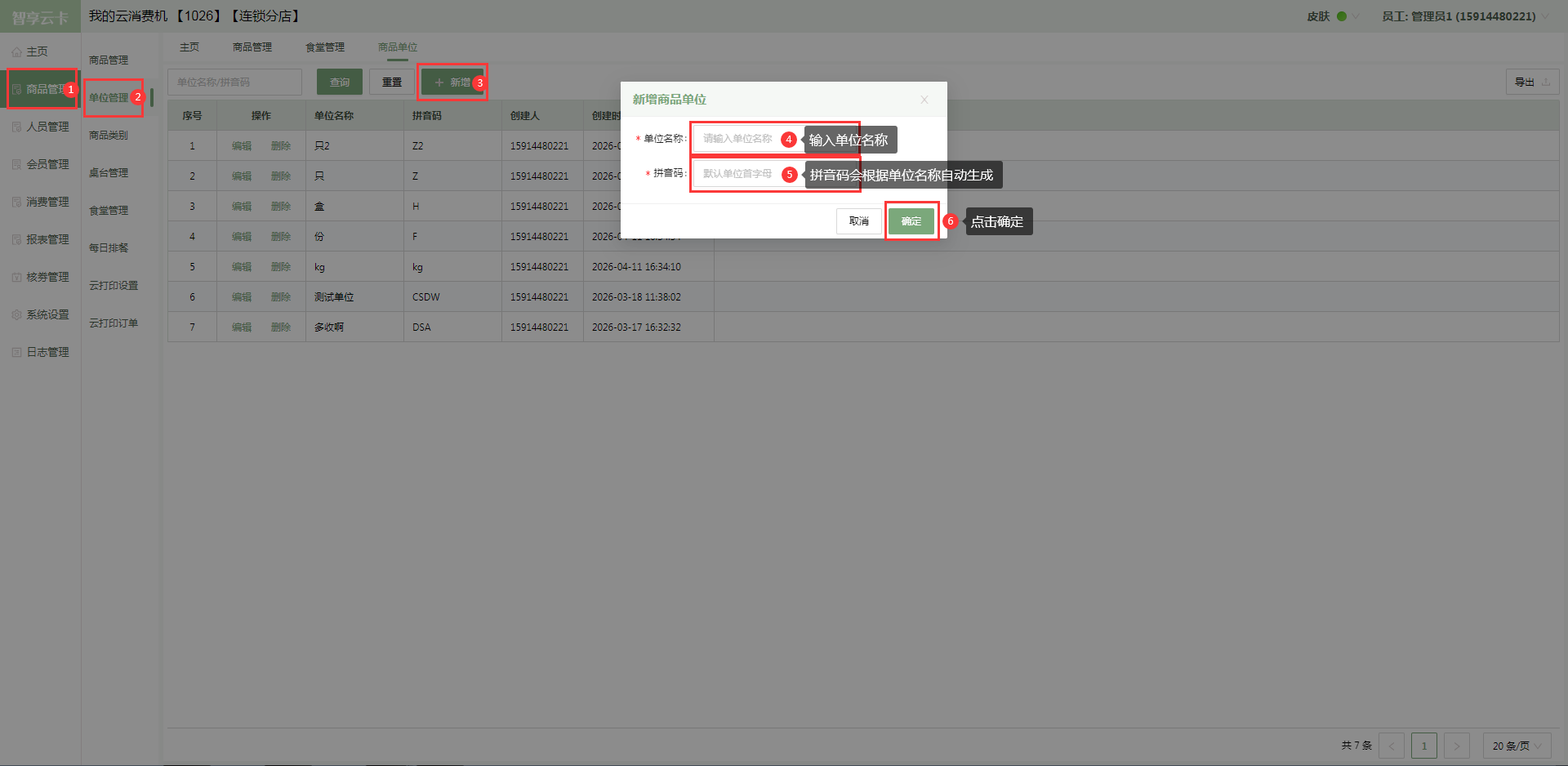
1.1 新建单位:打开【商品管理】-【单位管理】,点击新建按钮,输入单位名称,点击确定按钮(图1),新建单位成功,页面展示新增的数据。
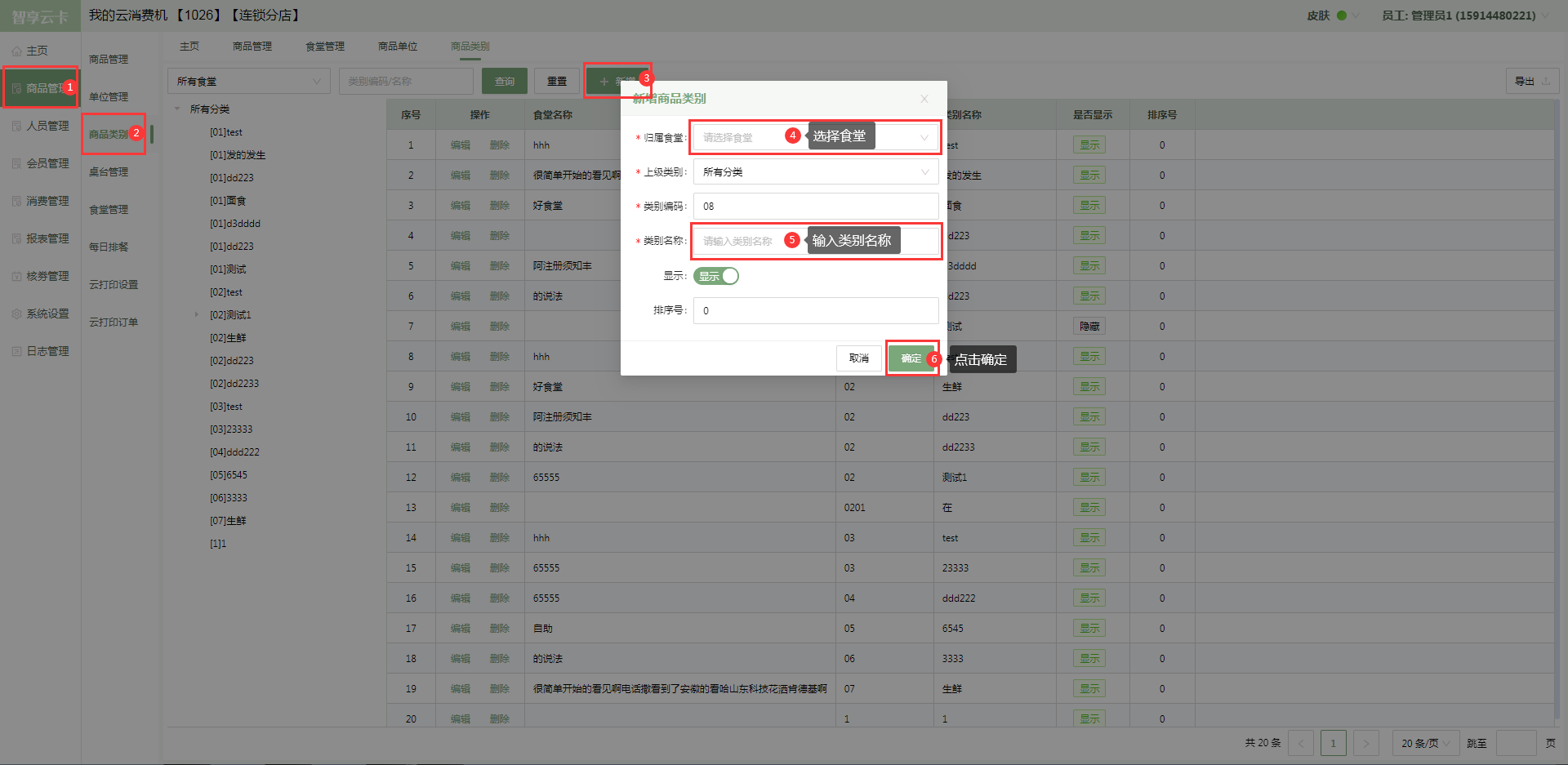
1.2 新建商品类别:打开【商品管理】-【商品类别】,点击新建,选择食堂,输入商品类别,点击确定按钮(图2),新建商品类别成功,页面展示成功新增的数据。
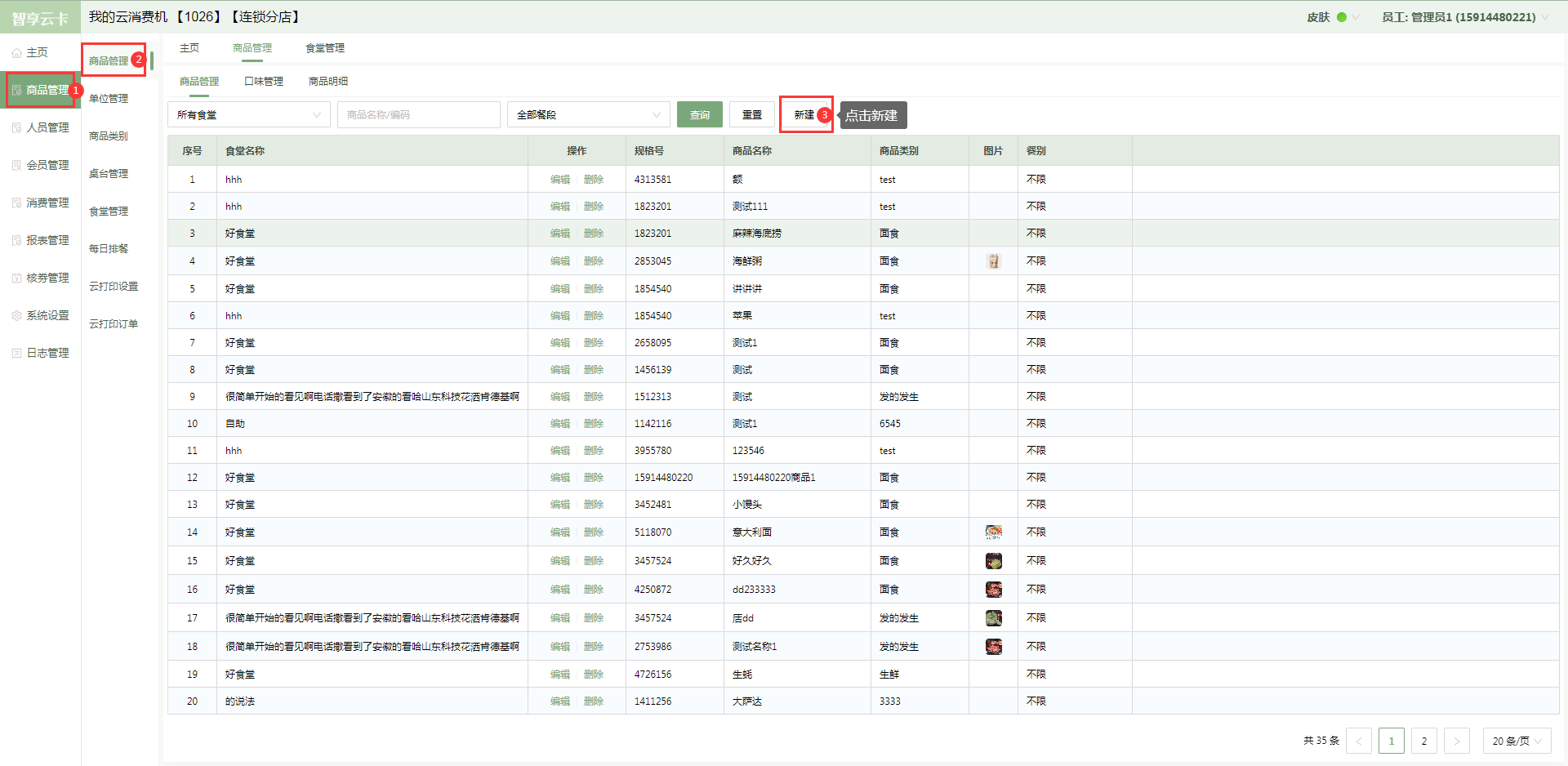
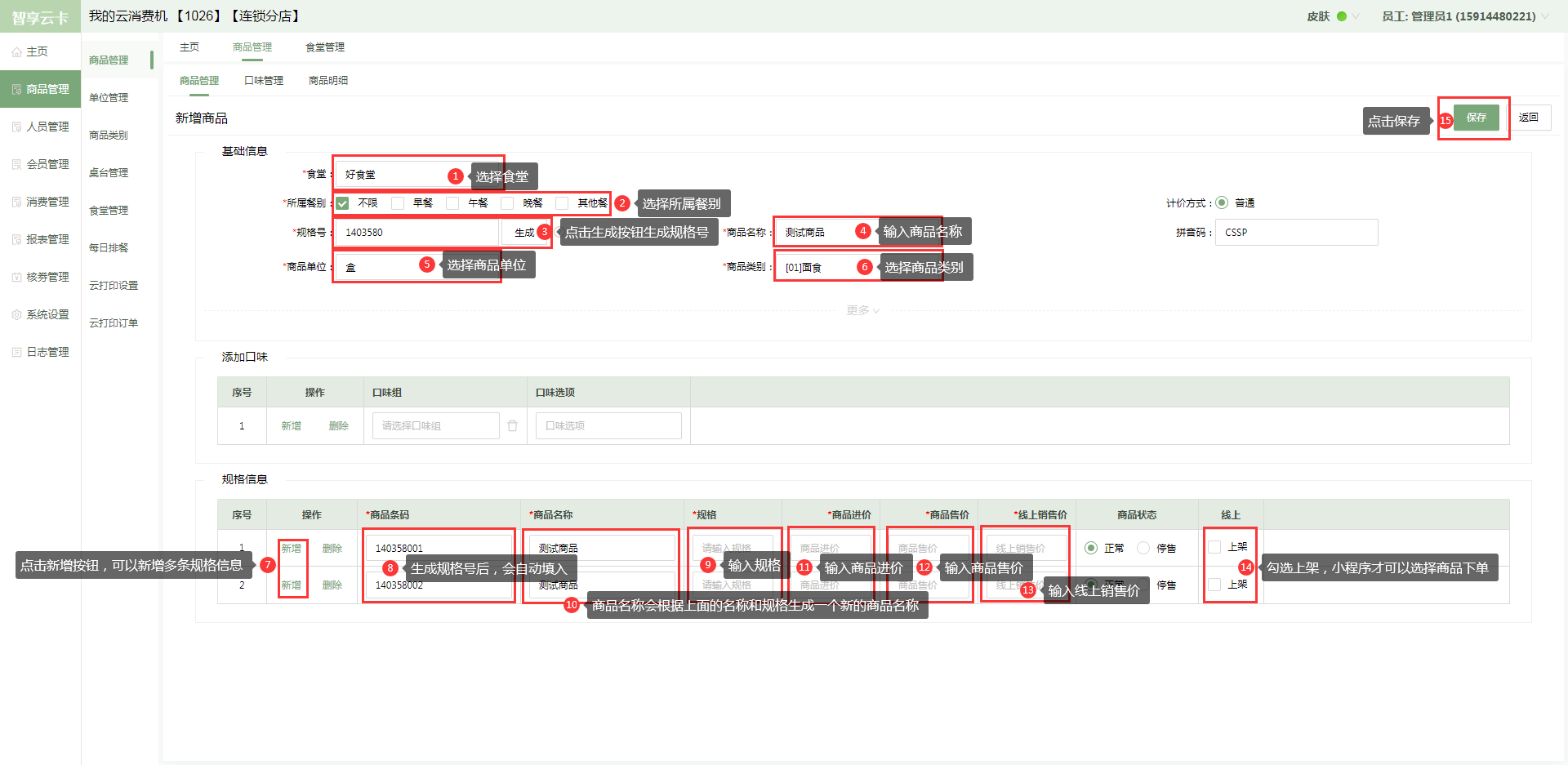
1.3 新建商品:打开【商品管理】-【商品管理】,点击新建(图3),选择食堂、选择所属餐别、点击“生成”按钮生成规格号、输入商品名称、选择商品单位、选择商品类别,新增规格信息,输入规格号,输入商品进价、输入商品售价、输入线上销售价、勾选上架(只有勾选上架,小程序才可以选择商品下单,否则小程序不显示商品)(图4)。
(图1)
(图2)
(图3)
(图4)
2、店铺新建餐段组
2.1新建餐段组参考文章:云消费机餐段消费设置(点击跳转)。
3、店铺开启营业
3.1打开【系统设置】-【基础设置】-【营业时间】,开启营业,设置营业时间,营业时间设置完成(图5)。

(图5)
4、店铺报餐配置
4.1打开【系统设置】-【基础设置】-【报餐设置】,开启店铺报餐,设置餐段开餐状态、选择餐段组、设置报餐截止时间、设置可以预订点单的天数,点击保存设置,点餐设置完成(图6)。

(图6)
5、店铺排餐配置
5.1打开【商品管理】-【每日排餐】,选择食堂,选择日期,点击餐别,选择商品,点击保存(图7)。
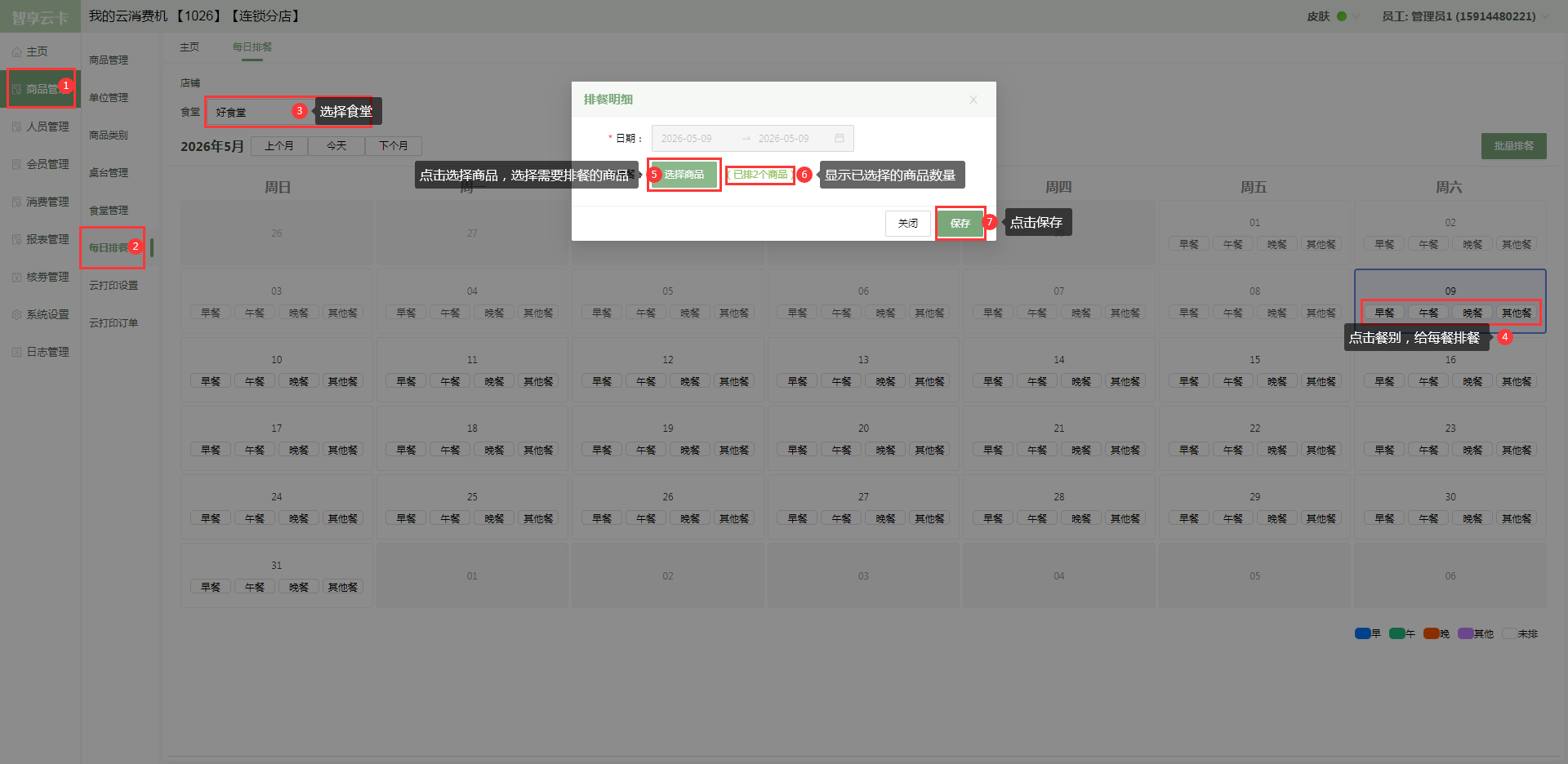
(图7)
6、点击云打印机配置
6.1新增云打印机:打开【商品管理】-【云打印设置】,点击新增云打印机(图8),选择打印机品牌,输入打印机名称、打印机编号,选择打印机宽度,设置打印商品配置,点击确定,打印机新增完成(图9)。
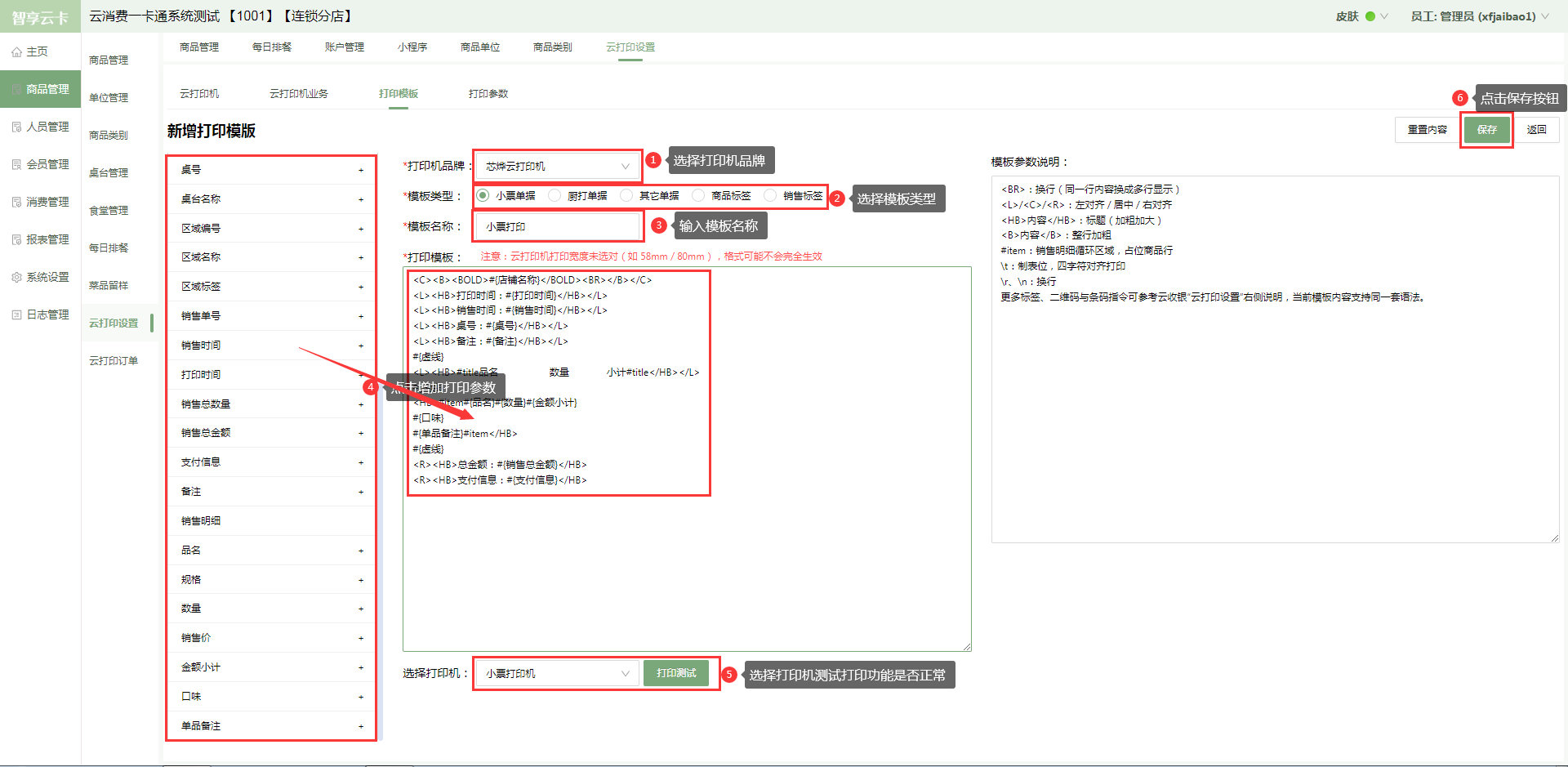
6.2新增打印机模板:打开【商品管理】-【云打印设置】-【打印模板】,新增打印模板(图10),输入打印机品牌,选择模板类型,输入模板名称,点击增加打印参数,模板设置完成,点击打印测试,测试打印机打印正常,点击保存(图11),完成打印模板设置。
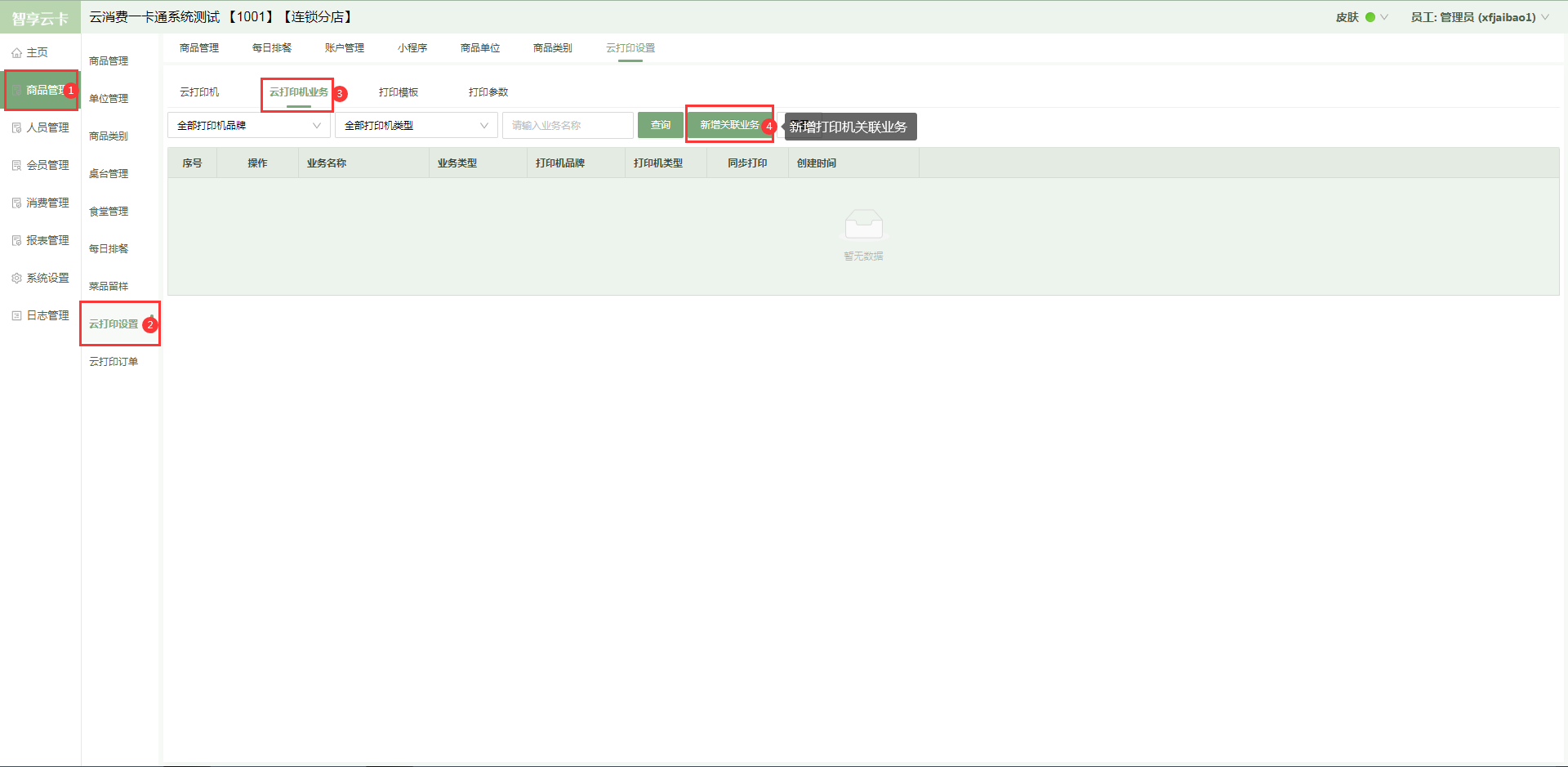
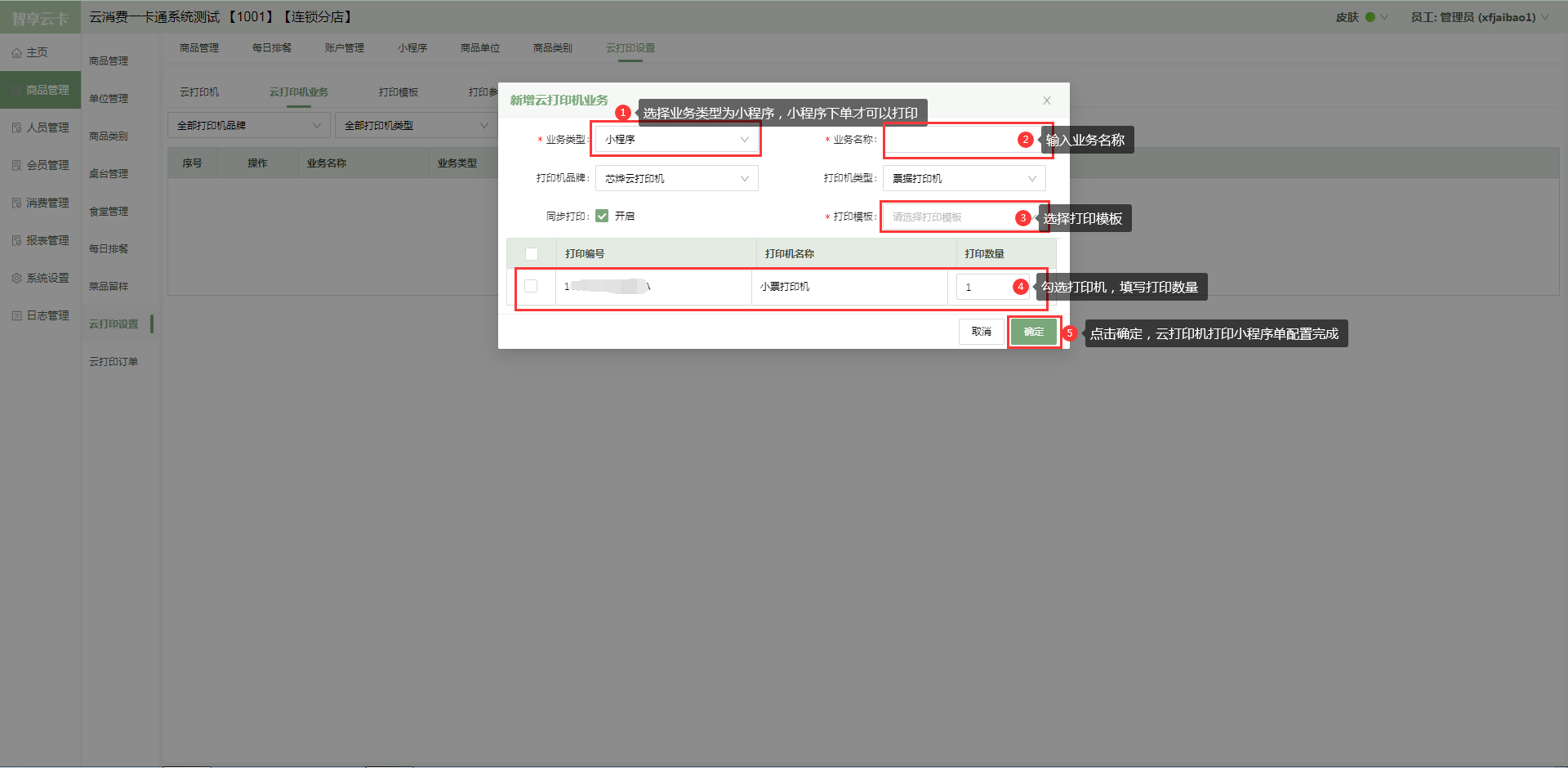
6.3新增云打印机业务:打开【商品管理】-【云打印设置】-【云打印机业务】,新增云打印机业务(图12),选择业务类型为小程序,输入业务名称,选择刚新建的打印模板,勾选打印机,填写打印机一次打印的数量,点击确定(图13),云打印机打印小程序单配置完成。
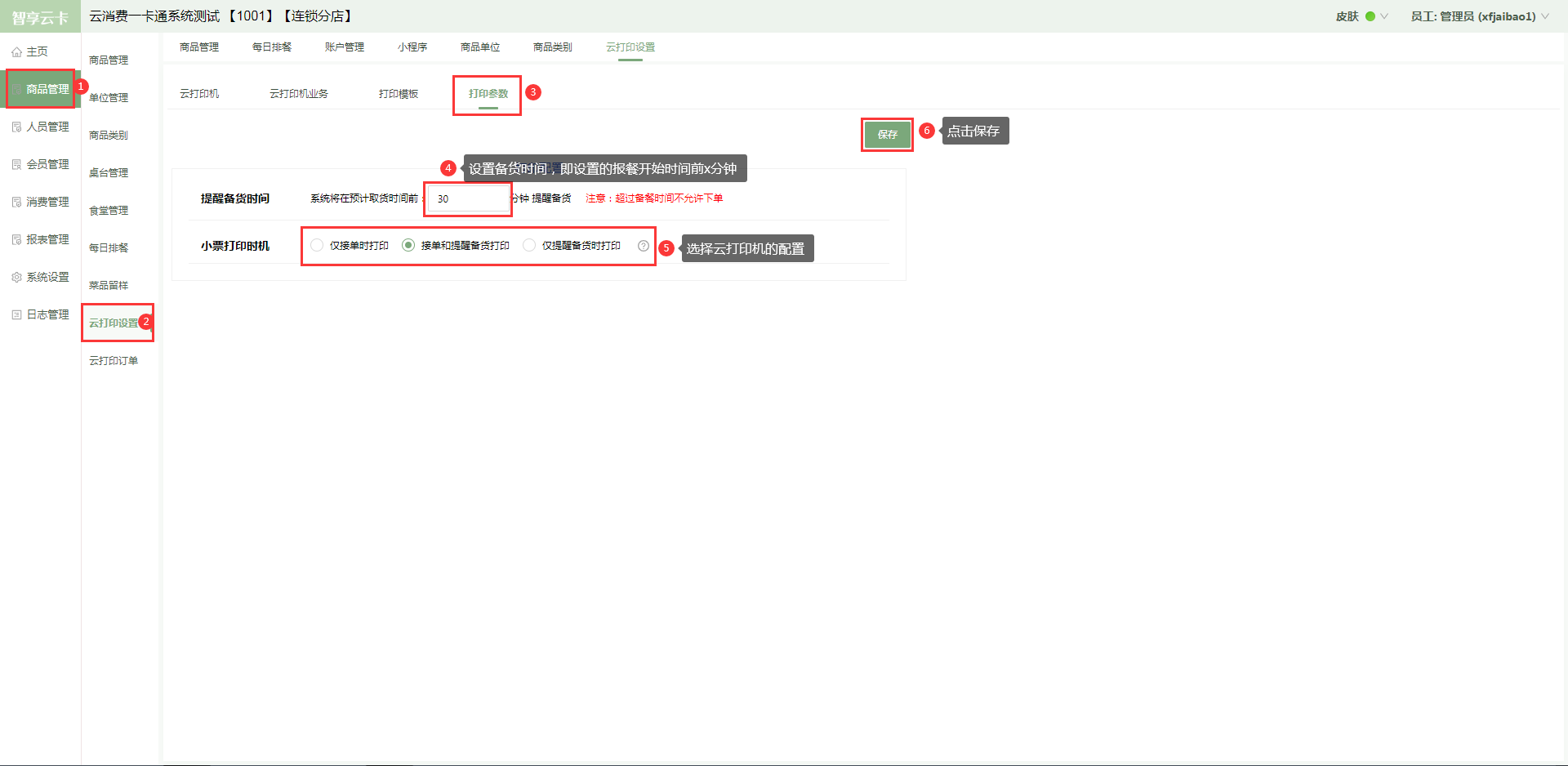
6.4设置打印参数:打开【商品管理】-【云打印设置】-【打印参数】,输入备货时间,选择打印方式,点击保存(图14),完成打印参数设置。
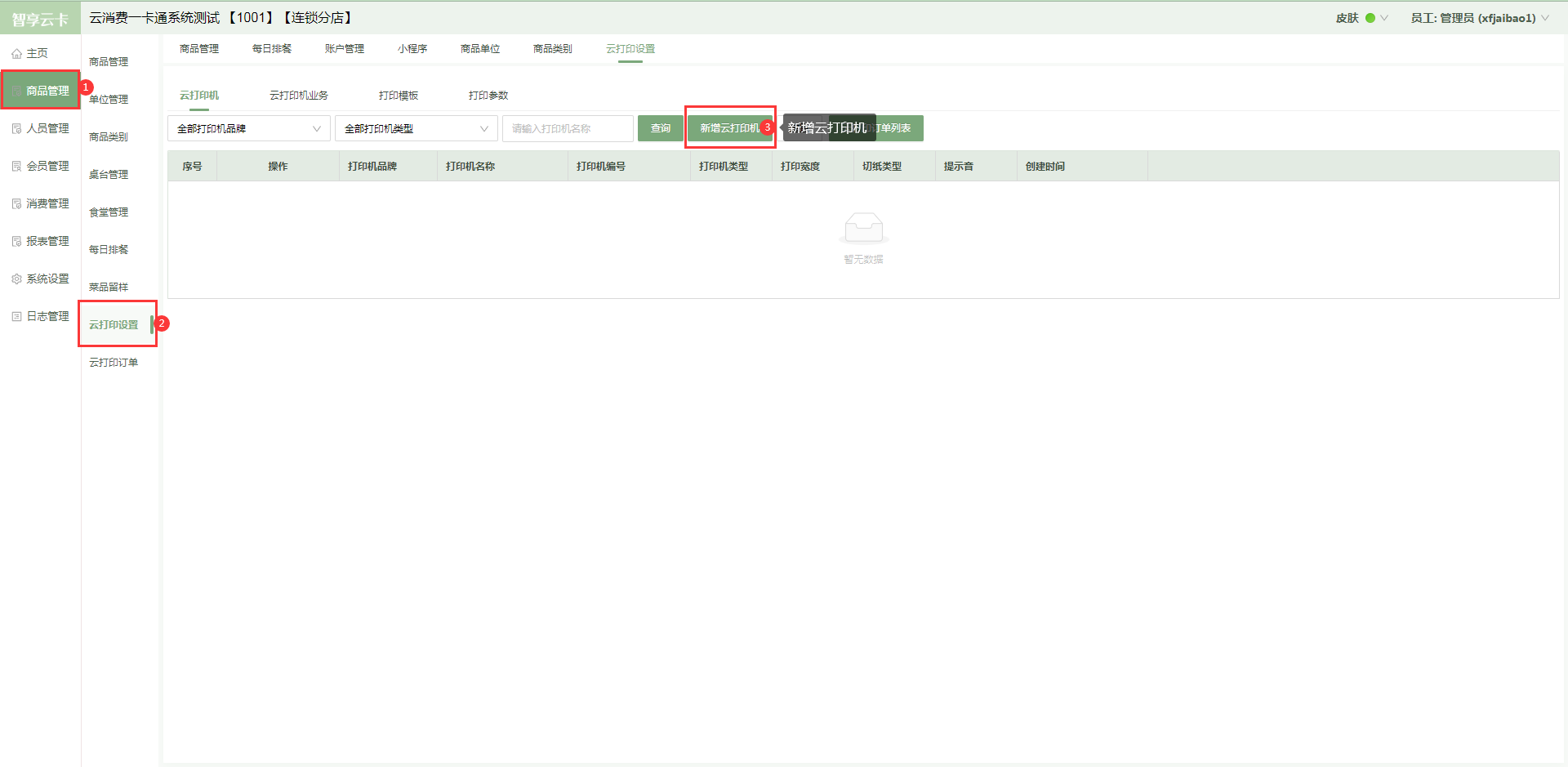
(图8)
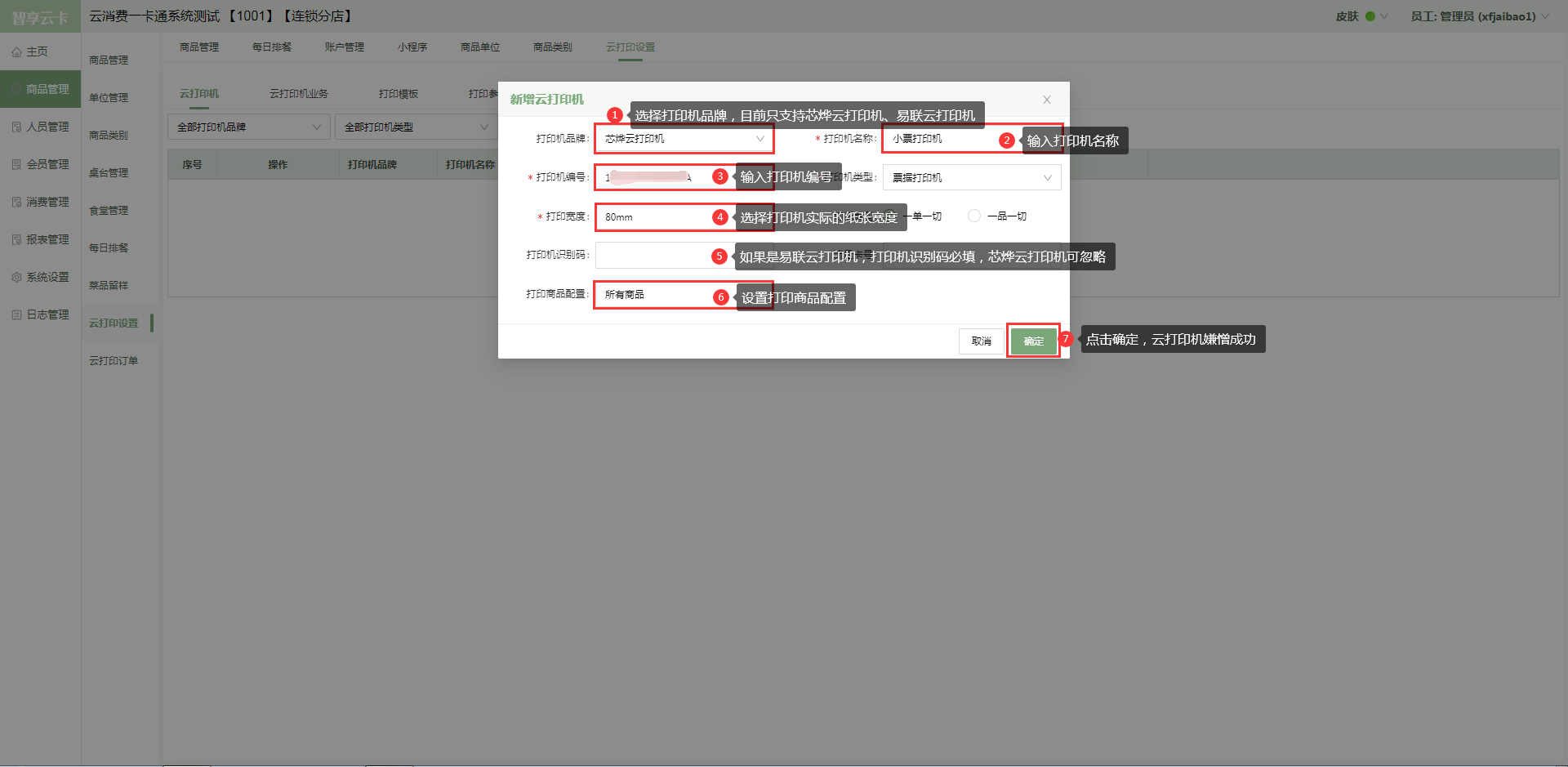
(图9)
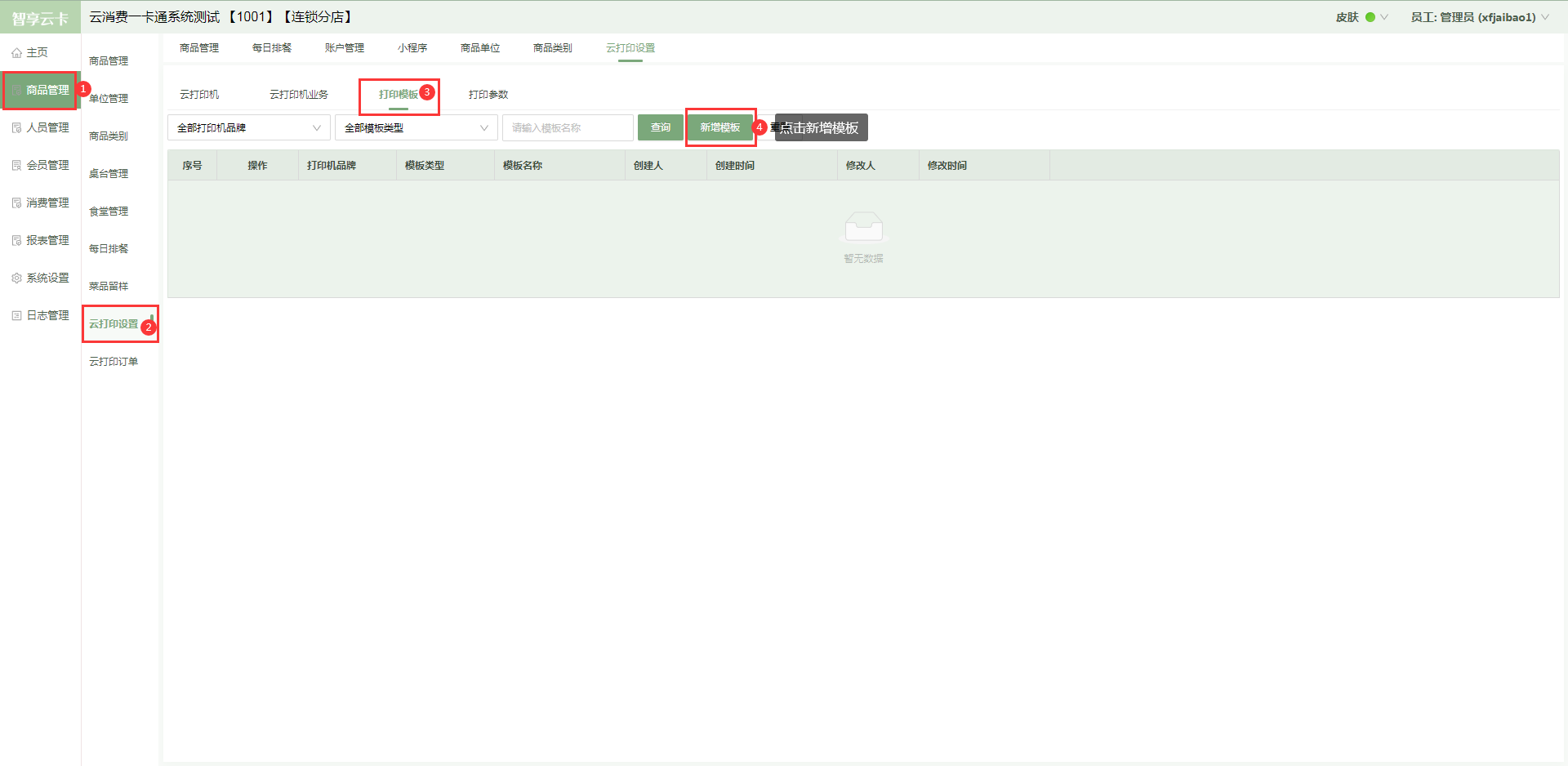
(图10)
(图11)
(图12)
(图13)
(图14)
7、用户小程序使用流程
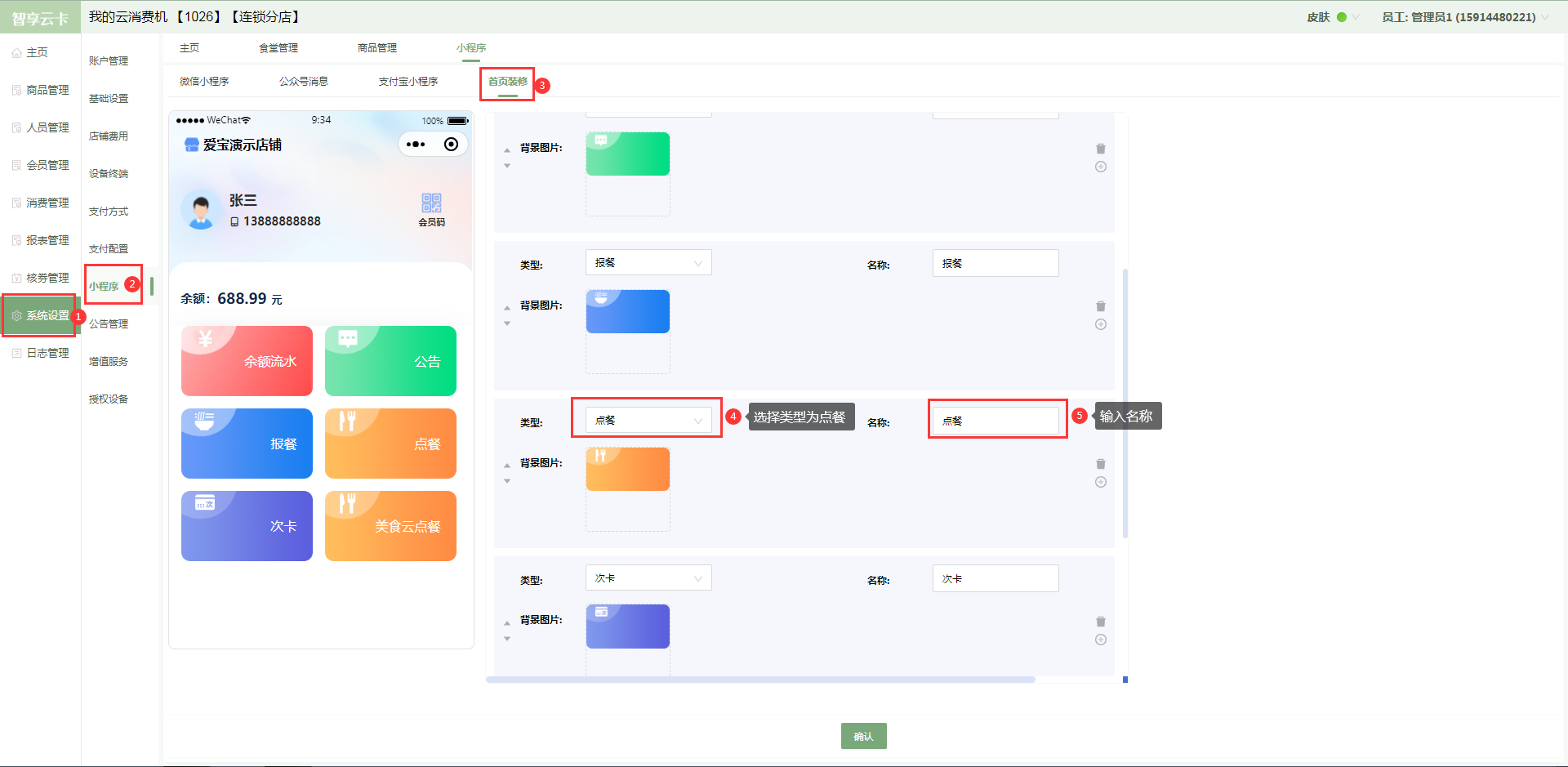
7.1打开【系统设置】-【小程序】-【首页装修】,新增类型为点餐的装修,输入名称,点击保存,装修成功(图15);
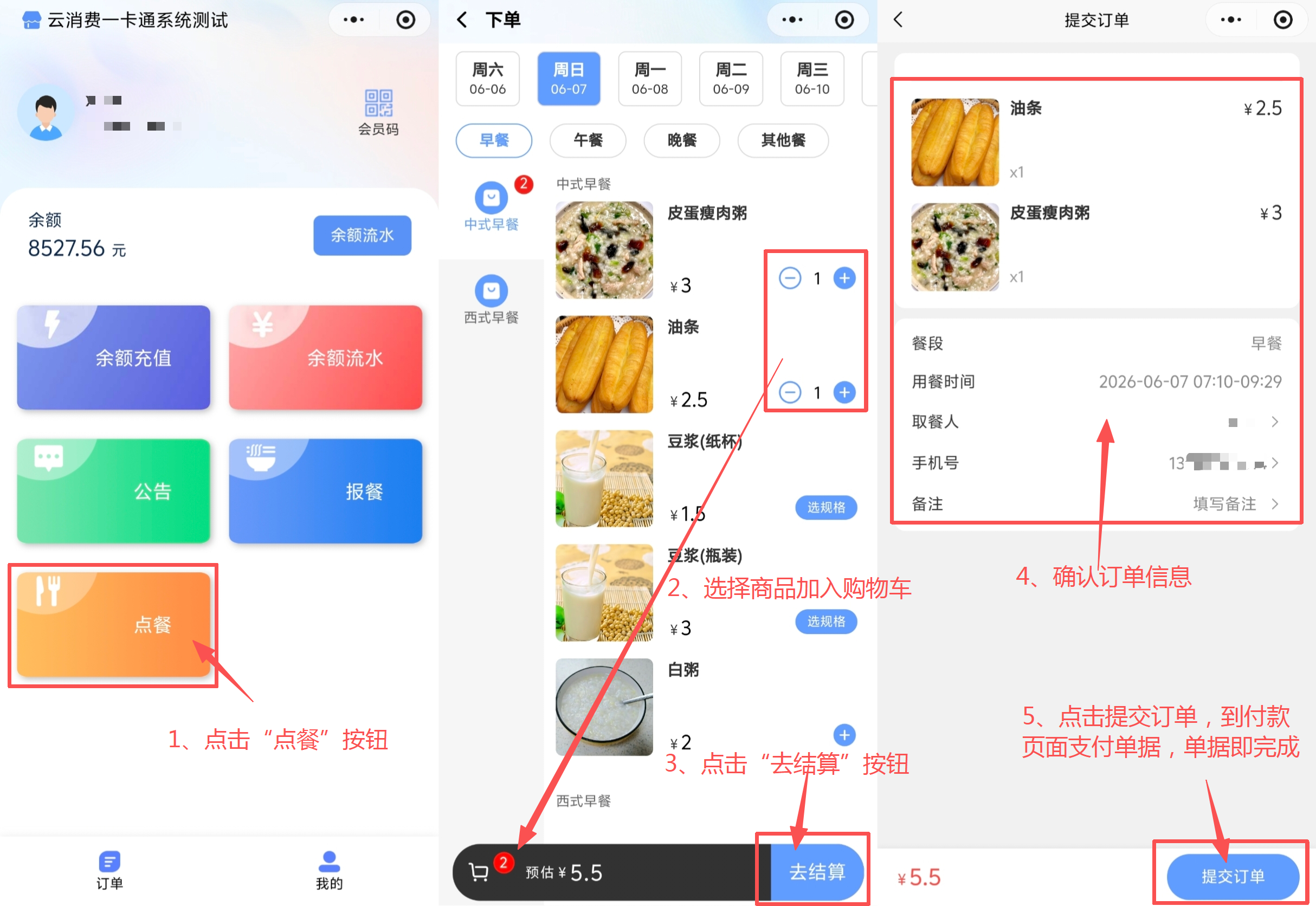
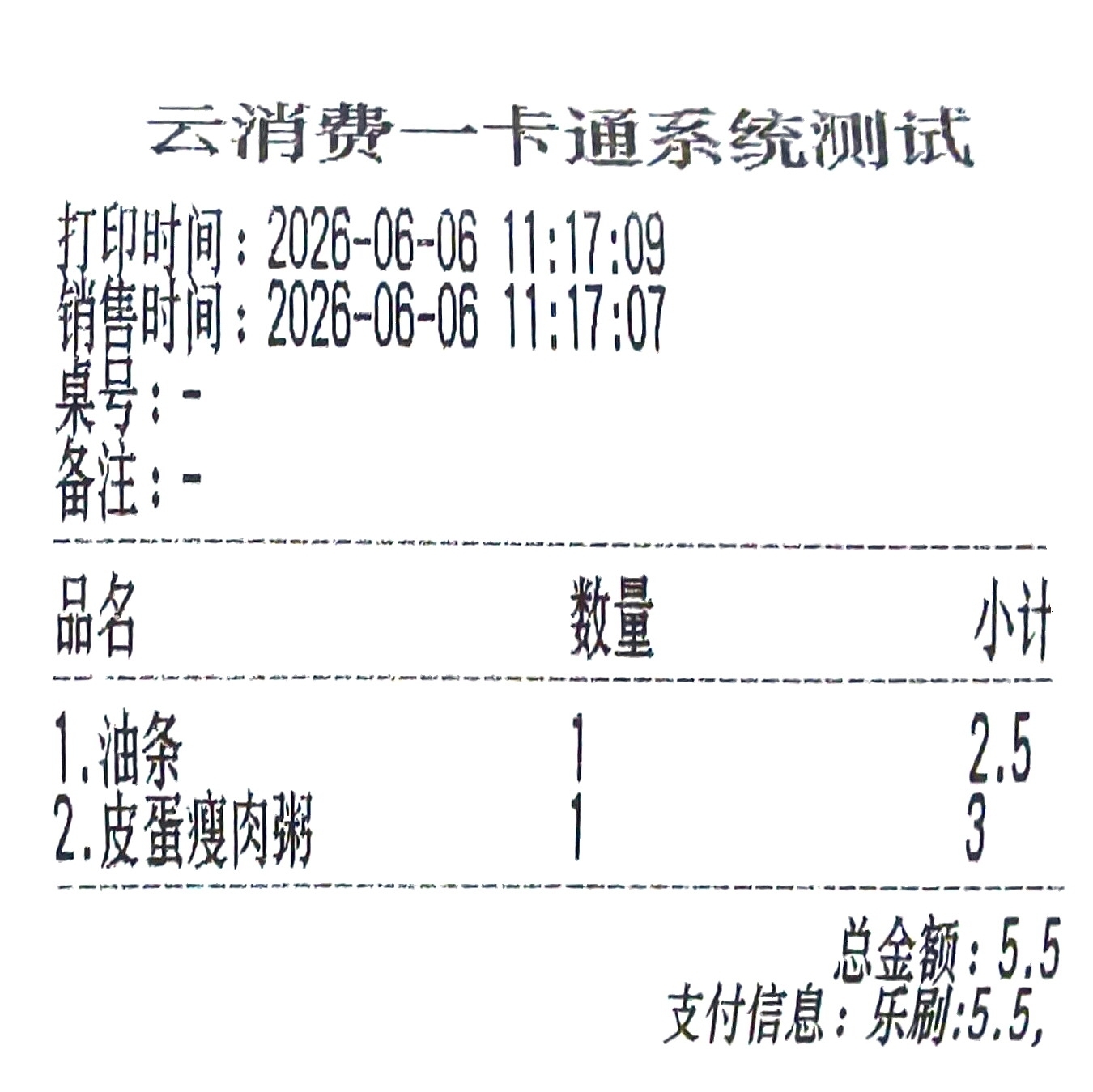
7.2登录小程序账号,点击点餐,选择餐段时间,选择商品,点击去结算,确认商品信息,点击提交订单,单据完成(图16);云打印机打印小票,小票打印展示(图17);
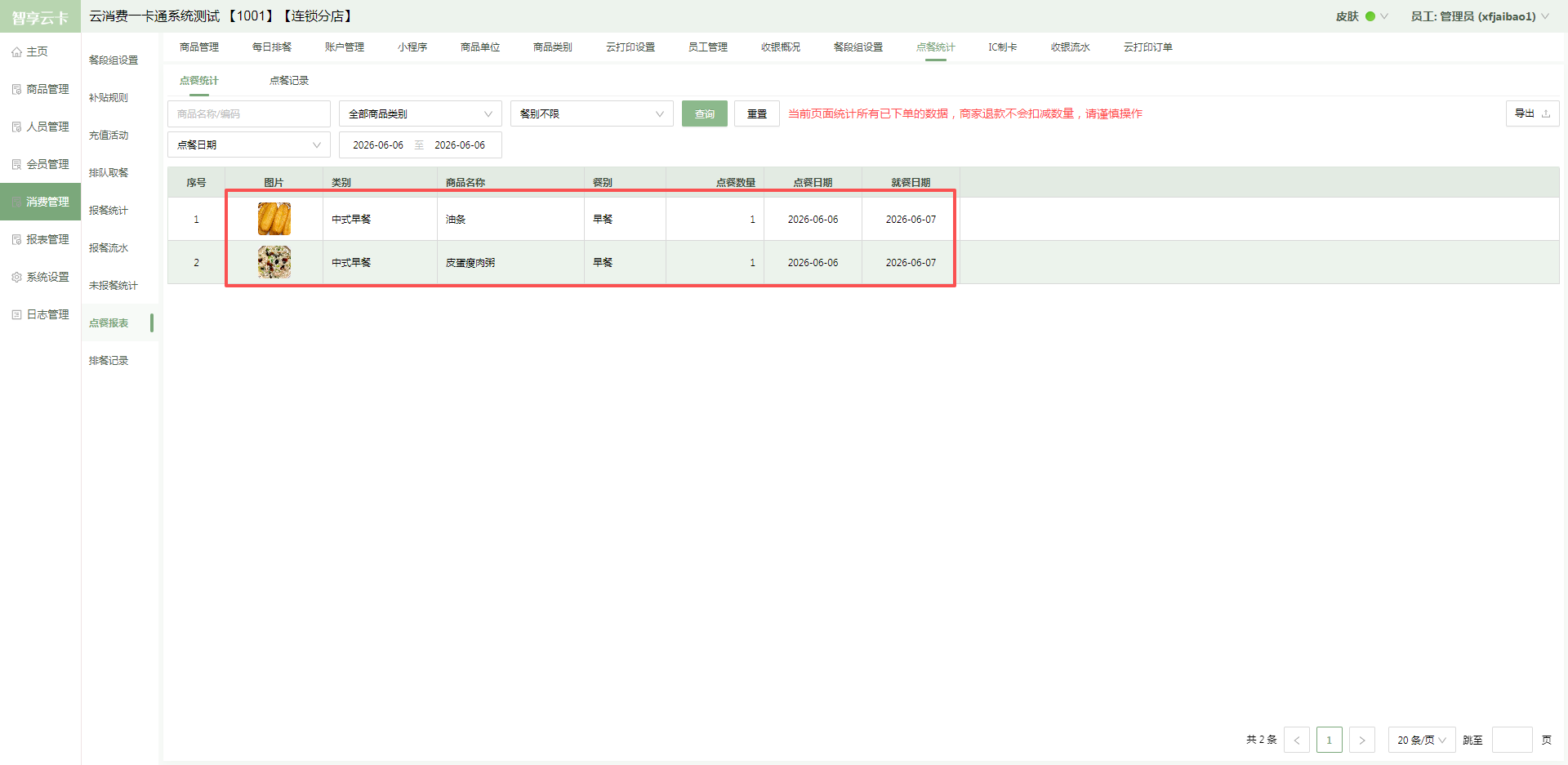
7.4登录消费机后台,打开【消费管理】-【点餐统计】,可以看单用户下单的信息(图18)。
(图15)
(图16)
(图17)
(图18)

全部评论