云收银下载报表工具免安装版本win10+支持AI分析
前言
「云收银下载报表工具」可以把云收银后台报表下载到本机查看、导出、备份;配合本机 MCP 桥后,还能在豆包等 AI 客户端里用自然语言做经营分析。本文先介绍工具本身,再以豆包为例说明如何接入 AI(配置步骤只详写豆包)。
分析用的数字只来自本机已下载的数据,不会编造销售额。
一、云收银下载报表工具介绍
登录爱宝云收银账号后,按门店、日期把后台报表下载到本机,本地表格查看、导出 CSV;可选开启 AI 分析桥,供豆包等客户端查询。
总店账号可多选门店;数据保存在本机,不依赖网页一直开着。
主要功能菜单
- 销售分类统计
- 商品销售统计
- 商品毛利统计
- 销售单明细 / 销售单列表
- 收银流水 / 收银统计
- 店铺毛利统计
- 供应商进货汇总
- 商品货流统计
- 下载报表
- AI数据分析
常用操作
- 打开对应菜单,选择店铺与月份(或日期区间)。
- 点击「下载缺失并刷新」或「重新下载」,把数据拉到本机。
- 在表格中查看;需要时「导出 CSV」。
侧栏「AI数据分析」页可一键「下载全部菜单数据」、启动本机 MCP、打开技能目录,方便接 AI。Windows 7 绿色版一般可下载与查看报表;完整 AI(本机 MCP)请用 Windows 10/11 版。
二、环境与下载
推荐使用 Windows 10 / 11 版(含本机 MCP,可接豆包等 AI):
下载 Windows 10 报表工具(AibaoReportDToolsWin10.zip)
Windows 7 绿色版(可下载与查看报表;本机 MCP 不可用,AI 分析请改用 Win10 版):
下载 Windows 7 绿色版(AibaoReportDTools20260427.zip)
解压后运行程序,用商家或员工账号登录即可。
三、为 AI 准备数据(通用)
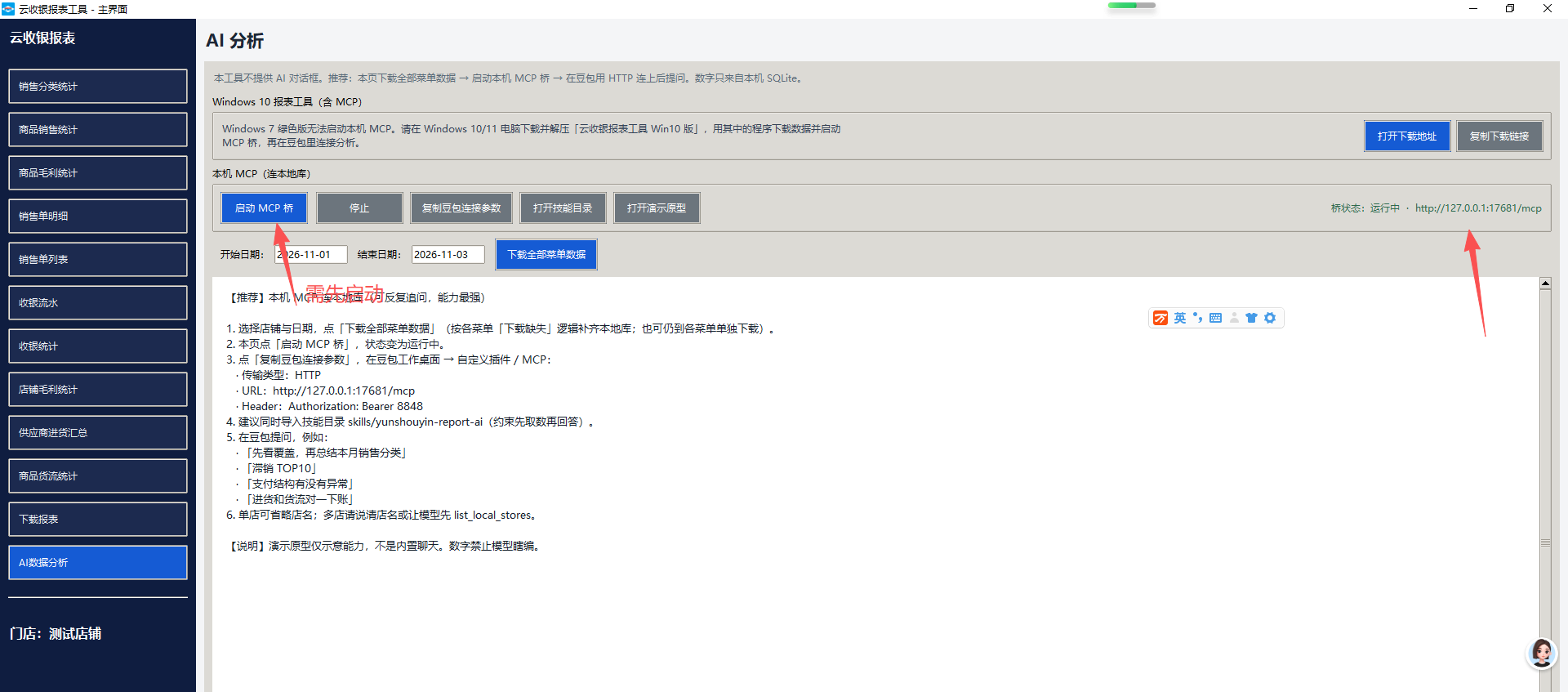
- 登录工具 → 左侧进入「AI数据分析」。
- 选择店铺与日期区间,点击「下载全部菜单数据」,按各菜单「下载缺失」逻辑补齐本地库(也可到各菜单单独下载)。
- 点击「启动 MCP 桥」,状态显示为运行中。默认地址:
http://127.0.0.1:17681/mcp;请求头:Authorization: Bearer 8848。 - 点击「打开技能目录」,进入
skills/yunshouyin-report-ai(内含SKILL.md),供豆包等上传技能使用。
【如图:报表工具「AI数据分析」页,MCP 桥已启动】
四、豆包配置(完整示例)
以下以豆包电脑版为例。请保持报表工具已登录,且 MCP 桥处于运行中。
1. 上传并开启技能
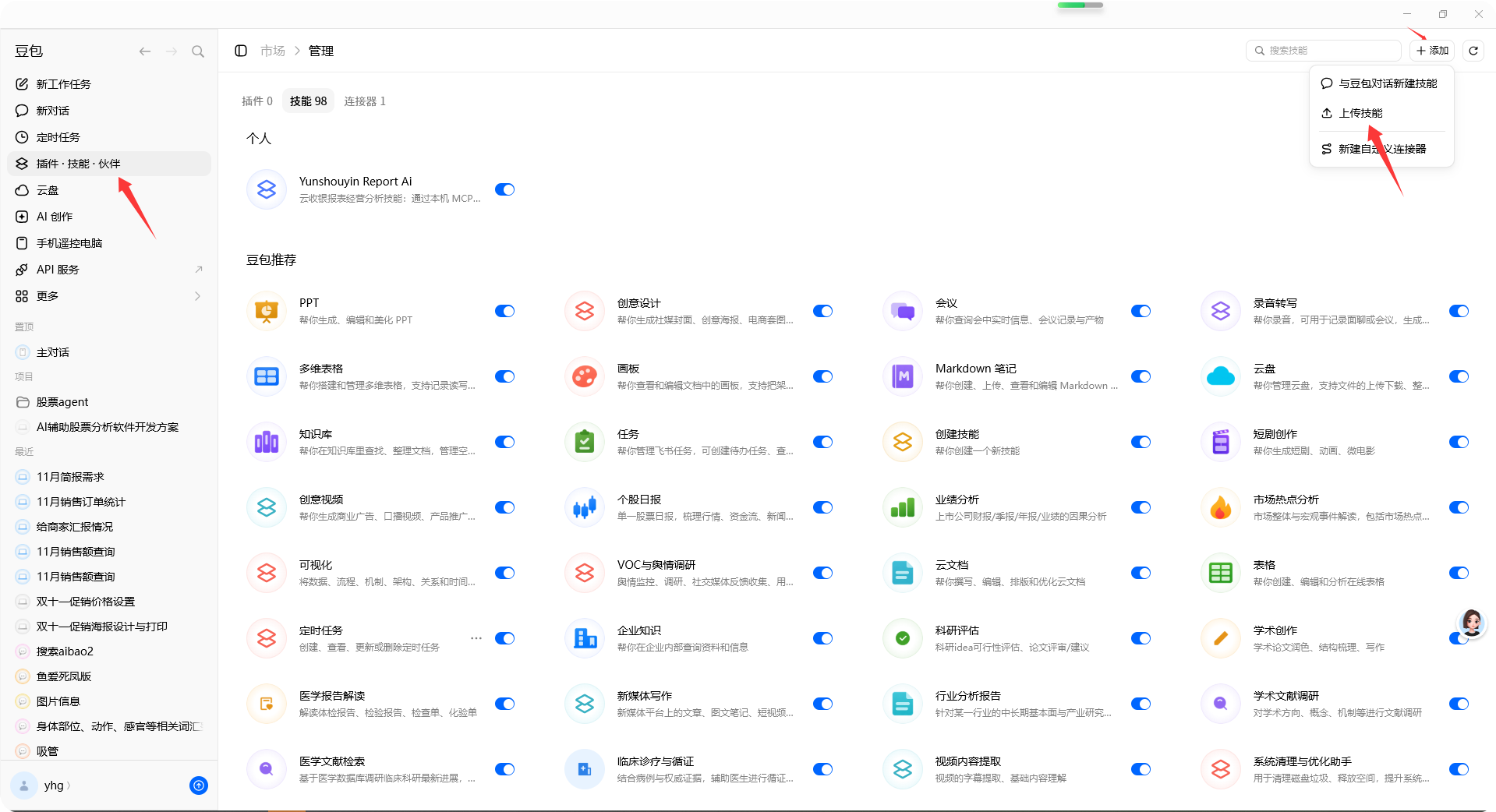
- 打开豆包 → 进入技能 / 市场相关入口 → 管理 → 添加。
- 选择「上传技能」,选中技能目录中的
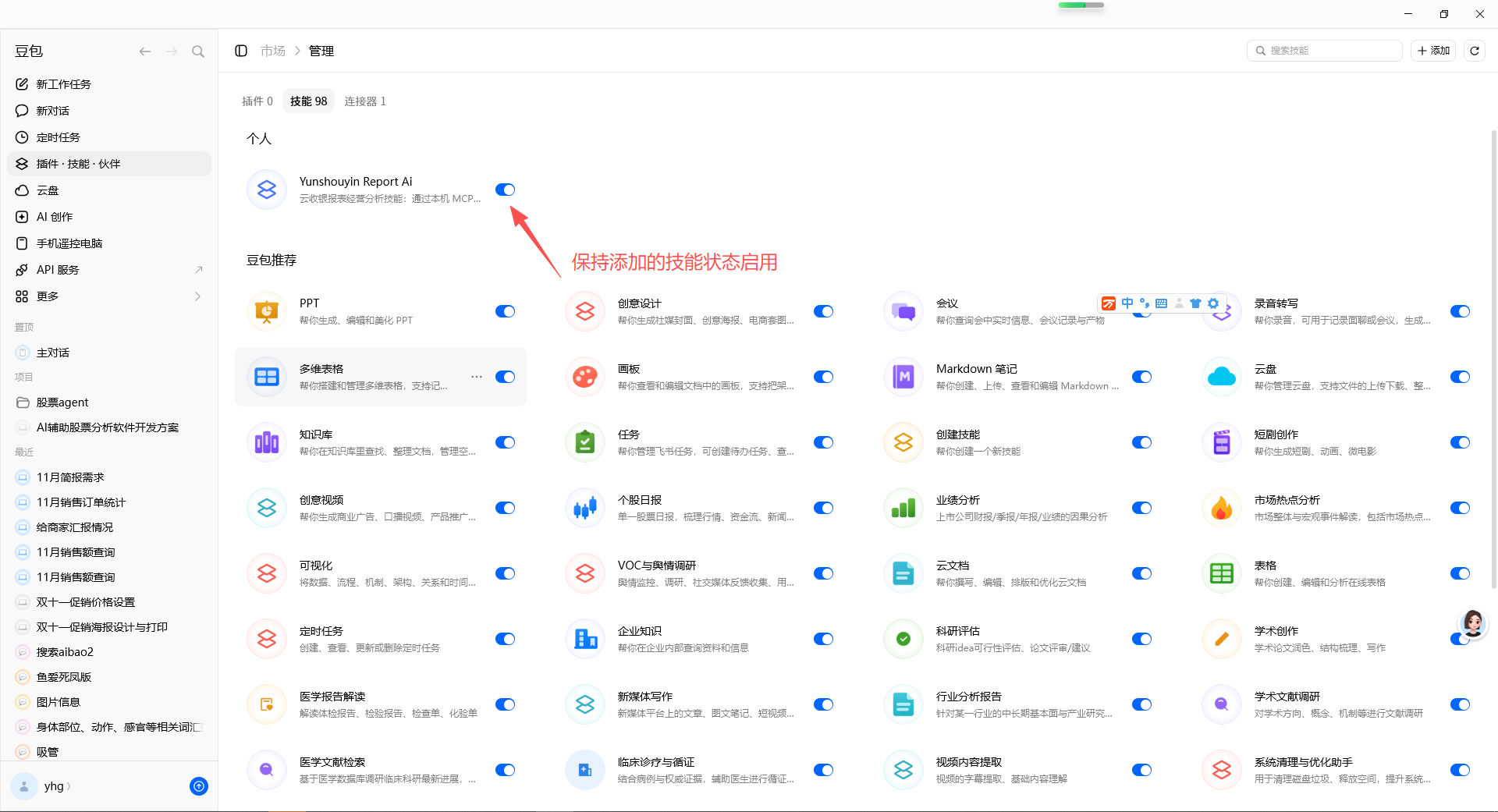
SKILL.md(或按豆包要求上传整个技能目录)。 - 开启技能「Yunshouyin Report Ai」(云收银报表经营分析)。
【如图:豆包添加 / 上传技能】
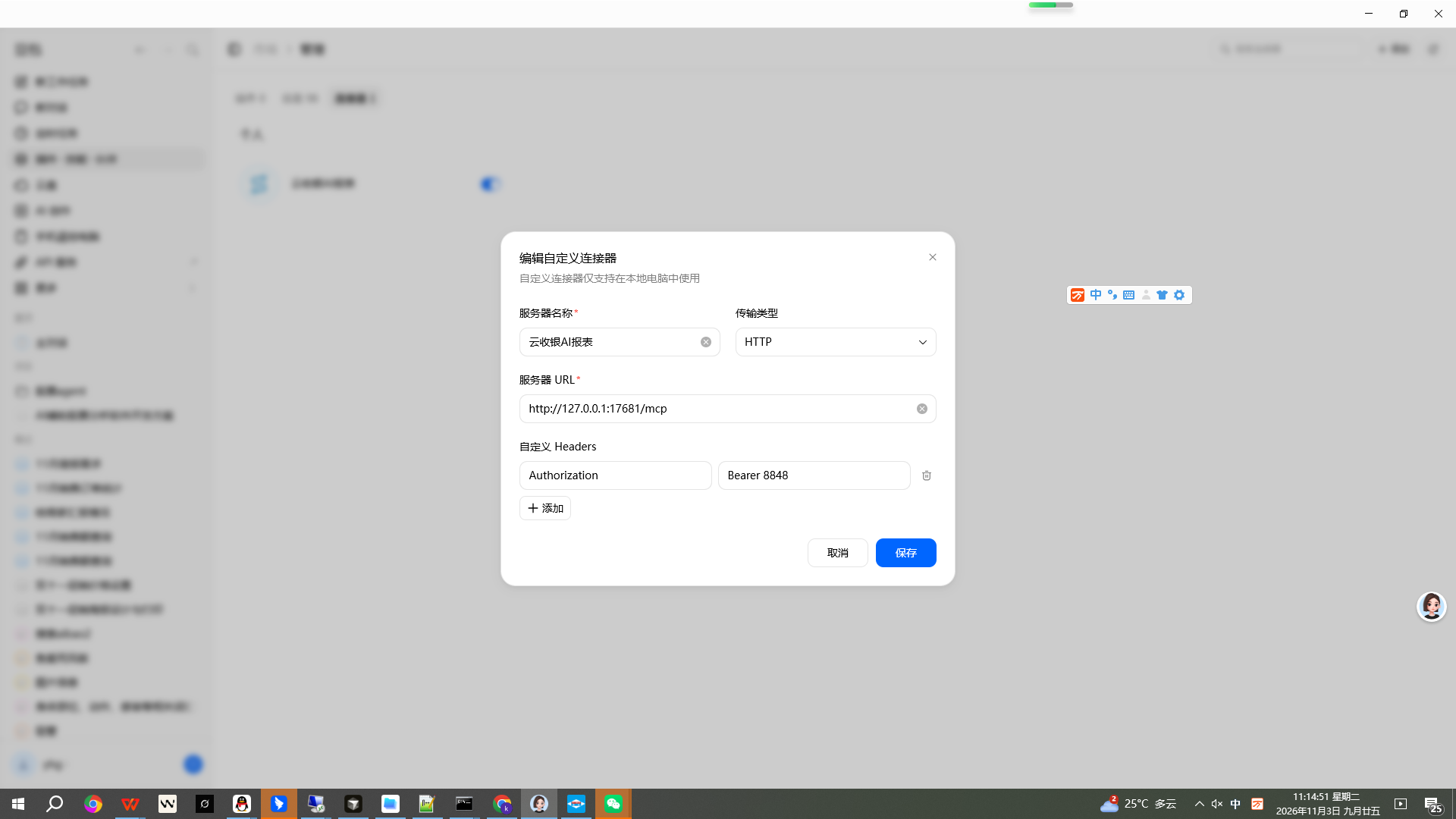
2. 添加自定义连接器(MCP)
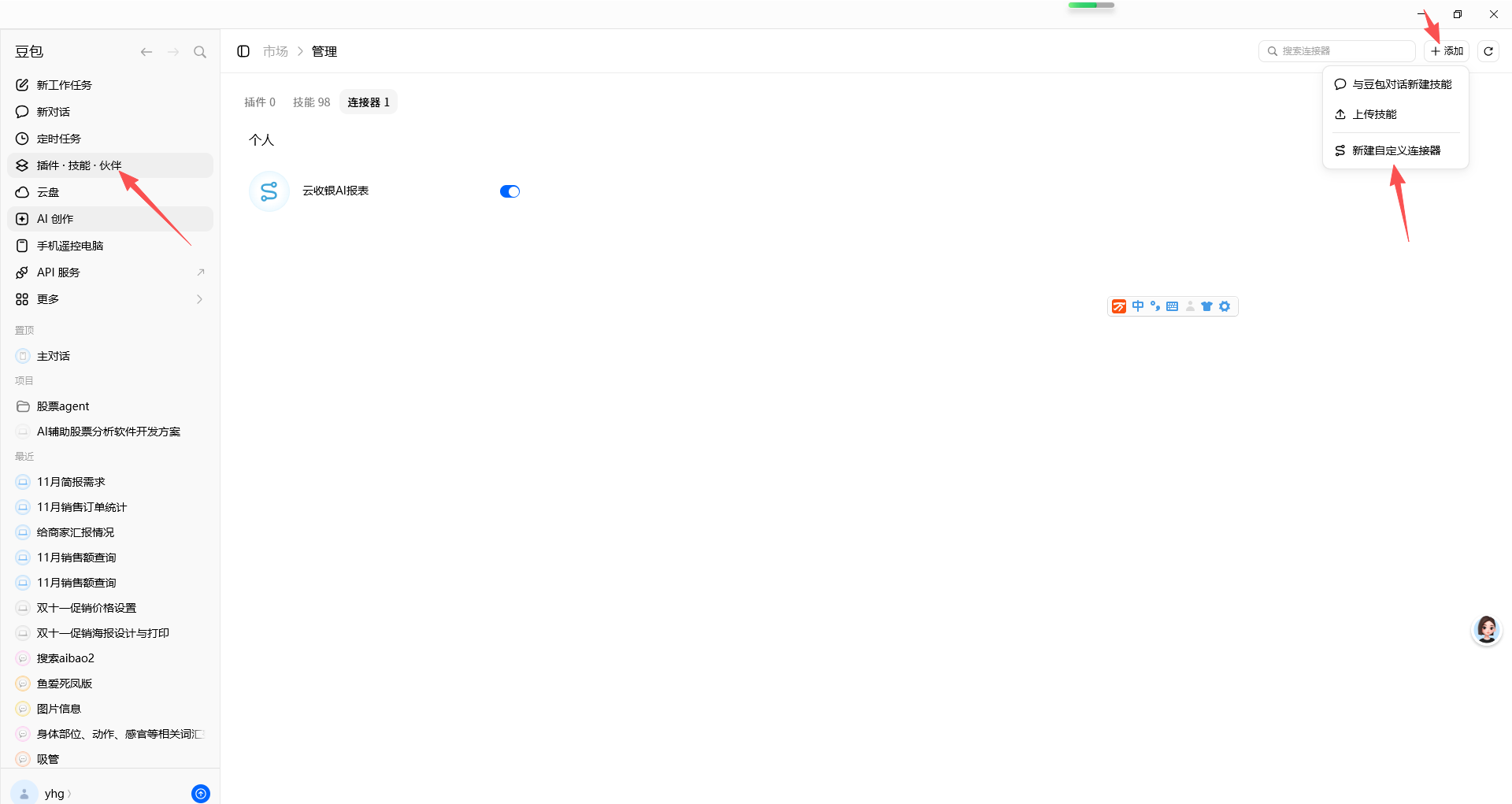
- 新建自定义连接器。
- 传输类型选择 HTTP。
- 服务地址填写:
http://127.0.0.1:17681/mcp - Header 名称:
Authorization,值:Bearer 8848(注意 Bearer 后有空格)。 - 保存并开启连接器(名称可自定,如「云收银AI报表」)。
【如图:豆包添加自定义连接器已开启】
3. 提问示例
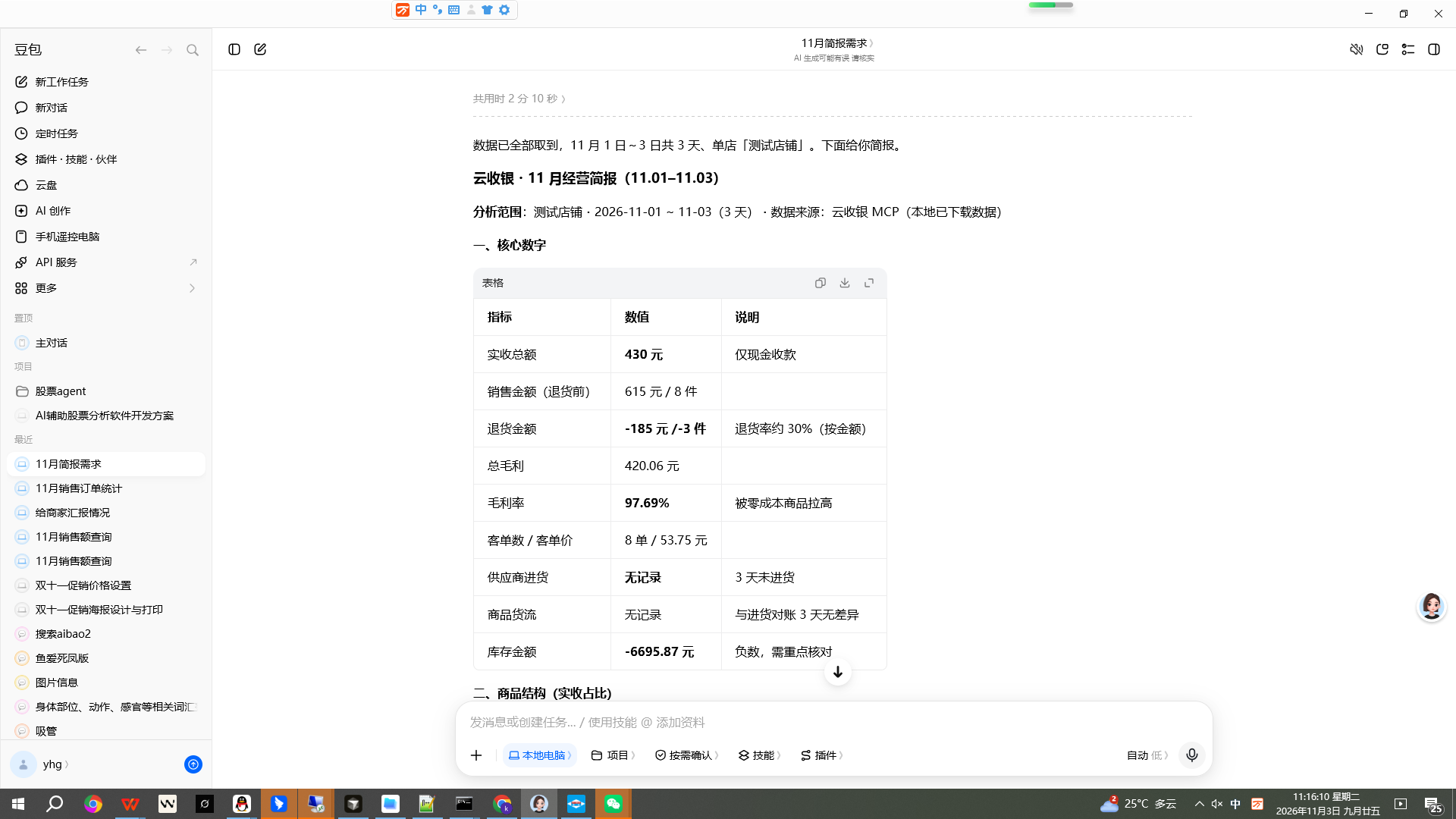
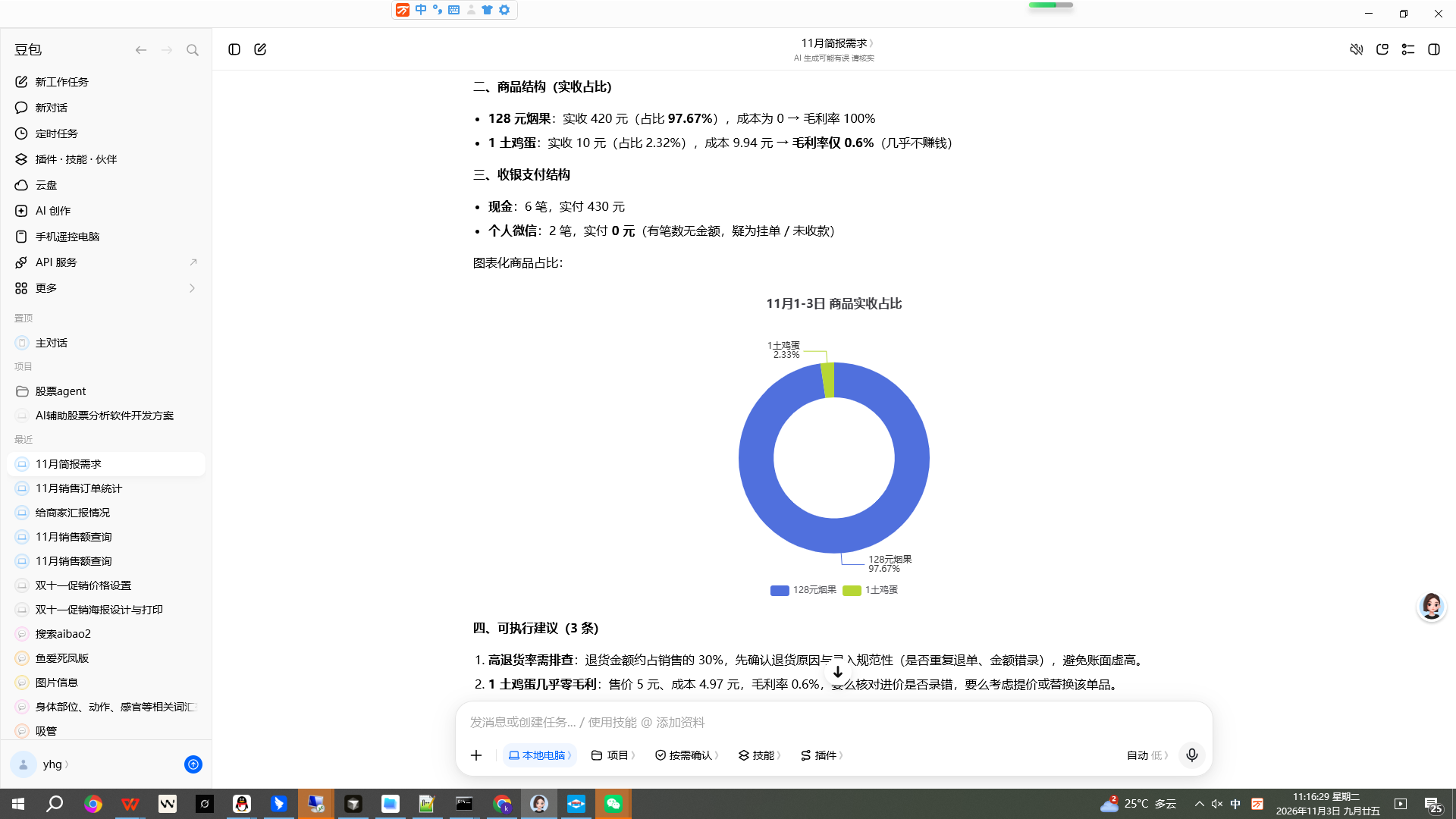
连接器与技能都开启后,可直接提问,例如:
- 先看数据覆盖,再总结本月销售
- 畅销 / 滞销 TOP10
- 支付结构有没有异常
- 进货和货流差在哪
【豆包提问效果,如 11 月经营简报】
五、其它可配合工具
除豆包外,也可配合 Qoder、Workbuddy 等支持 MCP / 自定义 HTTP 连接器的客户端使用。配置思路与豆包相同(本机 URL + Bearer),本文不再逐一截图。
六、常见问题
- 覆盖为 0 / 查不到店铺:先在「AI数据分析」或对应菜单下载数据;确认 MCP 已启动;exe 与数据目录为同一套安装目录。
- 连接失败:检查桥状态、端口 17681、Header 拼写(
Bearer 8848)、本机防火墙是否拦截。 - Win7 绿色版:可下载报表;做 AI MCP 分析请换 Windows 10/11 版工具。

更多帮助请扫码关注【爱宝商城汇】公众号
全部评论