傲视ai算法使用说明(Windows版本)
版本要求:fk.32.20241022版本以上
支持行业:零售行业、生鲜行业
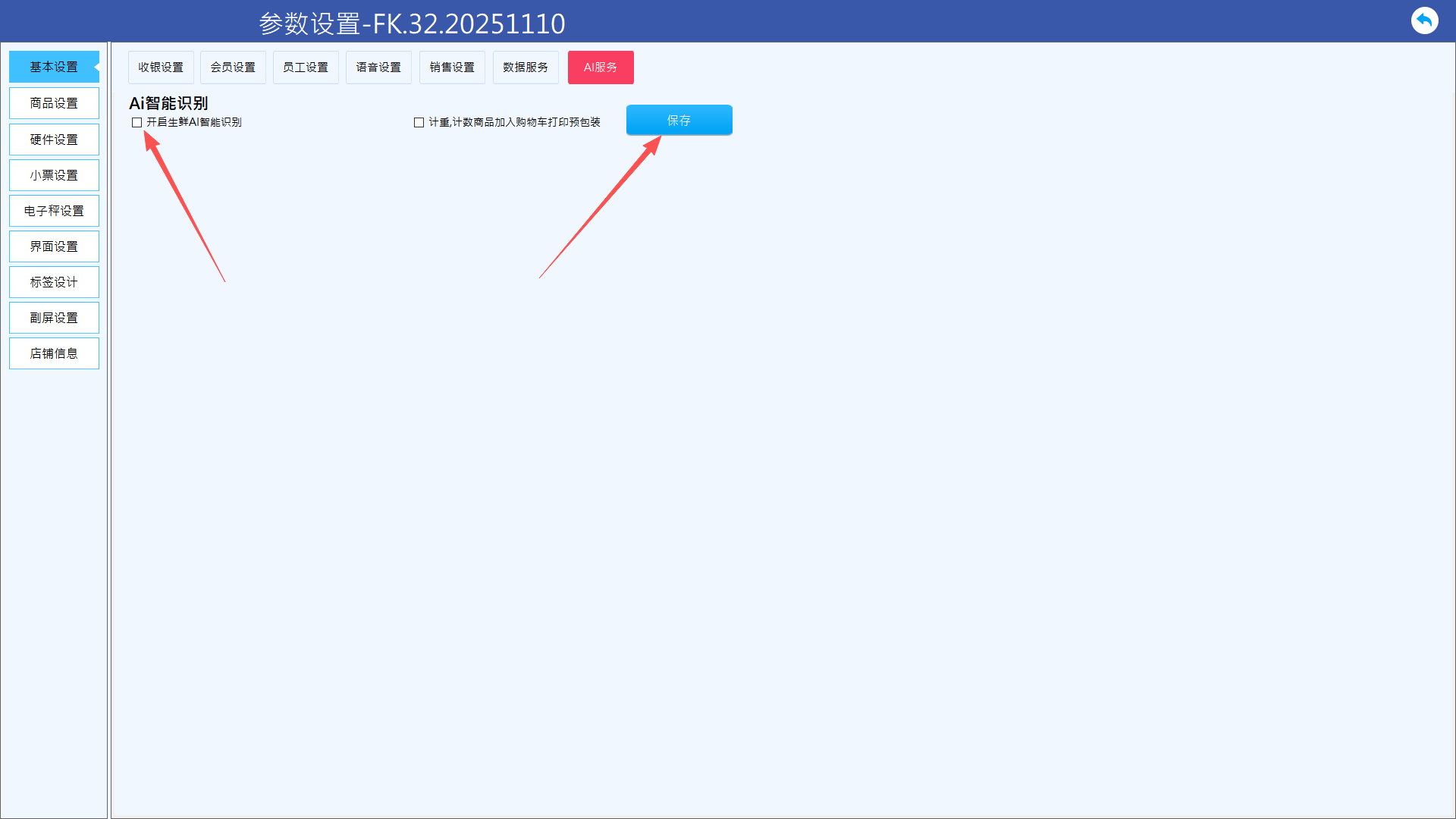
1、开启ai智能识别
2、下载sdk激活ai
注意:傲视算法sdk文件路径:D:\OSAIService(sdk文件不需要手动下载,激活的时候自动下载,如果下载失败,可以手动下载放到D盘,下载路径:
20251216版本前旧sdk点击下载:
http://aibaopkg.oss-cn-beijing.aliyuncs.com/pc/PRD/SetupPOS/OSAIService.zip
20251216版本后新sdk点击下载:
http://aibaopkg.oss-cn-beijing.aliyuncs.com/pc/PRD/SetupPOS/OSAIService_6.3.0.rar(新SDK下载只是更新的4个文件,下载后需要手动覆盖在旧的sdk中)
新sdk修复的是同一个商品在软件中学习多个商品,可以同时识别出多个商品
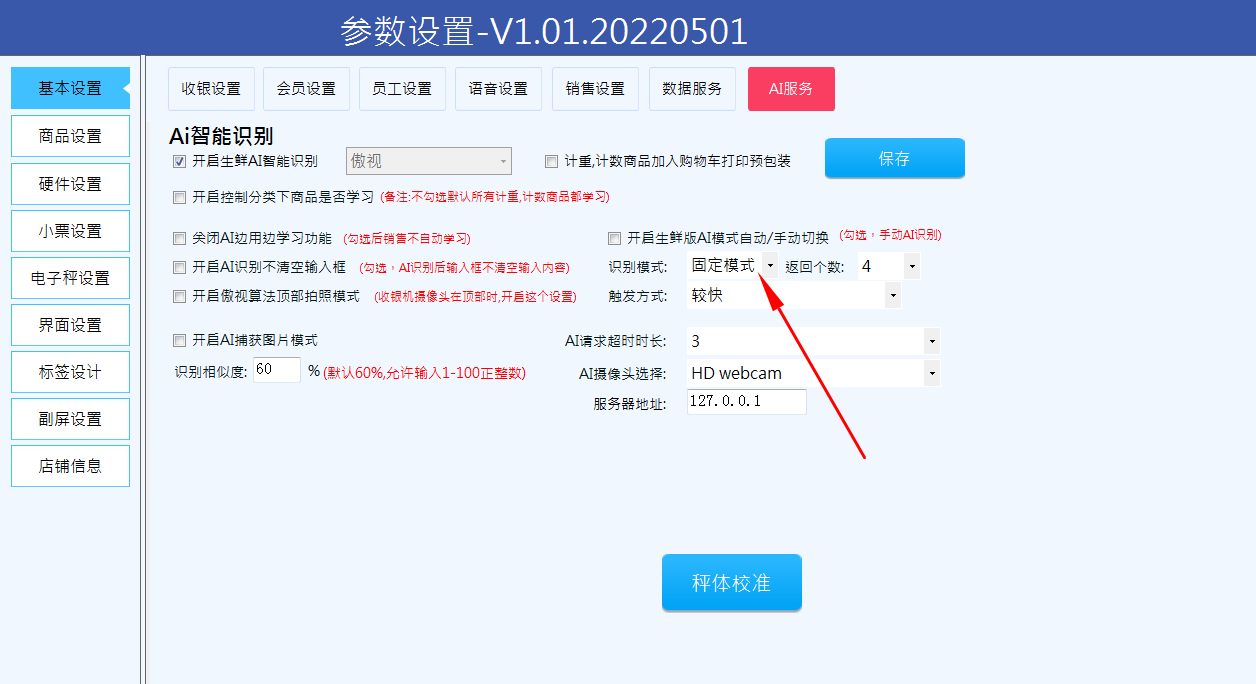
ai服务里面的识别模式:默认是智能模式,就跟旧版本sdk一样,选择固定模式就是新sdk,后面选择返回几个商品,就可以显示多个相似的结果
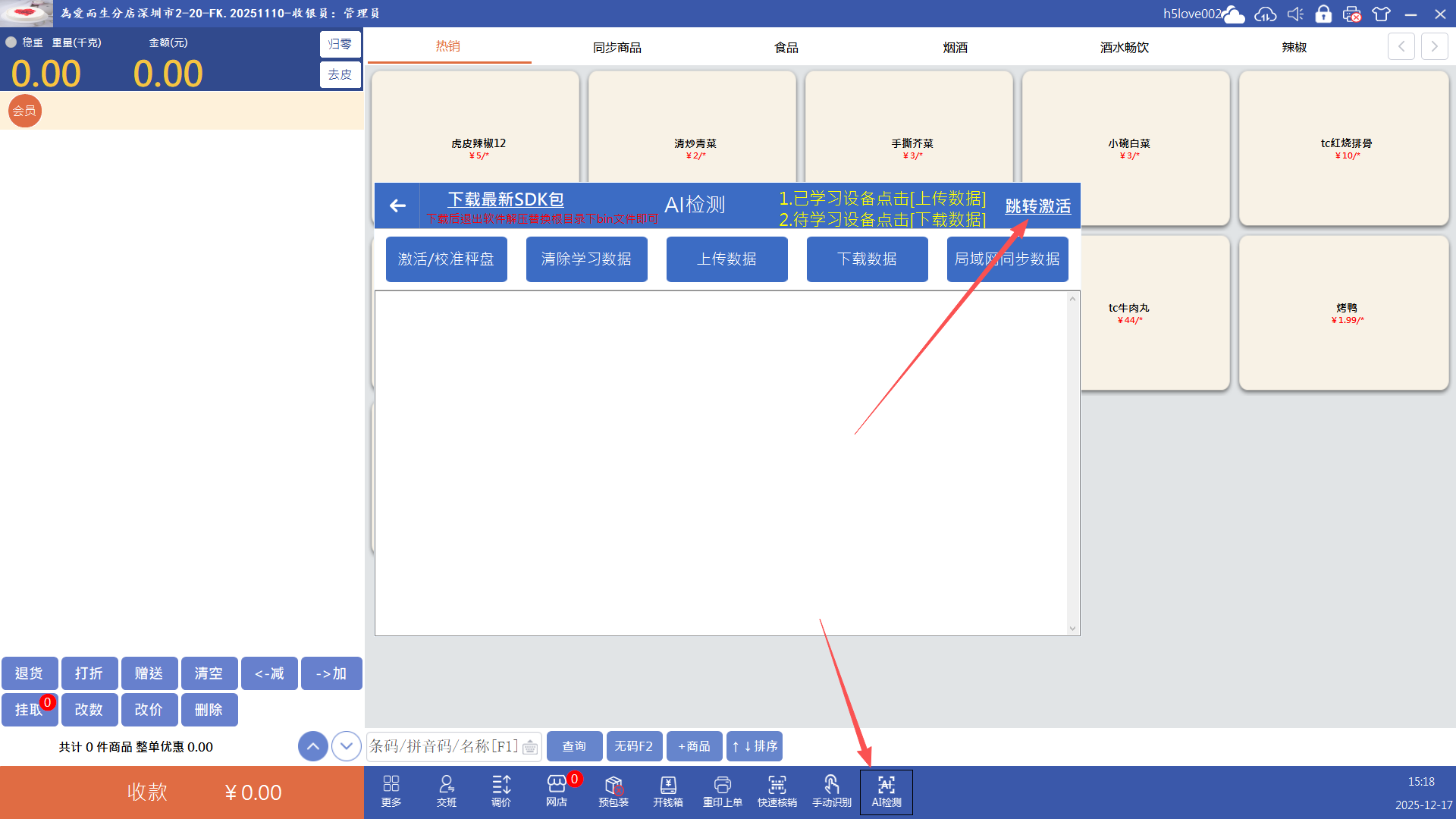
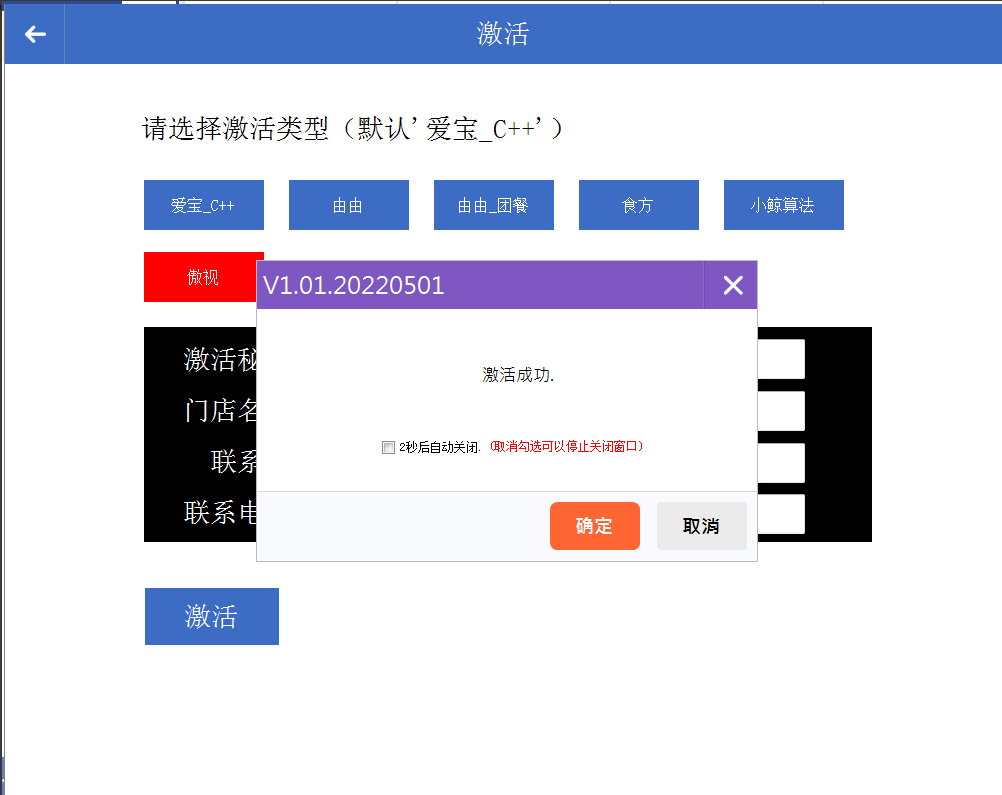
首先点击首页的AI检测,跳转到AI检测界面,然后AI检测界面右上角有个跳转激活
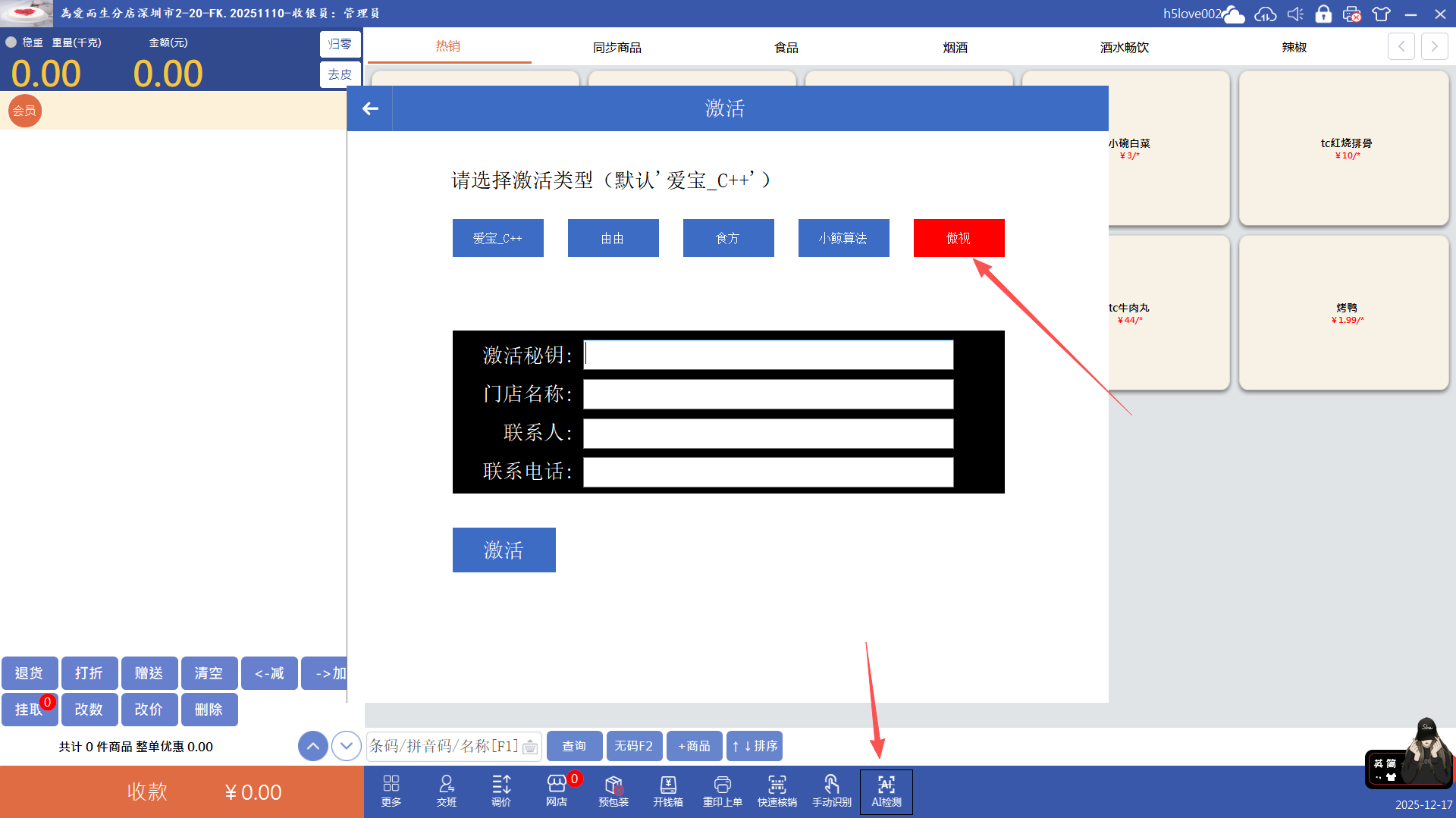
然后点击傲视算法,填入相关信息,点击激活
提示激活成功即可(正常情况下不需要重启,如无法识别等特殊情况可重启软件试试)
3、秤盘校准
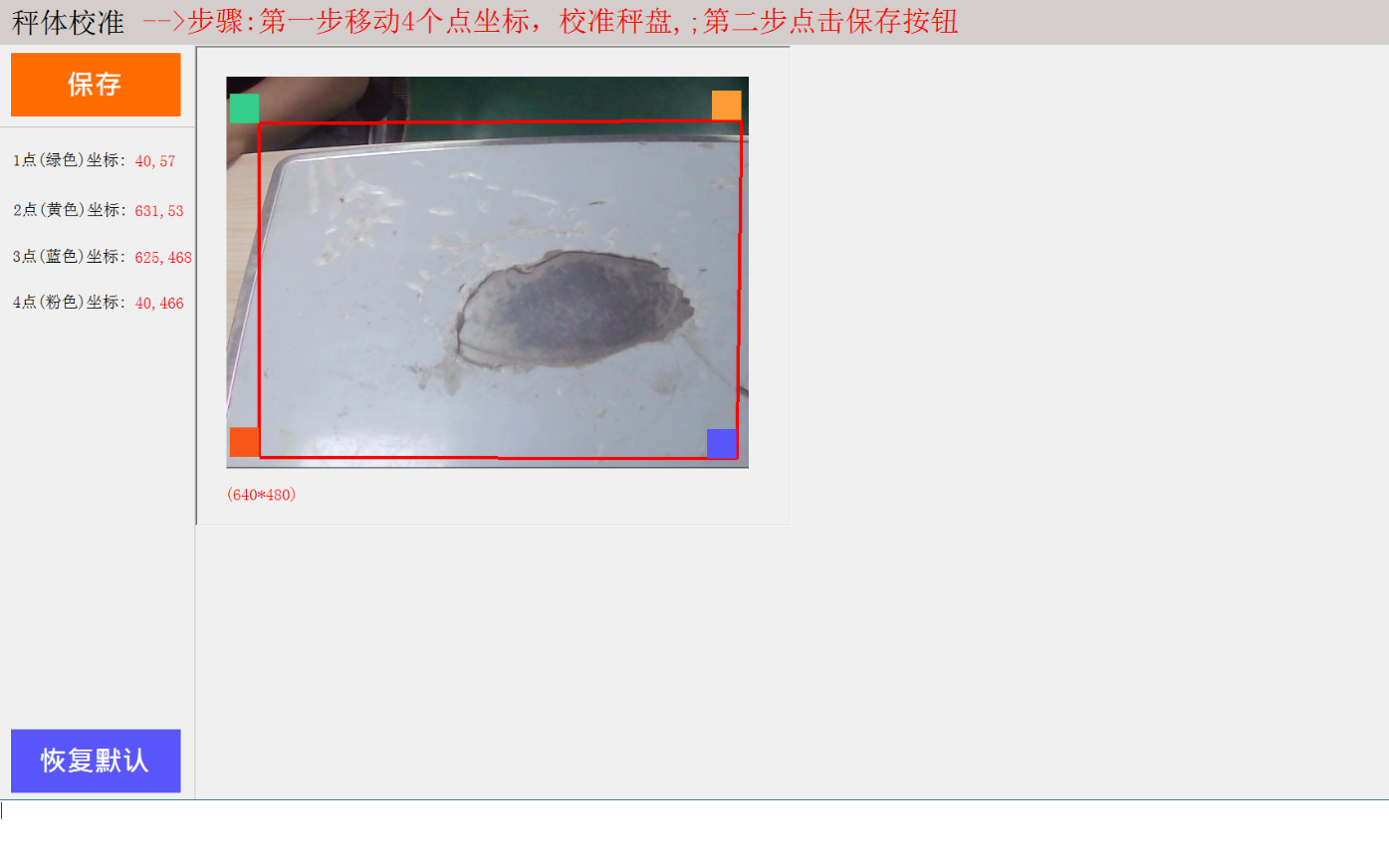
进入参数设置>AI服务,点击秤盘校准按钮,进入如图所示界面,把识别区域设置再秤盘区域,点击左上角保存即可
4、学习商品
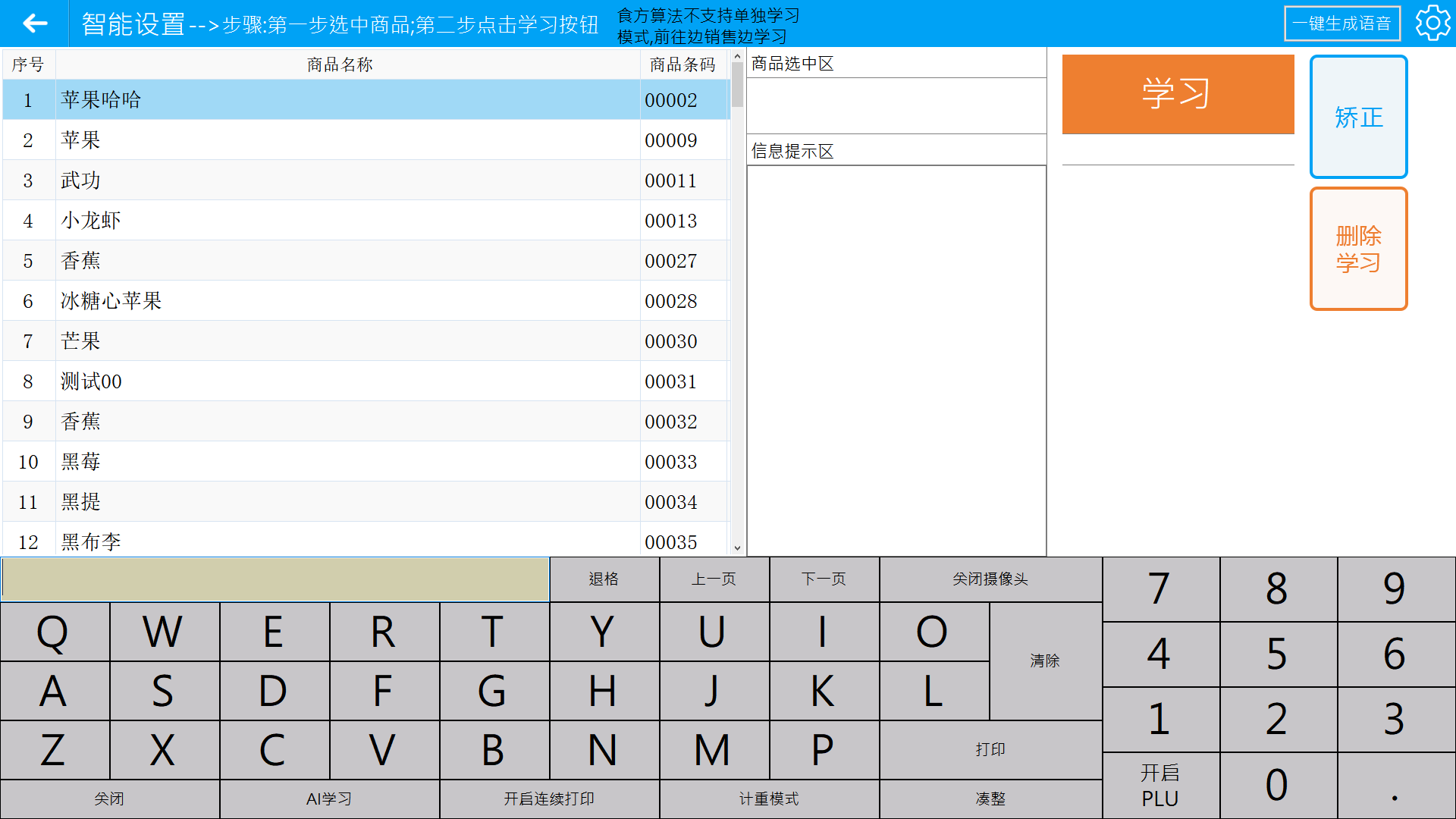
前面操作后,即可正常学习和识别商品,点击“智能设置”

可以对选中商品商品进行学习
可以对单个选中商品进行删除(删除选中商品的所有学习记录)
5、AI检测说明
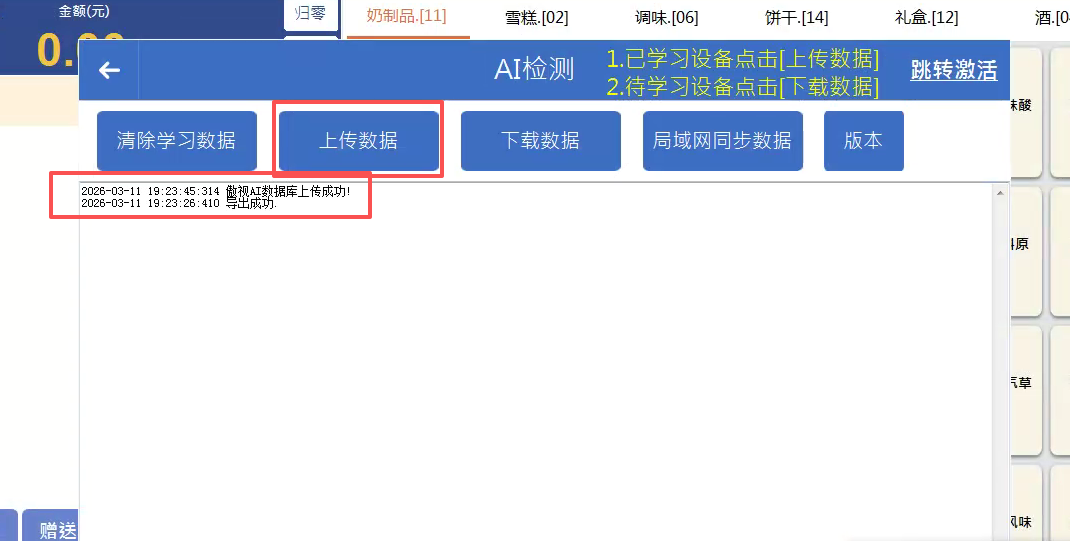
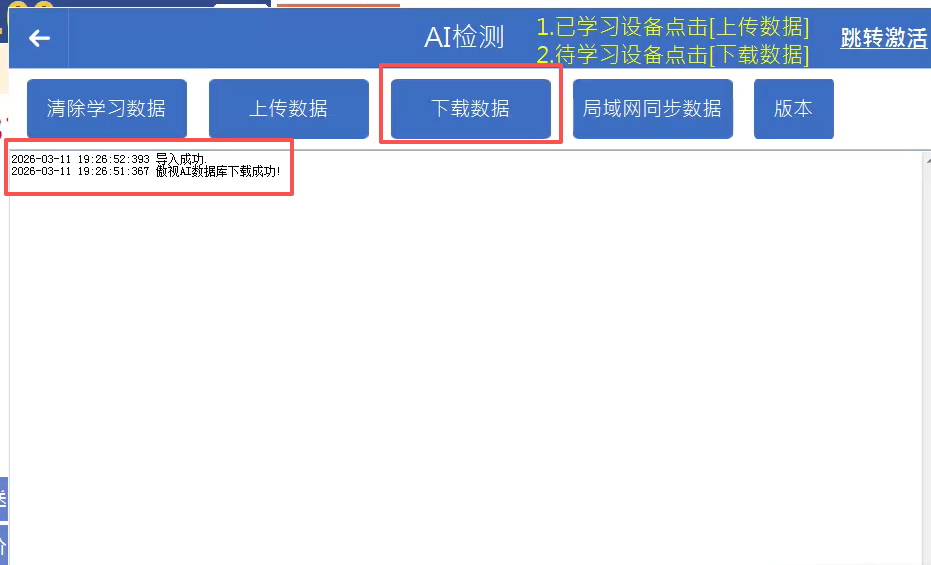
AI检测有解绑,清除学习数据,导出学习数据,导入学习数据,局域网同步数据,上传数据库,下载数据库,共7大功能
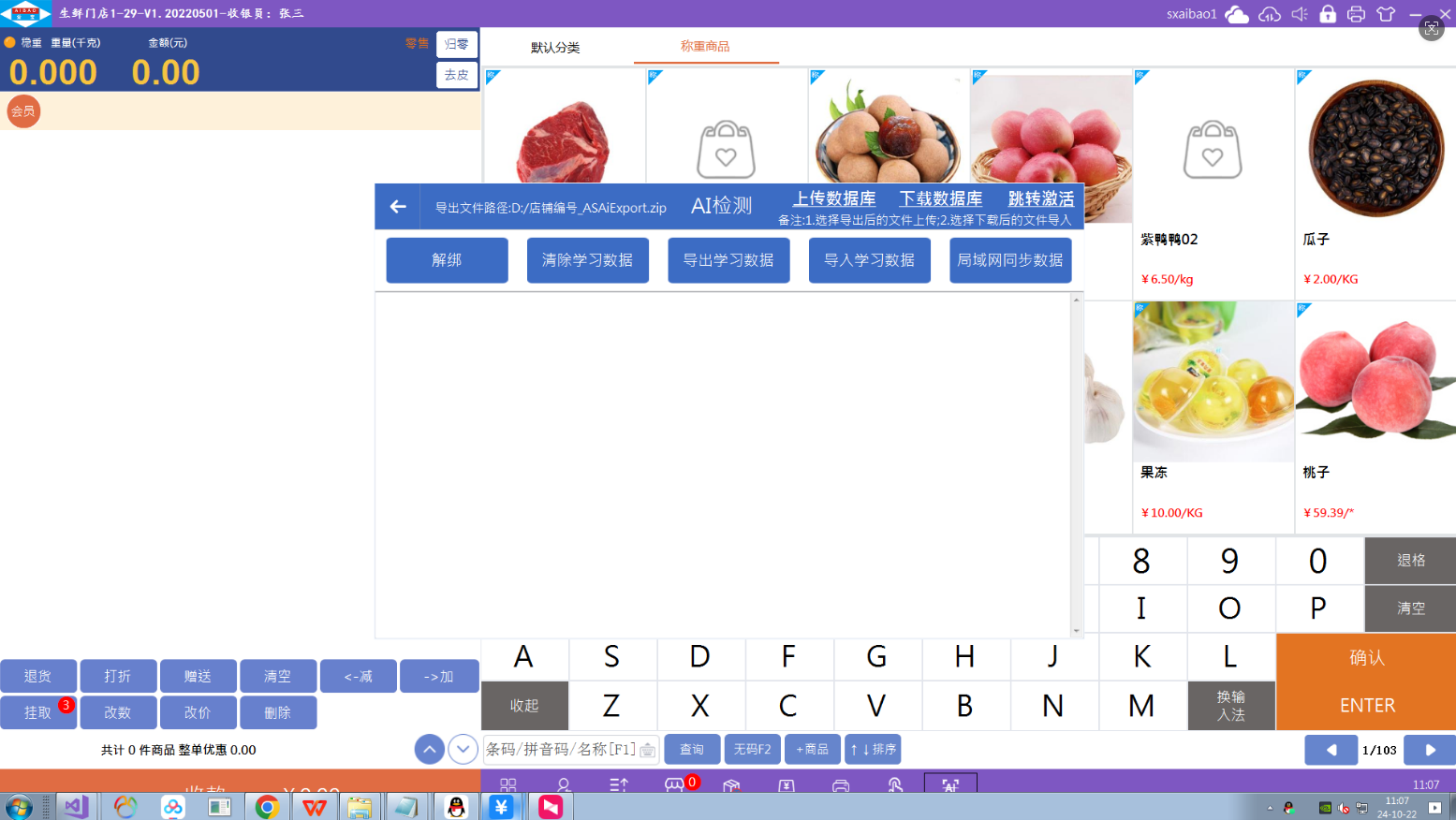
若学习记录需要同步到另一台机器,则已学习的机器上传数据库,提示傲视ai数据库上传成功后,另一台需要同步的机器点击下载数据库

更多帮助请扫码关注【爱宝商城汇】公众号
全部评论