【消费机】支持多食堂功能
一、业务场景
在集团化企业、大型园区、高校及机关单位等场景中,往往存在多个独立运营的食堂,各食堂因服务人群、地域特色等差异,经营的商品品类、定价策略及服务模式各不相同。“多食堂管理”模式,以主账号为核心枢纽,串联起各个食堂的数据,实现多食堂的协同运营与精细化管控,同时兼顾各食堂的经营特色。
二、操作说明
2.1启用多食堂管理
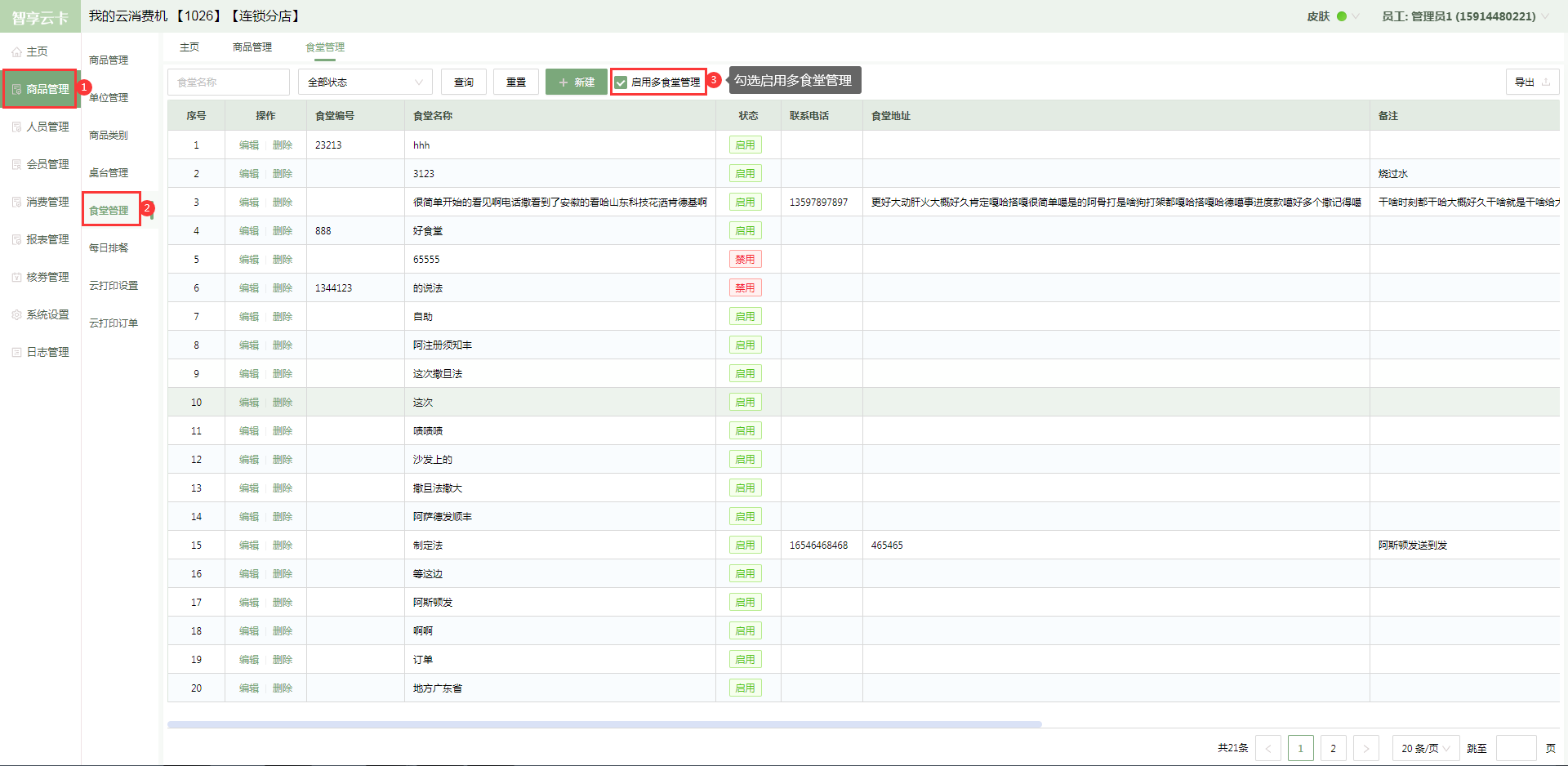
2.1.1打开【商品管理】-【食堂管理】,勾选“启用多食堂管理”,即开启多食堂(图1)。
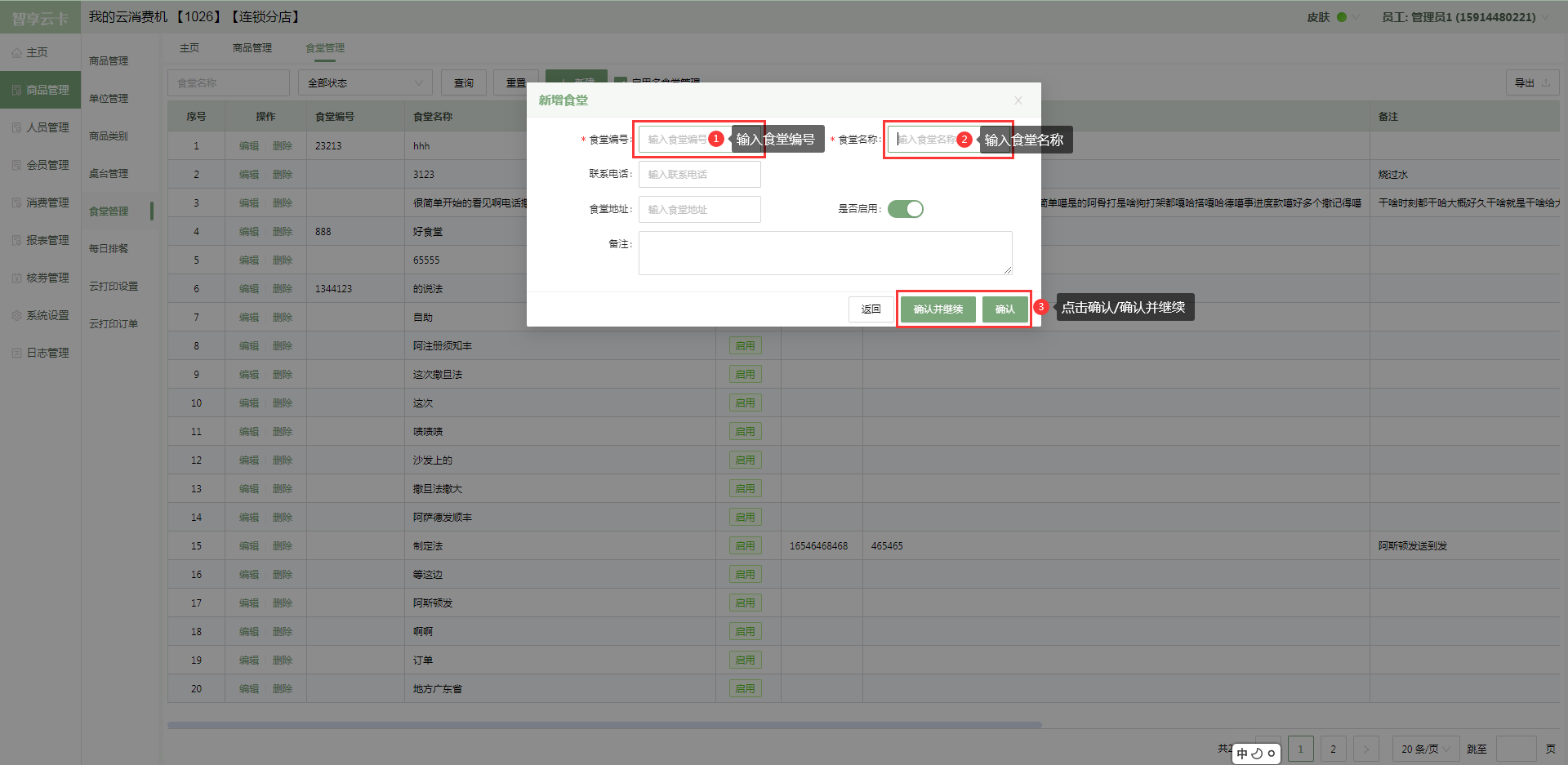
2.1.2打开【商品管理】-【食堂管理】,点击“新建”按钮,输入食堂编号、食堂名称,点击确认/确认并继续(图2),新建食堂成功,页面展示新增的食堂数据。
(图1)
(图2)
2.2新建商品
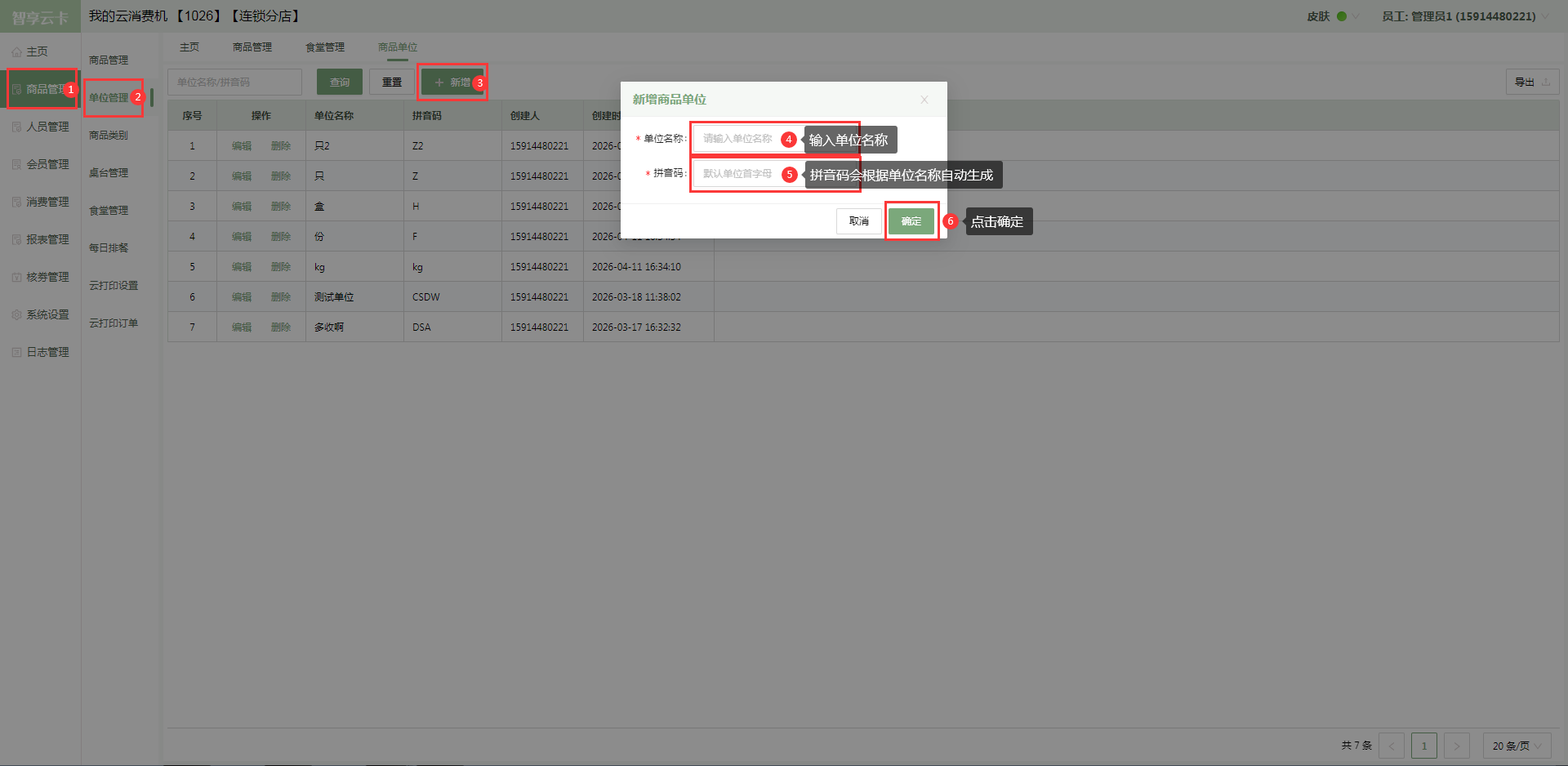
2.2.1 新建单位:打开【商品管理】-【单位管理】,点击新建按钮,输入单位名称,点击确定按钮(图3),新建单位成功,页面展示新增的数据。
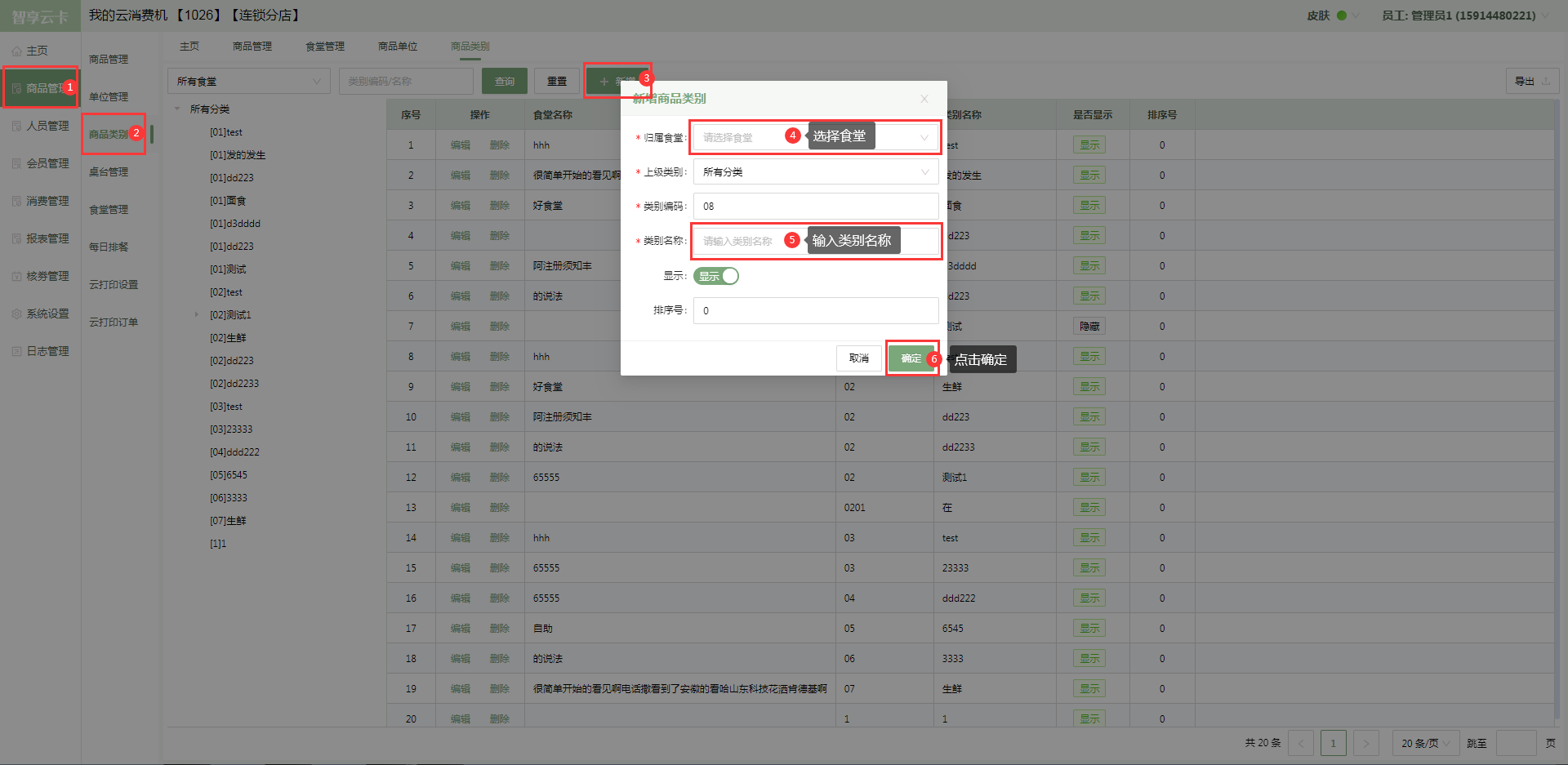
2.2.2 新建商品类别:打开【商品管理】-【商品类别】,点击新建,选择食堂,输入商品类别,点击确定按钮(图4),新建商品类别成功,页面展示成功新增的数据。
2.2.3 新建商品:打开【商品管理】-【商品管理】,点击新建(图5),选择食堂、选择所属餐别、点击“生成”按钮生成规格号、输入商品名称、选择商品单位、选择商品类别,新增规格信息,输入规格号,输入商品进价、输入商品售价、输入线上销售价、勾选上架(只有勾选上架,小程序才可以选择商品下单,否则小程序不显示商品)。
(图3)
(图4)
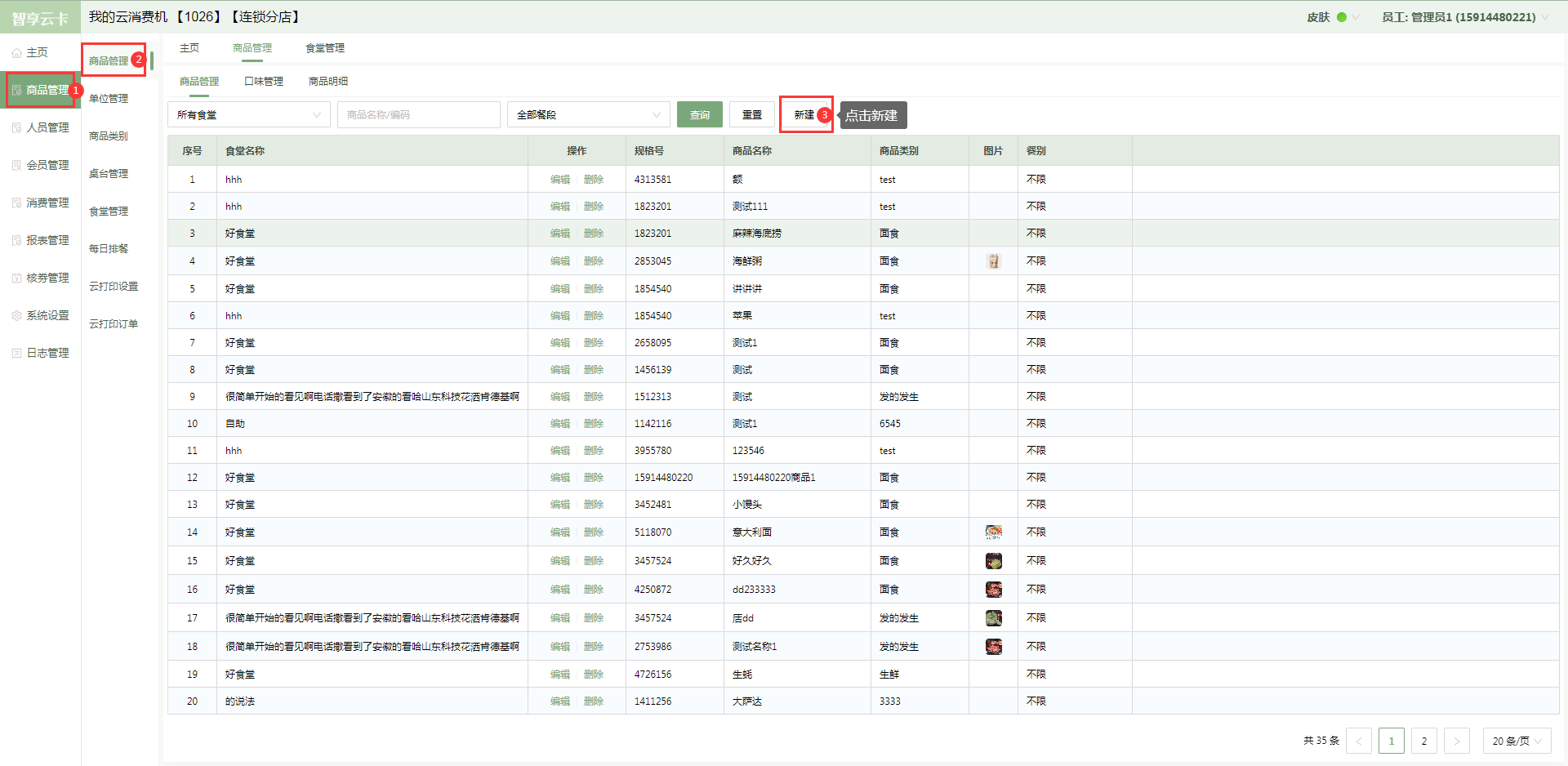
(图5)
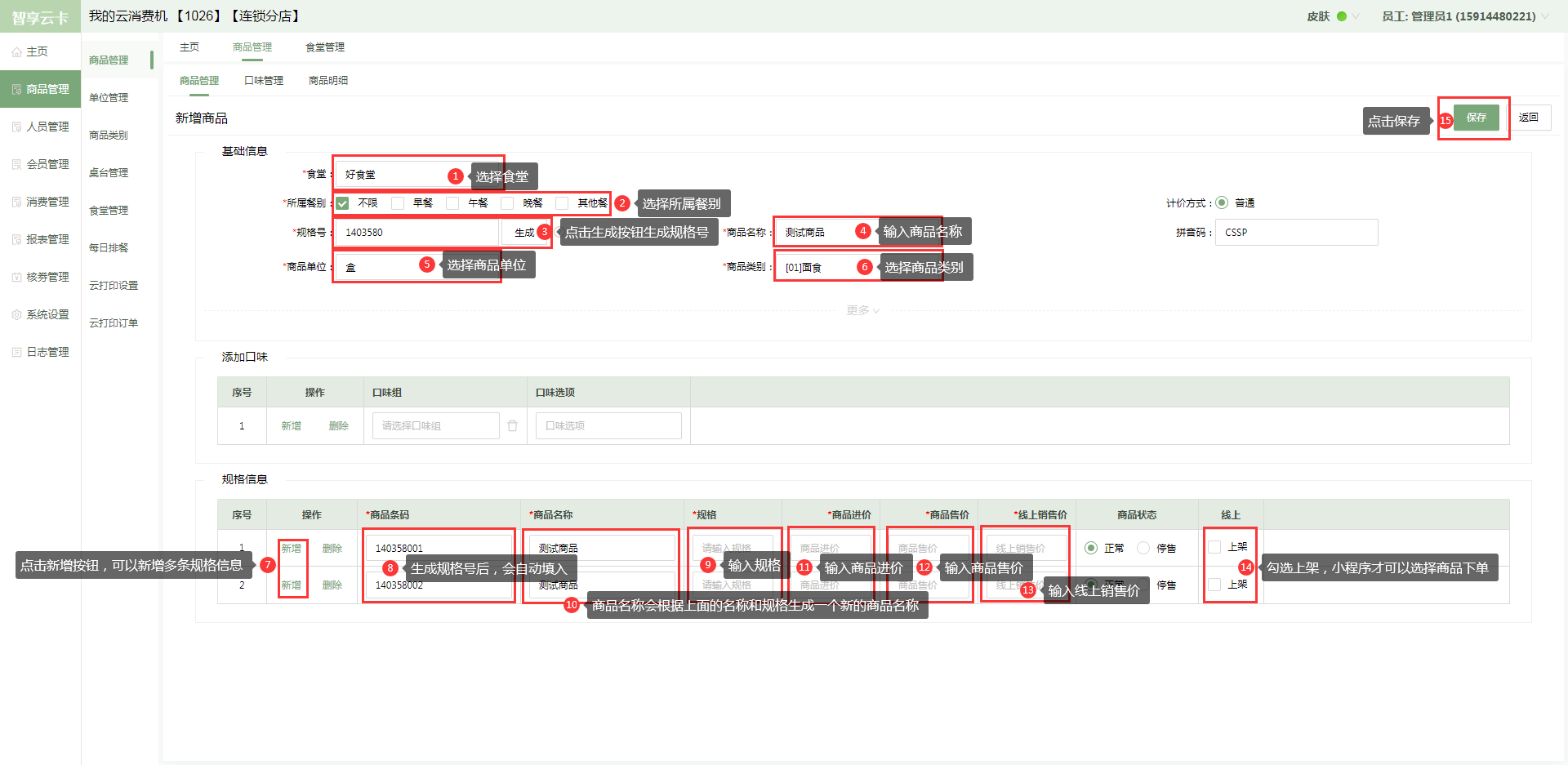
(图6)
2.3排餐
2.3.1打开【商品管理】-【每日排餐】,选择食堂,选择日期,点击餐别,选择商品,点击保存(图7)。
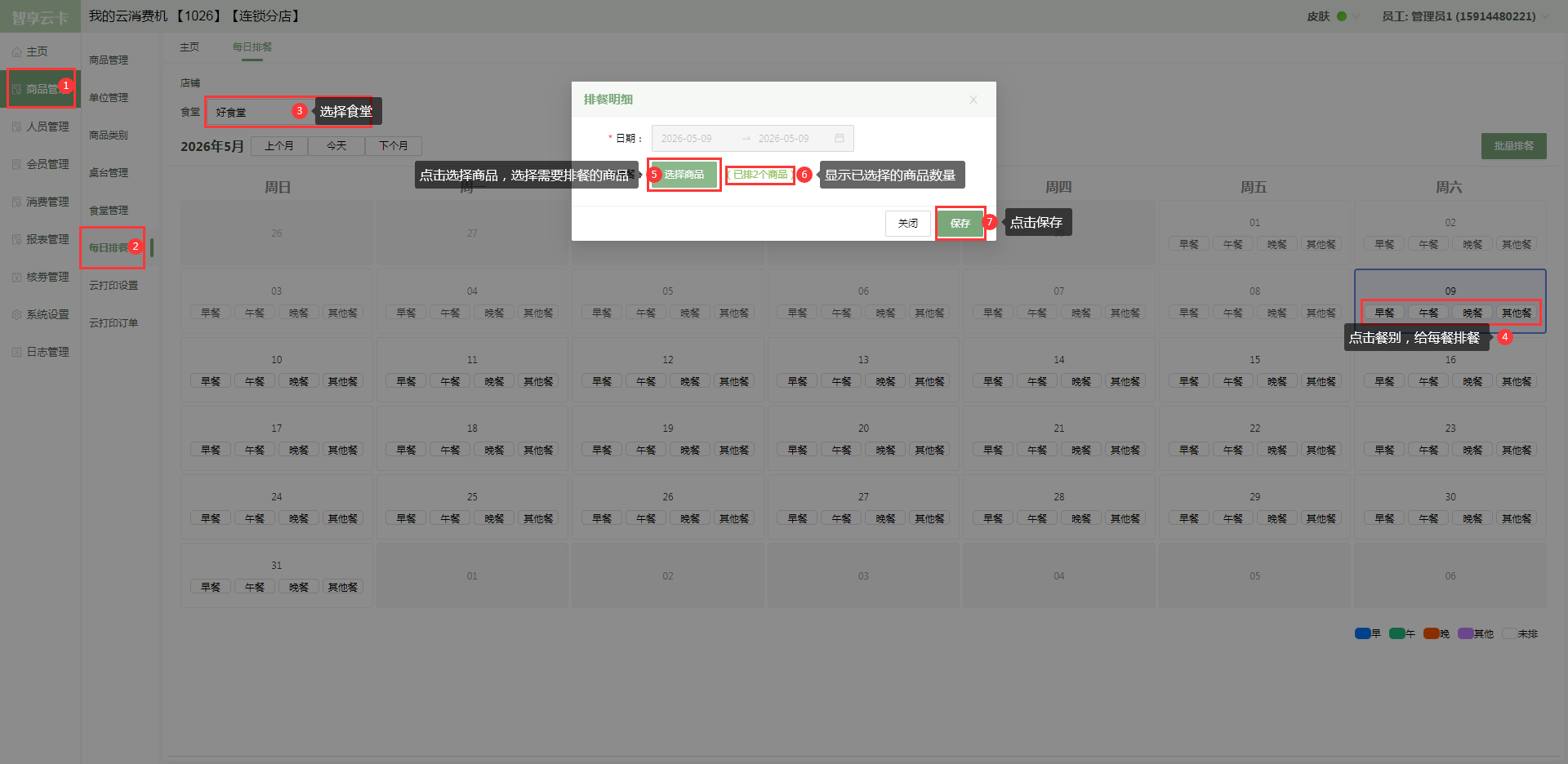
(图7)
2.4用户小程序使用
2.4.1打开【系统设置】-【小程序】-【首页装修】,新增类型为点餐的装修,输入名称,点击保存,装修成功(图8);
2.4.2登录小程序账号,点击点餐,选择食堂,点击确认按钮,选择商品,点击去结算,确认商品信息,点击提交订单,单据完成(图9);
2.4.3登录消费机后台,打开【消费管理】-【点餐统计】,可以看单用户下单的信息(图10)。
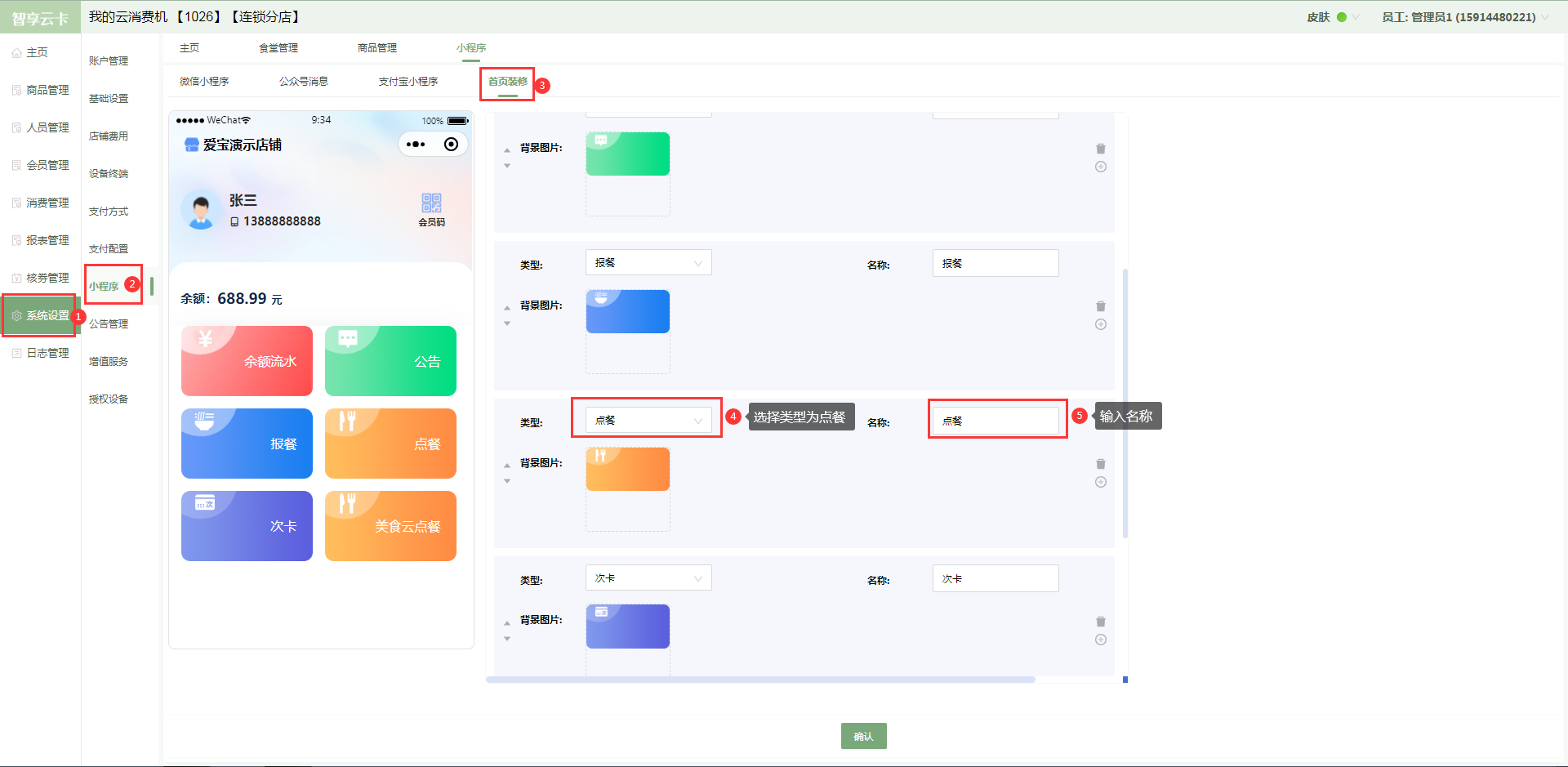
(图8)
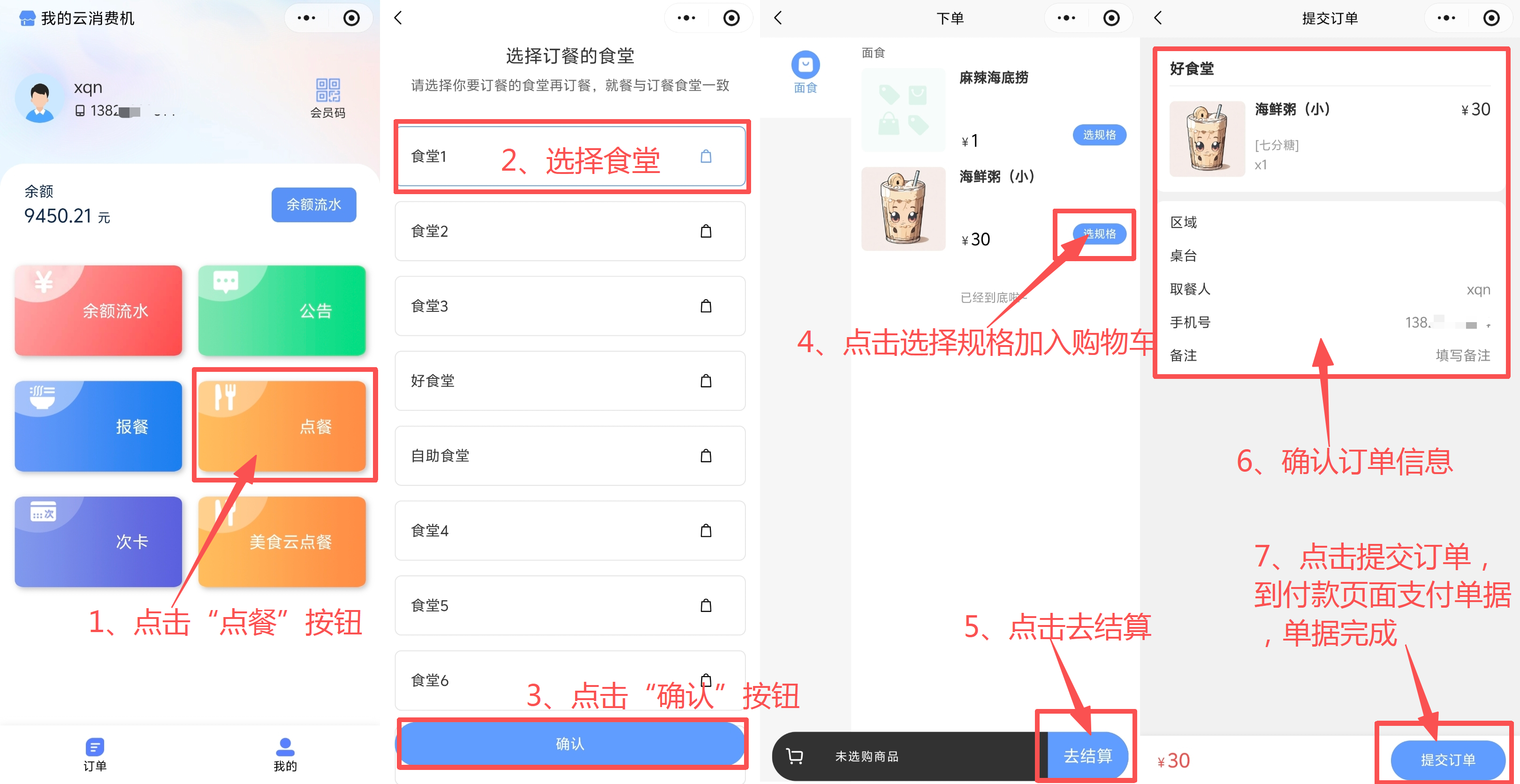
(图9)
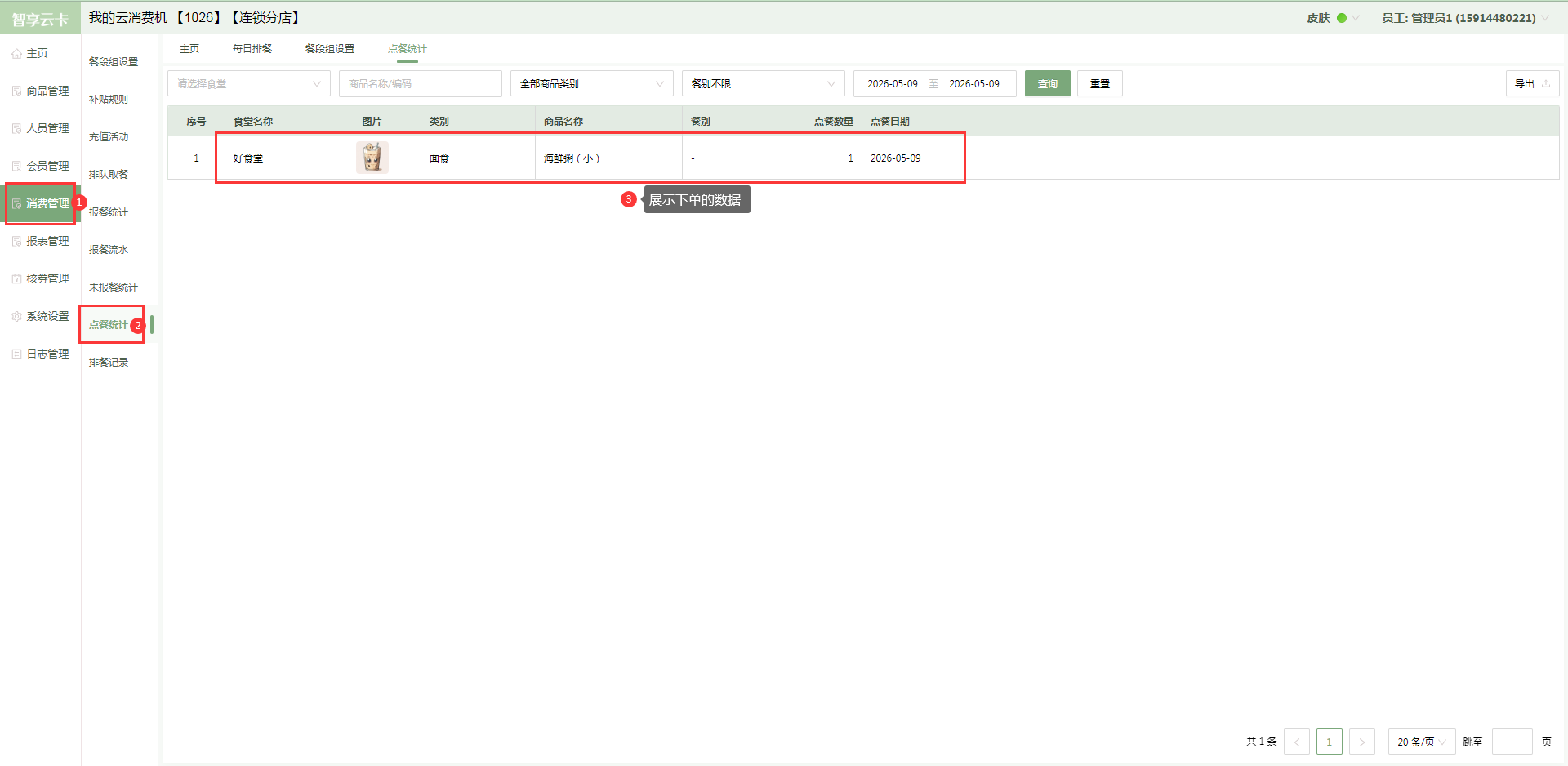
(图10)
2.5消费机终端使用
2.5.1打开【系统设置】-【设备终端】,根据消费机登录账号,找到对应终端(图11),点击编辑按钮,选择食堂,点击确认(图12);
2.5.2用户到消费机终端消费消费机后,登录消费机后台,打开【报表管理】-【收银流水】,查看终端的销售数据,可以看到关联了食堂(图13)。
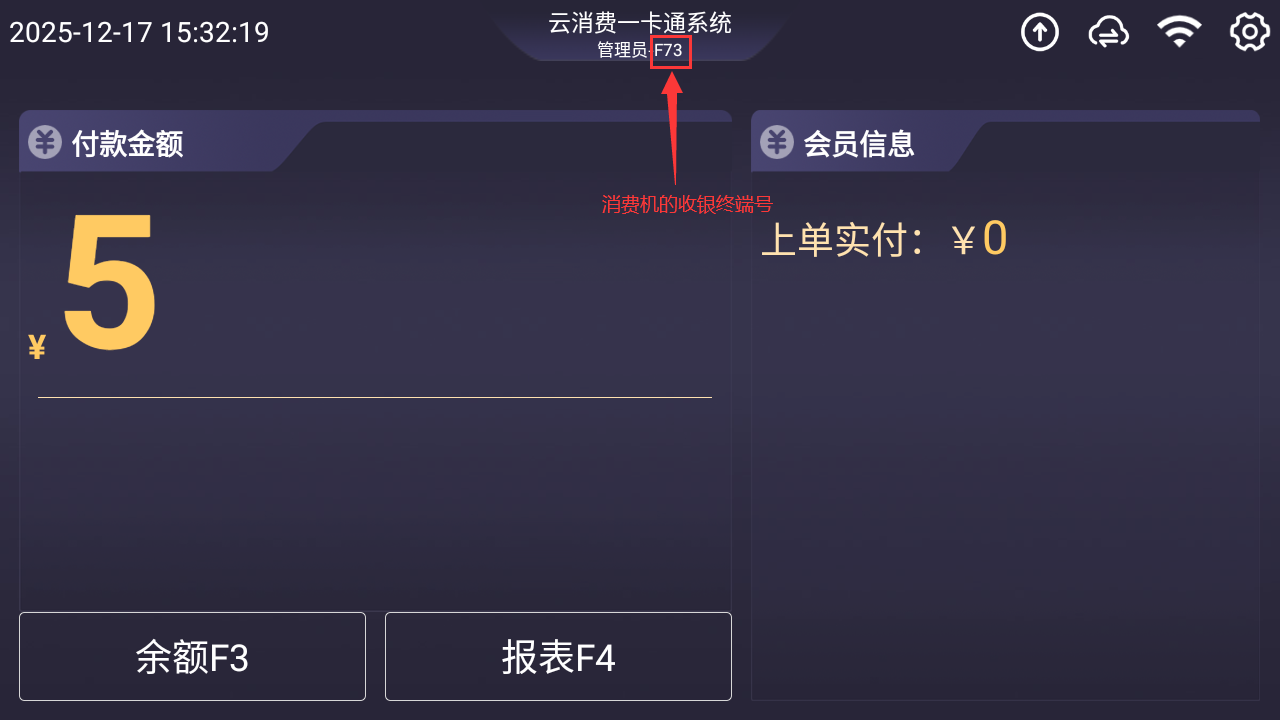
(图11)
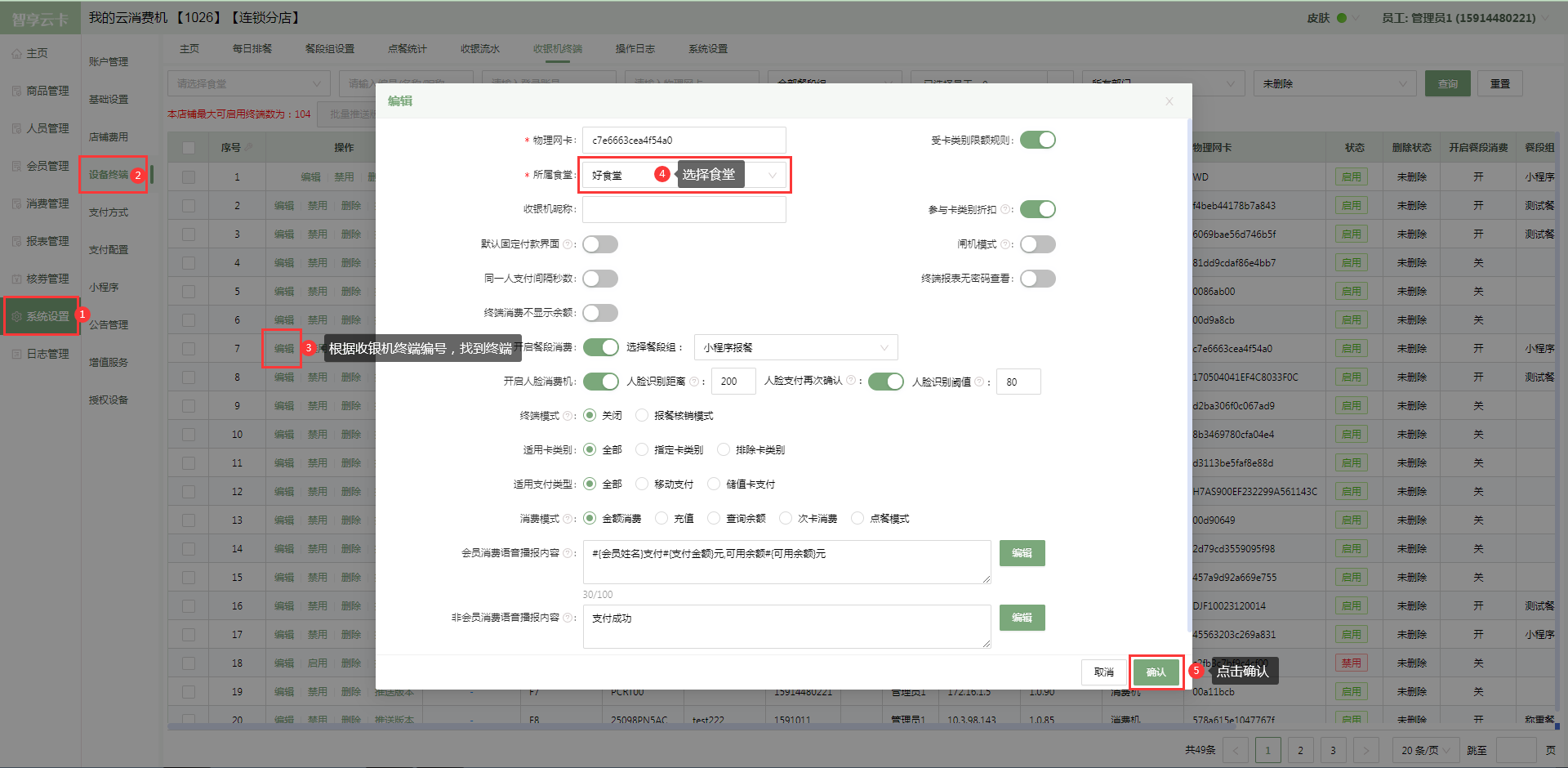
(图12)
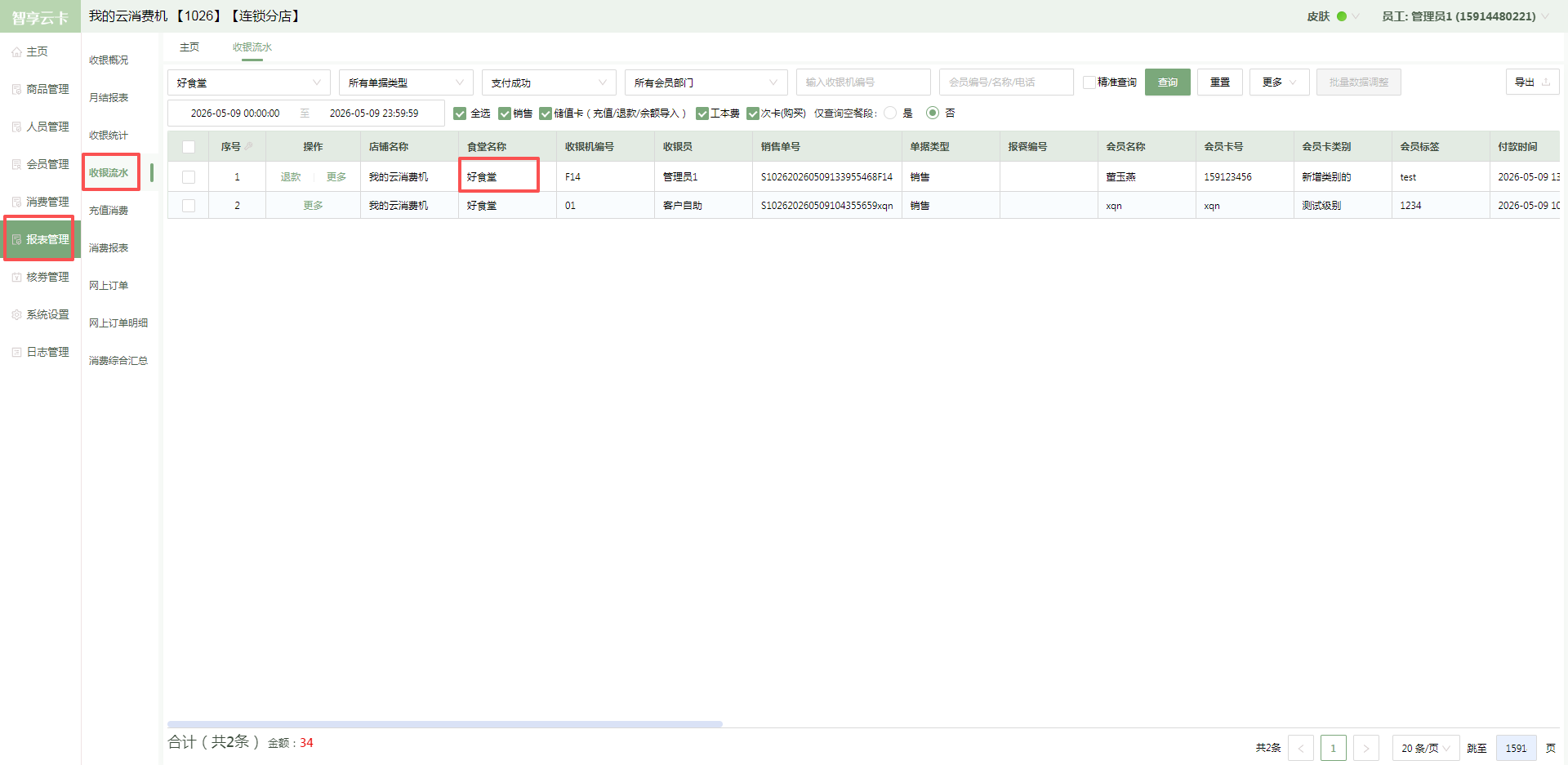
(图13)

更多帮助请扫码关注【爱宝商城汇】公众号
全部评论